

是的,我現在還是win7系統。我在windows 7系統中不小心清空了資源回收筒中的一個excel,現在資源回收筒是空白的。可是我現在非常想要這個excel裡邊的一個表的資料。可是就是不知道怎麼找回,mobile01有辦法嗎?


救援前注意事項
使用Bitwar Data Recovery在救援垃圾回收筒的檔案之前先要注意:
1,不要再向檔案刪除到資源回收筒前所在的分割區中寫入新資料或增加任何數據。
2,不要在更改、增加檔案或重複清理資源回收筒。
3,盡快啟動電腦上的Bitwar Data Recovery執行檔案救援。
資源回收筒原理
我們做以上步驟是為了保障不要因為向帶救援檔案所在的存儲空間增加數據導致檔案被徹底覆蓋。我們知道,雖然我們看到的資源回收筒是以一個檔案夾的形式顯示在桌面上,但是,對於硬碟分割區來說,每個分割區其實都有一個專屬資源回收筒,通過作業系統的映射關係,看起來像是都暫存在桌面的回收筒內。但是不然,我們在分割區中刪除的檔案,其實是被存放到其專屬資源回收筒中。對於舊檔案的資源回收筒在硬碟的實際位置:
1. 在較舊的FAT檔案系統(通常是Windows 98和之前的版本)上,它位於Drive:\RECYCLED;
2. 在NTFS檔案系統中(Windows 2000、XP、NT)它是Drive:\ RECYCLER;
3. 在Windows Vista和Windows 7上是Drive:\$Recycle.Bin文件夾)。
如何救援win7資源回收筒刪除的檔案呢?
使用 Bitwar Data Recovery便可以輕鬆的找回win7回收筒刪除的檔案。因此,我們需要將Bitwar Data Recovery安裝到您的電腦上。注意,根據資源回收筒的原理,請選擇將程式或其他檔案安裝保存到與舊檔案無關的任意分割區。
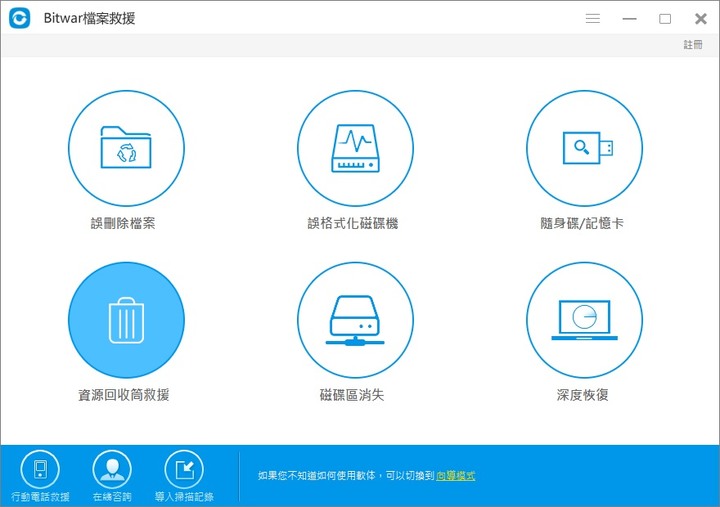
第一步:啟動Bitwar Data Recovery,初次啟動程式,可以看到程式會以小氣泡說明該程式的應用方法。建議仔細閱讀。程式默認的是「嚮導模式」顯示。您可以根據喜好選擇「標準模式」。可以看到在標準模式介面有六種功能。 若要救援資源回收筒中刪除或清理的檔案,請選擇「資源回收筒救援」功能。
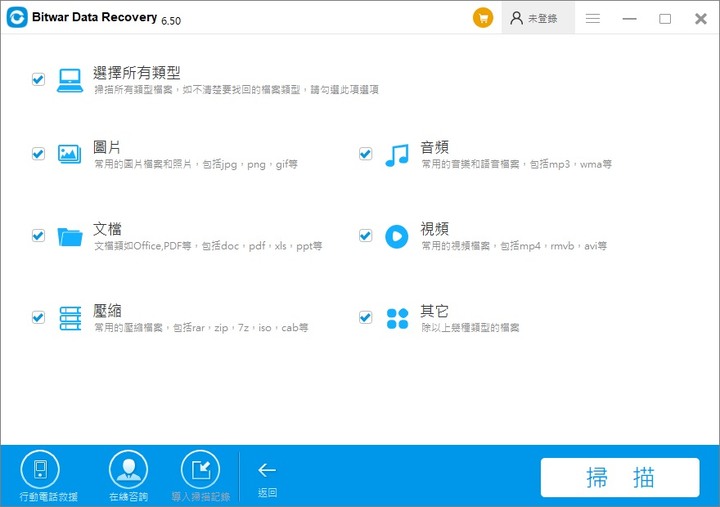
第二步:選擇待救援的檔案類型。檔案類型有:圖片,音頻,文檔,視頻,壓縮和其它,其他是指不屬於圖片,音頻,文檔,視頻,壓縮檔案類型的其餘所有類型。您選擇自己要救援的類型,然後單擊「掃描」按鈕。
在等待掃描期間,當看到需要的檔案被掃描出,您可以暫停或停止掃描點擊預覽模式,以便隨時救援或預覽找到的檔案。
第三步:掃描結束後,程式會列出掃描到的所有符合條件的檔案。掃描和復原介面劃分為三部分。左側為樹狀列表,此處您可以透過檔案路徑、文件類型和存入日期進行篩選,更加快速省時。上方為掃描進度條,以百分比顯示掃描進度和剩餘時間。中間視窗將展示掃描到的檔案的縮圖和資訊。程式同時也提供對常見檔案格式的預覽。您可單擊視窗內檔案的縮略圖对其进行預覽。
最後選擇需要救援的檔案,點擊「復原」按鈕,保存檔案到合適的路徑下,這樣已成功救援資源回收筒中丟失或刪除的檔案。
















內文搜尋