

在微軟的 Windows 11 發布不久後,因為自己的 Macbook 也老了,跑不太動新的 Monterey,於是就決定把 Macbook 灌成 Windows 11 的 22000.51 版本
但是... 除了這台本身沒有安全開機跟 TPM 之外,我也發現在建立 Windows 11 的 ISO 檔的時候,也有要注意的地方,不然就會變成 22000.1 版(沒有部分 Windows 11 功能的版本)
一,前言
那我自己本身的情況是這樣一開始是以替換的方式,將 Windows 11 的 install.wim 放到 Windows 10 的檔案中,然後再直接直升到 Windows 11,接著再以更改更新通道更新到 22000.51,但就在更新到 22000.51 的時候,總是會失敗(0x800f0988,當時沒有將圖片拍下qwq)
後來發現,似乎是在建立 Windows 11 的檔案時,就沒有將增量更新包含在內,於是我就花了幾天統整出幾種方式,可以建立完整的 ISO 檔(當然我的方式可能不是最好的,也歡迎在下面跟我說有沒有別的好方法owob)
二,開始建立
首先,我有注意到電腦在建立 Windows 11 ISO檔的時候,經常會出現以下的錯誤[54240.32144] [0x80070241] OpenFilterPort:(408): Windows cannot verify the digital signature for this file. A recent hardware or software change might have installed a file that is signed incorrectly or damaged, or that might be malicious software from an unknown source.
後來發現,會出現這樣錯誤的原因,是因為安全開機開著,那我自己也為保險,將自己的桌機也灌成 Windows 11,果然在跑一次之後就沒什麼問題了owo基本上在這邊統整幾個要點:
- 建立的時候要暫時性關掉安全驗證
- 如果可以安裝 Windows 11 的話,裝完後再建立成功度會高一些
- 如果能不做死就不要做死了吧(#
就在下面提供給大家拉
- 先在安裝介面按下 Shift + F10 打開 cmd,然後輸入 regedit
- 進到 HKEY_LOCAL_MACHINE\SYSTEM\Setup 然後對 Setup 點右鍵 新增 -> 機碼
- 將機碼命名為 LabConfig
- 在裡面新增兩個 DWORD (32-bit) 值,分別叫做 BypassTPMCheck 跟 BypassSecureBootCheck 並分別點兩下將他們的值改成 1
- 接著你就可以安裝拉~
三,結論
總之,我終於是將 Windows 11 22000.51 裝在 Macbook Pro 2015 上了,希望上面的幾點可以幫到跟我一樣喜歡亂搞電腦的人xDD接著再附上兩張成功的紀念照

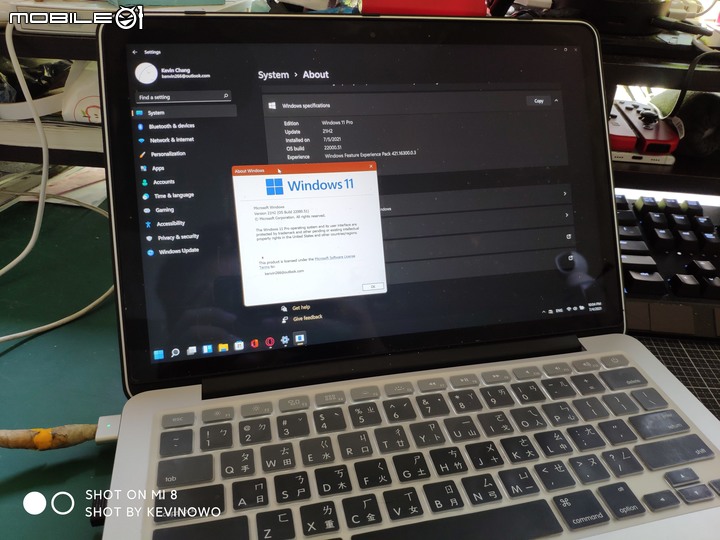
先這樣啦,雖然這次的文有一點短
但這篇文主要就是純紀錄如何安裝的幾個要點
可能也寫不到太長拉owo
只是裝上去真的很開心,看來能再戰幾年了(#
好啦,掰餔owo
---------------------------------
凱文 2021/07/06 編寫















