

※郵件答錄機
※企業簽名檔
※郵件自動備份
※寄件稽核(指定寄件副本、核准放行)
※指定伺服器通知信之語系(中文、英文)
按這裡直接下載,或到官方網站下載。
軟體安裝過程約 10 秒鐘。
利用桌面上的服務管理員可以檢視服務狀態、安裝、啟動服務,以及開啟控制台。
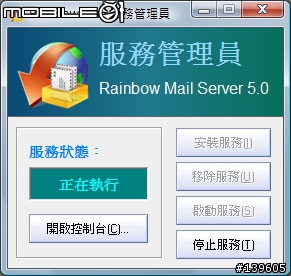
在 Vista 執行,剛裝完待機時,郵件服務行程使用記憶體 1388 KB,在 windows 2003 上執行,常態性記憶體使用約 4~5 MB。

您可以依習慣,使用服務管理員開啟控制台,如果為了權限管理的問題,可以把桌面上的服務管理員刪除,直接透過作業系統的控制台,找到 Rainbow mail server
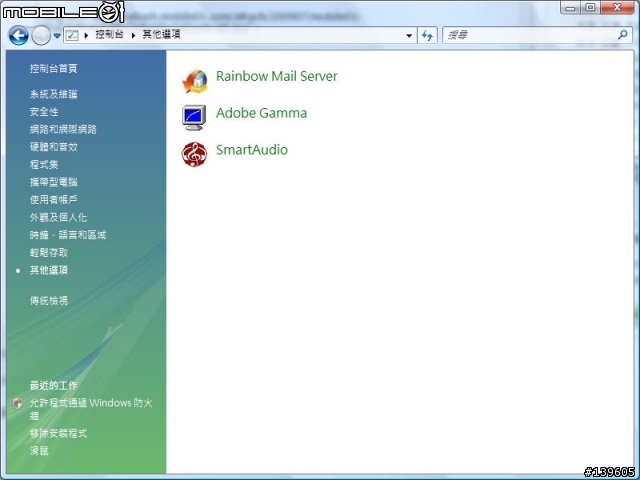
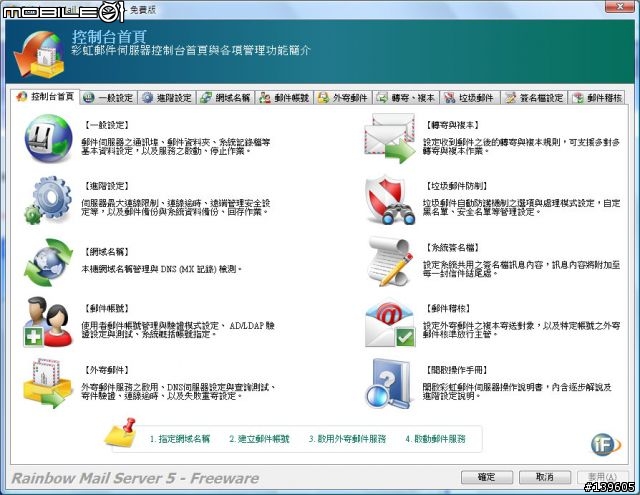
Rainbow Mail Server 5.0 控制台主畫面仍然使用頁簽式的設計,和微軟習慣的樹狀設計不大一樣,不過更可一目了然的看到有哪些設定畫面。
在一般設定中,除了一般伺服器的設定以外,還可以選擇系統訊息的語系,例如選擇中文,退信的說明文字就是中文,郵件答錄機回覆的信件主旨就會加上【郵件答錄機】,如果選擇英文,就會加上[Auto-Reply]

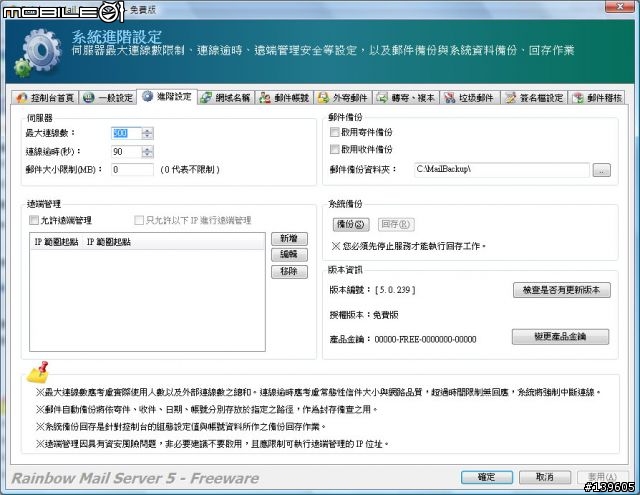
進階設定則多了自動備份功能。自動備份可以依需要開啟寄件或收件備份功能,並可指定儲存路徑,郵件會依據日期、帳號分別儲存備份。
網域名稱則和 4.0 一樣。

郵件帳號部分新增 AD/LDAP 驗證功能。

外寄郵件重新調整失敗重寄的設定方式。

轉寄、複本功能不變。

垃圾郵件自動防護機制,由 log 可以發現,比對的資料庫不只 spamhaus 一家,而且還加入了系統自動學習加權計算。

企業簽名檔,這是 5.0 全新增加的,而且支援純文字與 HTML 格式。如果只輸入純文字,不管信件的格式為何,全部以純文字當作簽名檔。如果加入 HTML 簽名檔,系統會自動偵測郵件的格式,選擇適合的簽名檔。

郵件稽核,則是很多人吵著要的,主要分兩部分,一部分是個別帳號寄件者的寄件複本對像,另一部分則是指定個別帳號寄件核准主管,信件必須經過主管核准才能寄出。
郵件核准的機制不須安裝任何的套件或軟體,使用一般的收信軟體就可以了。

郵件答錄機的設定,則是整合到個人工具,這是一支免安裝的軟體,使用者登入之後,可以修改個人密碼,設定郵件答錄機,包括訊息內容、啟用或關閉郵件答錄機。

最重要的一點,以上全部免費。















