

tsunghsun0902 wrote:
修改 "最大 SMB...(恕刪)


一台檔案主機,原是Win7家用版,機器掛了換一台改Win8.1專業版,有兩張網卡在A網域與B網域
(1)A網域,內有成員Win10家用版,Win7家用版,Win10專業版Server 2008
只有我的Win10專業版無法在網芳上看到任何電腦
可以使用IP直接呼叫其他電腦存取資源,但就是連不上該Win8.1檔案主機.
Server 2008連入Win8.1檔案主機則會詢問登入身份,但輸入什麼都沒用.
(2)B網域,內有成員Win10家用版,Win10專業版
每台都能連上Win8.1檔案主機存取檔案,可以讀取Win8.1檔案主機上分享印表機的狀態,但就是印不出來.
還在找問題在哪
網路上幾種常見方法大概都試過了,大概就修改註冊機碼強迫降回SMB1.0沒試,因為都已經是Win8對Win10了,不想用安全性有問題的方案
別問我的名字,我只是個舊時代的幻影.

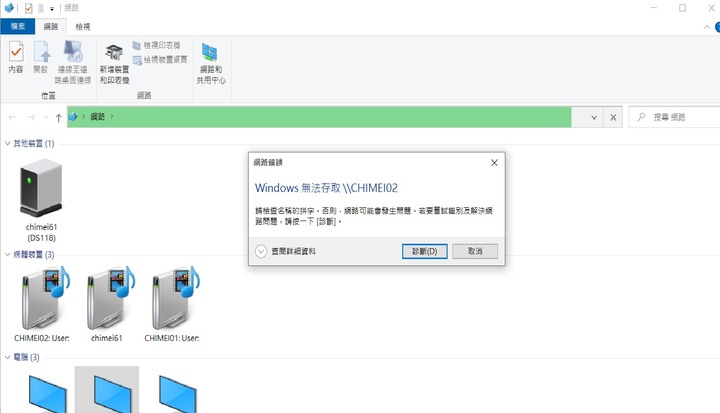


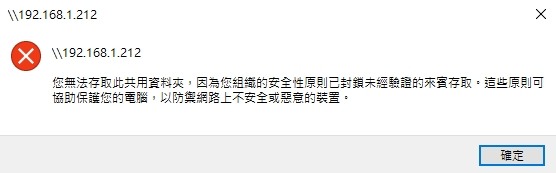

最近電腦有問題、重新安裝windows 10後發現,網路芳鄰找不到別人的電腦、雲端硬碟
然後我上網找了幾個解決方式(如下),全部都試過一遍、還是無法正常使用
㈠方式一:
先使用管理者權限執行CMD
#輸入下方指令()#可不用)
#SC.EXE config lanmanworkstationdepend=bowser/mrxsmb10/nsi
#輸入下方指令
#SC.EXE config mrxsmb20 start=disabled
重開機後,網路芳鄰裡的裝置就會再次出現了!
OpenSCManager 無法 5:
存取被拒。
可能權限不足。
㈡方式二:
控制台-程式集-程式與與功能-開啟或關閉Wiindows功能-SMB1.0/CFS檔案共用資源(全打開)Windows 10 更新後無法存取網路芳鄰分享的共用資料夾
更新版本修改了安全性原則,想要開啟網路上的芳鄰所分享的共用資料夾〈不需要帳號密碼就可以存取的資料夾〉,出現「Microsoft Windows Network:您無法存取此共用資料夾,因為您組織的安全性原則已封鎖未經驗證的來賓資料。…」,必須修改安全性設定,才能存取共用資料夾,Windows 10 預設也不支援沒用密碼的 Samba 分享,要加入以下機碼才可以連入不設密碼的 Samba 分享;
執行「regedit」。開啟路徑HKEY_LOCAL_MACHINE\SYSTEM\CurrentControlSet\Services\LanmanWorkstation,選擇資料夾Parameters。
對著檔案AllowInsecureGuestAuth按滑鼠右鍵,點選「修改」。或新創建的DWORD項重命名為「AllowInsecureGuestAuth」,將其值修改為「1」,點擊「確定」完成設置操作。
註:64位的系統同樣需要添加32位的dword值。
方式㈢:
(1) 執行 輸入 regedit (登錄編輯程式)
(2) 找到下列位置的值改為0
HKEY_LOCAL_MACHINE\Software\Microsoft\Windows\CurrentVersion\Policies\System\EnableLUA
(3) 修改完畢後才是真正的administration
方式㈣:
Windows 系統管理工具\服務 開啟後\
DNS Client 確定開啟
Function Discovery Provider Host 請啟動並由手動改成自動
Function Discovery Resource Publication 請啟動並由手動改成自動
SSDP Discovery 請啟動並由手動改成自動
UPnP Device Host 請啟動並由手動改成自動
請問一下有什麼還有什麼方式可以解決嗎?
















內文搜尋
 從 APP 打開
X