

雖然現在有很多遠端軟體,但傳統遠端最難用的就是「操作」。畫面再順,沒鍵盤就沒辦法放技能、沒辦法跳。最近試用了 AweSun 遠端桌面,發現它的「遊戲鍵盤自定義」功能真的很強大,完全可以自己搓出一套手機版的楓之谷介面。今天就來跟大家分享怎麼設定!
🎮 為什麼選 AweSun?
除了基本的不限速和流暢度,最推的就是它的「高度自定義虛擬鍵盤」。你可以把電腦端的快捷鍵(如 Shift 瞬移、Ctrl 攻擊、Alt 跳躍)直接變成手機上的按鈕。
🔧 實作教學:打造你的專屬行動楓之谷
第一步:選擇按鍵類型
打開 AweSun 控制電腦並進入《楓之谷》後,點擊側邊選單的遊戲鍵盤圖示。你可以看到頂端有「滑鼠」、「鍵盤」、「搖桿」等選項。先從選擇需要添加的按鍵類型開始。
第二步:對應功能按鍵
如果是滑鼠操作(例如點選 UI 或移動),可以選擇滑鼠右鍵或滾輪。以楓之谷來說,我們最常用的是鍵盤上的字母鍵或功能鍵,選擇後會跳出各種按鍵讓你挑選。
第三步:自由擺放位置
挑好按鍵後(例如 A 鍵、空格鍵),畫面會出現按鈕圖示。這時候你可以隨意拖動按鍵,放到你覺得手感最合適的位置。建議把跳躍跟攻擊放在右手大拇指順手的地方,非常有打手遊的感覺!
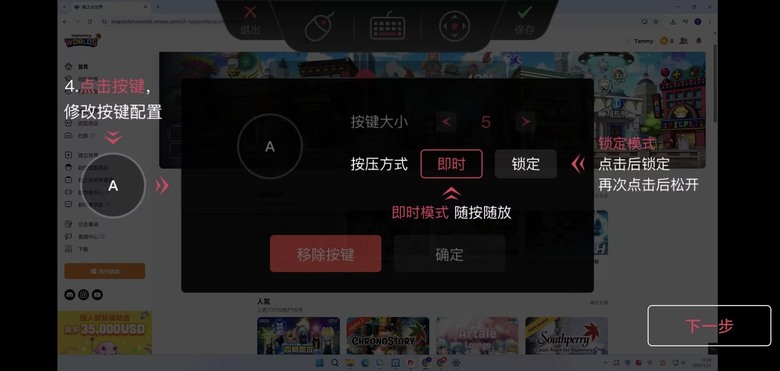
第四步:細節參數微調(進階設定)
點擊按鍵可以進入高級修改。這裡有幾個重點:- 按鍵大小: 根據你手機螢幕的大小調整。
- 按壓方式: 即時模式: 隨按隨放(適合一般技能)。
- 鎖定模式: 點擊後持續按住,再次點擊才鬆開(適合某些需要長按的集氣技或是自動走路)。
- 鎖定模式: 點擊後持續按住,再次點擊才鬆開(適合某些需要長按的集氣技或是自動走路)。
第五步:儲存並命名
設定完成後,點擊上方的綠色勾勾「保存」。你可以將這套配置儲存為 [我的] 遊戲鍵盤,下次開啟遊戲時直接載入,不用重新設定。
💡 加碼福利:網友分享配置
如果你覺得自己設定很麻煩,AweSun 裡面也有「網友分享」區。你可以直接搜尋「楓谷」或「Maple」,看看其他大神分享的配置,直接套用最省事!
📝 總結與使用心得
遠端玩楓之谷,最怕的就是反應遲鈍或是按鈕太小。用 AweSun 把按鈕放大、改到順手的位置後,不論是解每日任務、簡單農怪,手感都提升非常多。雖然不能像電腦一樣打高難度 Boss,但對於想「隨時隨地農一下」的玩家來說,這絕對是必備神器。👉點擊試用AweSun 遠端桌面















