


至於休眠則是用一個叫 Wizmo 的工具軟體, 把他放到 Touch Launcher 上。
具觀察, 休眠開關一次, 大約消耗不到 2% 電源, 而待命 1Hr 大約消耗 2% 電源。
另外, PDA 要用手寫筆記很方便, 打開電源, 點螢幕不超過三下,
UX 呢? 有沒有把環境設定好? 還是打開電源等五秒, 從程式集裡面找半天? 還是桌面找半天?
UX 的使用, 程式也不需要隨開隨關, 還記得前面把OS最佳化, 不用的東西都砍掉, 節省記憶體,
看起來這個動作除了加快開機速度以外, 似乎沒啥實質意義? 真的是如此嗎?
真正的用處來了~
拜 CPU 2M Cache, 還有 WinXP 的硬碟 Cache 所賜, 空出更多記憶體, 足夠的狀況下,
開了 OneNote 就讓他開著, 開了趴趴狗就讓他開著, 開了瀏覽器就讓他開著,
除了某些開著不用也會佔用 CPU Time 的軟體以外, 其實並不太需要關掉~(要記得存檔)
再來, 很多人喜歡在桌面放一大堆捷徑, 這其實是一個非常不好的習慣,
常用的很容易找到, 不常用的桌面一堆還是很難找~
常用的在開始的常用列就可以找到, 故也不需要放到桌面,
桌面的圖示還有一個壞處, 開機時電腦需要把分散各處的 ICON load 進來, 減慢了 ready 的時間。
要用時還得縮小全部視窗, 那放桌面做什麼?
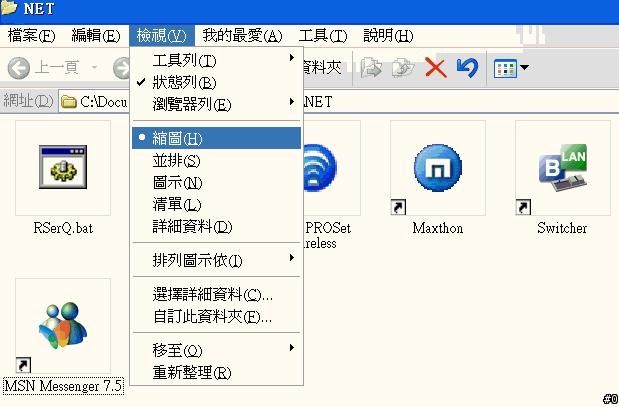
善用 Touch Laudcher, 把常用的軟體捷徑分類放到兩三個資料夾放著, 檢視設定為縮圖,
利用 Touch Laudcher, 開啟資料夾, 然後啟動所要的應用程式, 很直覺。
桌面只放一種東西, 那就是一開完機會用到的, 一開完機畫面什麼都沒有, 這時點桌面最方便了!
至於工作列的快捷列, 最多只放兩個東西, 無論在何種情況下需要即時且臨時會用的東西。
---
很多人使用 NB 都要外接滑鼠, 放著超好用的 TouchPad & 小紅點不用,
UX 對於這些人來說大概會是一場可怕的夢厭。
最近用慣 UX, 發覺用 NB 時會很想用手去搓 NB 的螢幕, 用手搓一搓就好了嘛, 幹麼用滑鼠...

例如把網路用的程式捷徑, 都放到同一目錄(ex: D:\Program Files\@Net)下, 然後...
設定(選項要加雙引號):
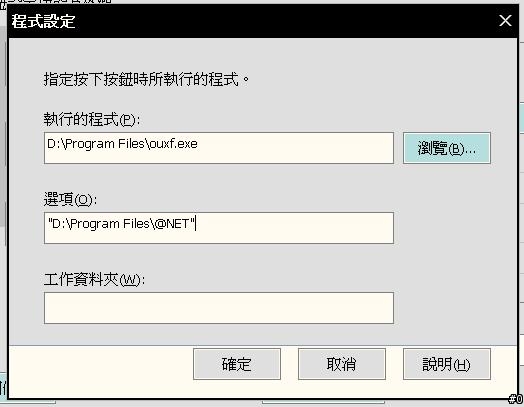
設定好以後, 用手指搓個這個:
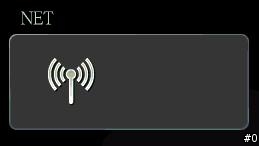
就可以用這個(設定一次縮圖後, 以後叫出來就都是縮圖了, 用起來感覺很像PDA):
其實用 explorer.exe /n,D:\Program files\@Net 也可以, 但是一直點會一直開新視窗, 而且視窗不會開到最大, 很討厭, 找來找去找不到相關參數可用, 乾脆寫一個程式比較快:
附加壓縮檔: 200607/mobile01-ef152dea303d8388e5a0709094aee57d.zip
原始碼只有三行:
program Project1;
uses
Shellapi, Windows, Forms;
{$R *.res}
begin
Application.Initialize;
ShellExecute(application.handle, 'Open', PChar(ParamStr(1)), nil, nil, SW_MAXIMIZE);
Application.Run;
end.


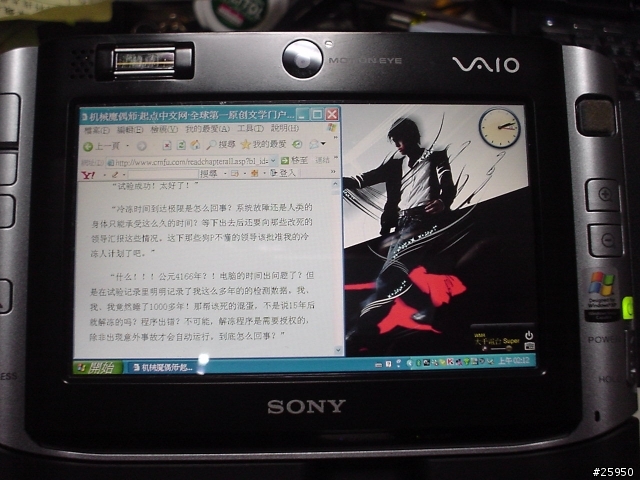

用檔案總管瀏覽過捷徑資料夾, Thumbnails view 會被還原成 Detail View,
有這個問題的可以用這個版本, 自動幫你切換 View mode:

附加壓縮檔: 200607/mobile01-acd9d7aa3157e5f11faabed3110ef60c.zip
原本以為程式會攔截 hoykey message 來 run 程式, 可是找了老半天找不到在哪裡,
原來這隻程式只是把多組設定儲存起來, 然後依需求自由切換,
其實這些設定值是在 Registry 裡面, 利用 Utility Plus 來更新 Registry 值, 達到切換目的,
VAIO Hotkey 本身調用這些設定值來執行 hotkey.
#ifndef VAIO_UX
, "Software\\Sony Corporation\\VAIO Event Service\\Settings\\VESTransform\\Special Button\\Group1\\%d"
, nRegGrpTbl[i] );
#else
, "Software\\Sony Corporation\\VAIO Event Service\\Settings\\VESTransform\\Special Button\\Group%d\\%d"
, nRegGrpTbl[i], nRegNumTbl[i] );
#endif
WriteRegistryDword( hKey, szKey, "Function", pProfile[n].mBtn[i].dwFunction );
WriteRegistryDword( hKey, szKey, "VESMessageId", pProfile[n].mBtn[i].dwVESMessageId );
WriteRegistryDword( hKey, szKey, "KeyCode", pProfile[n].mBtn[i].dwKeyCode );
WriteRegistryString( hKey, szKey, "AppPath", pProfile[n].mBtn[i].szAppPath );
WriteRegistryString( hKey, szKey, "AppParam", pProfile[n].mBtn[i].szParam );
WriteRegistryString( hKey, szKey, "AppWorkFolder", pProfile[n].mBtn[i].szAppWorkFolder );
WriteRegistryString( hKey, szKey, "Title", pProfile[n].mBtn[i].szTitle );
}
答案是可以的!
很簡單! 只需要到 VAIO Control Center 設定好 hotkey 配置,
然後用 registry, 匯出以下路徑的 reg 檔即可,
[HKEY_LOCAL_MACHINE\SOFTWARE\Sony Corporation\VAIO Event Service\Settings\VESTransform\Special Button]
重複這個步驟, 看需要幾個不同的 hotkey 排列配置檔一一設定匯出不同檔名,
然後做 BAT 捷徑, 需要變換不同 hotkey 配置時,
只要分別點這些 BAT 捷徑即可, 就像 utility plus 切換一樣。
只是一個放在小圖示區, 一個放在桌面捷徑 (針對喜歡放桌面的人來說),
當然也可以放在 Touch Laudcher。

利用 Touch Laudcher 來改變 hotkey 配置, 這是不是比 utility plus 更帥呢~

話說雖然簡單, 但是對 registry 不熟的人來說, 可能有些困難....
-------
另外, SONY 日本原廠以前有提供 JogDial 的應用開發程式庫,
開放讓用戶可能可以自己開發 Jogdial 的應用程式,
不曉得現在的 hotkey 還有沒有這樣的東西?
小哈姆蠻想要 Double Click LauchKey 有不同功能,
或者 LauchKey+放大, 這種組合鍵, 有不同功能~
例如只按 zoom-in 只有放大功能, 若按 LauchKey+zoom_in 就會變音量調整...等等。
直接把 ouxf 設定到 launche key 就以了
把 Touch Launcher 冰起來~
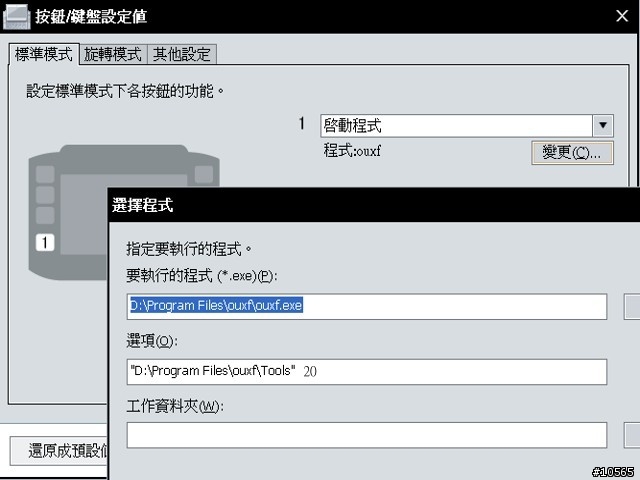
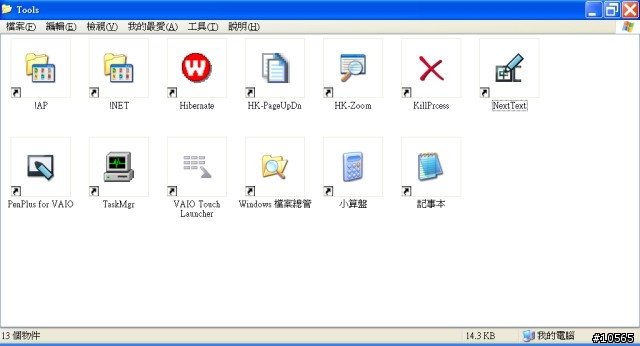
按 Launcher key 就會蹦現: (當然要事先開一個資料夾, 把捷徑都丟進去)
Ps.Touch Launcher 啟動很龜還有一個原因, 那就是那張背景圖 1.8Mb 啦~
講什麼笑話, 開 Touch Laudcher 就是要快便利, 還 load 一個什麼 1.8Mb 的圖....

還有光 Touch Launcher 這個程式就要 10Mb 耶, 開什麼玩笑,
英文版的 windows 3.1 不過 15mb, 如果一定要用 Touch Launcher ,
可以找找執行檔壓縮程式壓一壓, 例如 aspack, 主程式大概只剩 300kb。
目前切換音量和亮度, 螢幕旋轉, 非他不行了。
上面還有一個 HK-Zoom & HK-PageUpDn 的捷徑,
點擊 HK-PageUpDn, (+) (-) 就會變成上下頁, 看電子書很方便

點擊 Hk-Zoom, (+) (-) 就會變成放大縮小...
再多設定一組, 然後玩小蜜蜂的時候, 嘿嘿.....
















內文搜尋