

在一個偶然的機會,碰到了會聲會影 X4的功能展示,讓我類單眼數位相機多日來苦無搭配夥伴的陰霾,突然出現一線曙光,竟然可以輕鬆直接安排相片和影片的順序,當下就下單弄一套回家了。說到這套影音剪輯的老字號軟體,小弟在好幾年就用過,只是當時沒有什麼太多的想法,就拿它來轉DV影片檔案,頂多加上幾個穿場特效,就可以讓一堆人羨慕不已了。現在數位影像也玩了好幾年,對於分享的搞怪想法就越來越多了。
猛一打開會聲會影X4盒裝,吸引小弟目光的是多了一支3D眼鏡,心想不會吧,
新版本的會聲會影X4也支援了3D效果的影片剪輯囉。這一定要好好的體驗一下。

在安裝的過程中,有一個Corel Guide的說明畫面,別以為這只是一堆Corel產品介紹喔,多光臨此處會有一些意想不到的收穫喔,包括有免費的背景音效、音樂可以運用,千萬別小看這個優勢,如果你的影片是要分享到類似Youtube影音分享網站的話,任意找一個片斷音樂可是要負責公播版權的權利金的。

一開啓軟體界面,果然還是熟悉的簡單畫面,影音素材區、專案編輯區和畫面預覽三大區塊,加上周邊幾個功能按鈕。

和以往一樣,小弟都會先選一個範本作為影片的開場白,然後再繼續後面的創意。

由於現在的拍攝裝備包含小弟的類單眼相機都是直接使用SD(SDHC)記憶卡,所以拍完照之後直接透過讀卡機連接電腦,再匯入會聲會影X4會比較方便,不用像以往DV卡帶或硬碟儲存機型,非得機器連接電腦不可。

新的快速記憶卡匯入拍攝照片或影片非常的快,一段5 分鐘的高清影片不
到只要30多秒就匯入完成。

當所有的動態、靜態影像會入之後,會聲會影X4會自動放入”影音素材區”,也同時會依照檔案順序全部放入”專案編輯區”。這個自動化的功能對小弟而言,在過去可能就直接輸出視訊轉成檔案或是燒錄成DVD就了事了,也非常方便。但現在被觀看小弟作品的觀眾要求要有創意要有故事性的情況下,直接從素材區拖曳要編輯的影片或相片會比較方便發揮搞怪的點子,自動匯入編輯區的功能就顯得雞婆多餘了。

從”匯入檔案”、”編輯”到”輸出”,只要三個動作就可以分享拍攝成果了。會聲會影從以前到現在,都是讓一個沒有影片剪輯概念的人,搖身變成影片剪輯專家的幕後推手。

輸出的格式也隨著版本出新而越來越多元。小弟自從有了iPad以後,輸出的格式也從DVD燒錄變成以iPad分享為主。

影片速度可以有很多玩法
在新版的會聲會影X4,儘管介面始終保持單純容易操作之外,功能卻越來越豐富,多到開啟檔案選單或設定選單還會一時眼花撩亂,不知道先試哪個效果才對。其中,讓小弟最感興趣的地方,是會聲會影X4能夠輕易的控制影片或相片播放的時間和速度,這樣就能夠模擬出”縮時攝影”的效果出來。
例如小弟拍攝了一段時間的淡水街道人群來往影片。就可以透過影片的”速度/快速播放”設定,把播放的速度加快或放慢。

你可以直接設定影片的時間總長度和播放速度,或者調整畫格頻率,也就是說抽掉若干個畫格,來加快影片播放時間。

其中,如果只調整畫格頻率並不會影響播放的時間,但是可以做出”停格動畫”的效果。

速度加快300%時,播放時間自動變成1/3。要檢視是不是自己想要的感覺,直接按”預覽”比較快。

停格動畫功能是玩真的
前面提到,拍攝的動態影片可以模擬成最近最夯的”停格動畫”效果,結果小弟發現新版的會聲會影X4還真的有”停格動畫”的功能,專門針對一張張的靜態相片,軟體可以自動串成一段流暢的影片。

當你選擇建立停格動畫之後,就只要把要玩停格動畫的相片匯入即可。

匯入完再重新排的順序或增減不一樣的相片素材,按下儲存之後就搞定啦。

好東西就是要到處炫耀啦
通常比較大的製作,小弟都習慣輸出到iPad上分享給家人朋友觀賞,比較小規模比較即興的作品就很習慣的Post到網路上炫耀囉。
選擇iPod的640 x 480匯出規格在iPad播放的效果就很讚了。

Post上網路的話,還是以Youtube和Facebook最方便炫耀。

3D電影也可開拍了
在瀏覽這些好玩功能的同時,小弟不經意的發現有”3D”的字眼,沒錯會聲會影X4就是多了輸出3D影片的功能,而且,只要one tiuch,就把影片變3D了。
半信半疑按下3D選項,沒想到3D還可以選擇那多種輸出規格,還包括藍光耶。
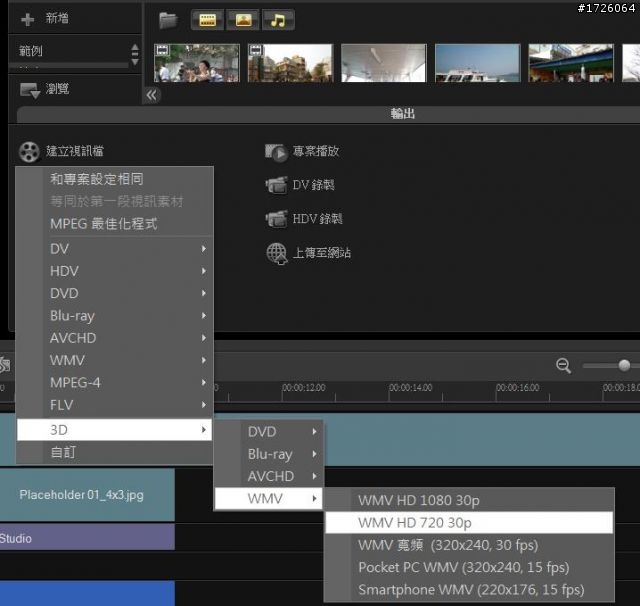
輸出OK的3D影片,就可以搭配隨包裝附贈的3D眼鏡來瞧瞧效果如何。

再回頭看看原來的影片,果然感覺差很多,特別是動態畫面只有一個人再動的時候,3D效果更加明顯。

這個時候突然發現Corel救感心的附贈3D眼鏡,非常的好用。也讓小弟搖身一變成為3D影片製作達人。

看到全家人3D眼鏡搶成一團的景象,可以顯示出小弟的玩弄影片功力又更上一層樓了。
















