- 本文章/軟體都以OM-3為主
- 本工具是獨立研究工具,並非 OM Digital Solutions、OM SYSTEM、Olympus 或 OM Workspace 官方工具。
- 目前公開版僅以 OM SYSTEM OM-3 為基準測試;其他機型不保證適用。
- 預覽畫面是近似參考,不等於相機直出或 OM Workspace 最終顯示。
- WB跟白平衡偏移在讀取帶有白平衡偏移資訊的JPG或OES檔的時候會顯示,但調整需在相機上手動設定白平衡。OES檔案可以夾帶的參數比較多,但畢竟OM-3能吃的參數較少,如果有其他資訊OM-3吃不到,依然會顯示,但不會套用
- Windows EXE 尚未簽章,第一次開啟時 SmartScreen 可能提示警告,請確認來源與 SHA256 後再執行;SHA256:
B2312BE63651A46E938B9311886E3329FAF0B9B8D52AA6B301B56980609D8A43。
經過了約兩個月的努力
總算生出了第一版的軟體
過程就不贅述
直接進入正文
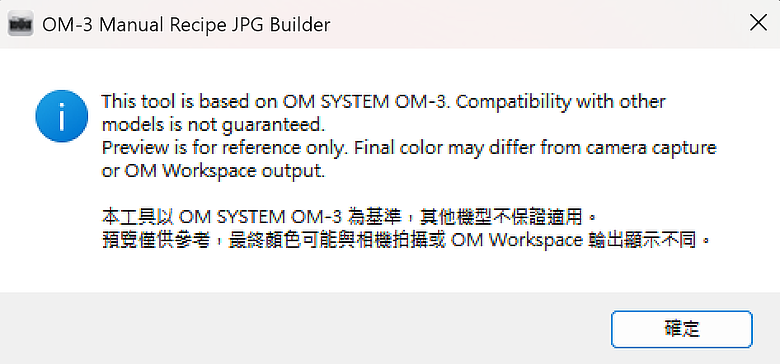
首先到 GitHub Release 頁面下方,下載OM3_Recipe_Studio_v0_9_Public_Beta_Windows.zip,解壓縮 ZIP,資料夾中只會看到 OM3ManualRecipeBuilder.exe 與 OUTPUT 資料夾,執行 OM3ManualRecipeBuilder.exe,首次啟動會看到提醒視窗,按 OK 後進入主畫面
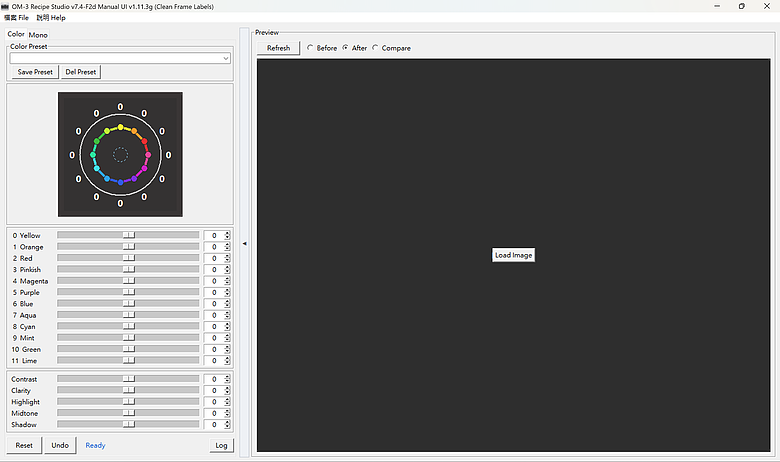
左邊就是可切換COLOR/MONO的控制介面
右邊就是預覽介面
檔案操作集中在「檔案 File」選單,選單說明如下:
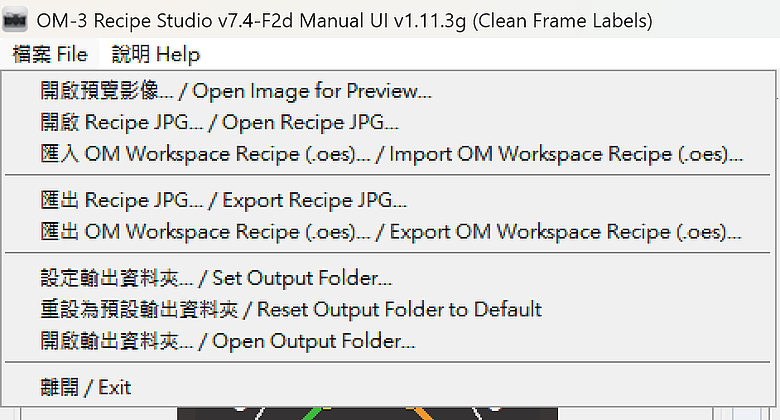
- 開啟預覽影像 / Open Image for Preview:單純載入照片作為調整的預覽圖片
- 開啟 Recipe JPG / Open Recipe JPG:讀取帶有 OM-3 Recipe JPG 內的 recipe,比如https://om-recipes.com/下載的圖片,讀取後會自動帶入除了白平衡以外的數據,可以自行再做調整,白平衡參數會顯示,但使用者要自己在相機調整。
- 匯入 OM Workspace Recipe (.oes):讀入 OM Workspace 的 .oes檔案,讀取後會自動帶入除了白平衡以外的數據,可以自行再做調整,白平衡參數會顯示,但使用者要自己在相機調整。
- 匯出 Recipe JPG / Export Recipe JPG:輸出可供OM WORKSAPCE輸入OM-3的 Recipe JPG。
- 匯出 OM Workspace Recipe (.oes):輸出可供 OM Workspace 讀取的 recipe 檔,具體套用到OM-3的教學可看這個網站:https://om-recipes.com/how-to#oes
- Set / Reset / Open Output Folder:設定、重設輸出資料夾的路徑,該開啟目前輸出檔案的資料夾。
接著開始製作recipe jpg/oes檔案:
能調整的地方不多,介面上應該是一目了然
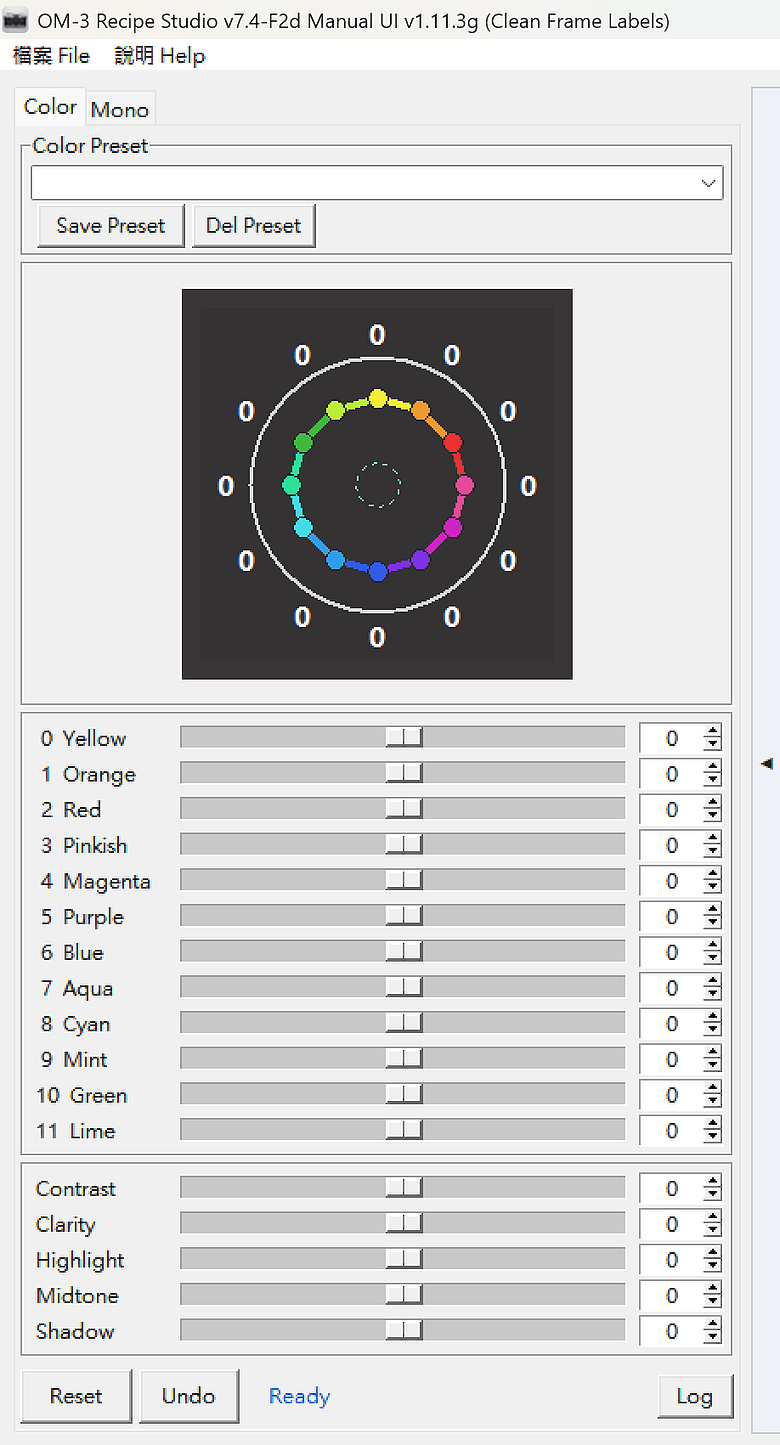
按reset會重置參數,Undo是上一部步
從零開始的話
彩色的部分就是切到 Color 分頁
調整12色色輪,數值可用拉桿或右側數字欄調整,或者直接拉色輪圖片的小圓點
接著調整對比、清晰、高光、中間調、低光
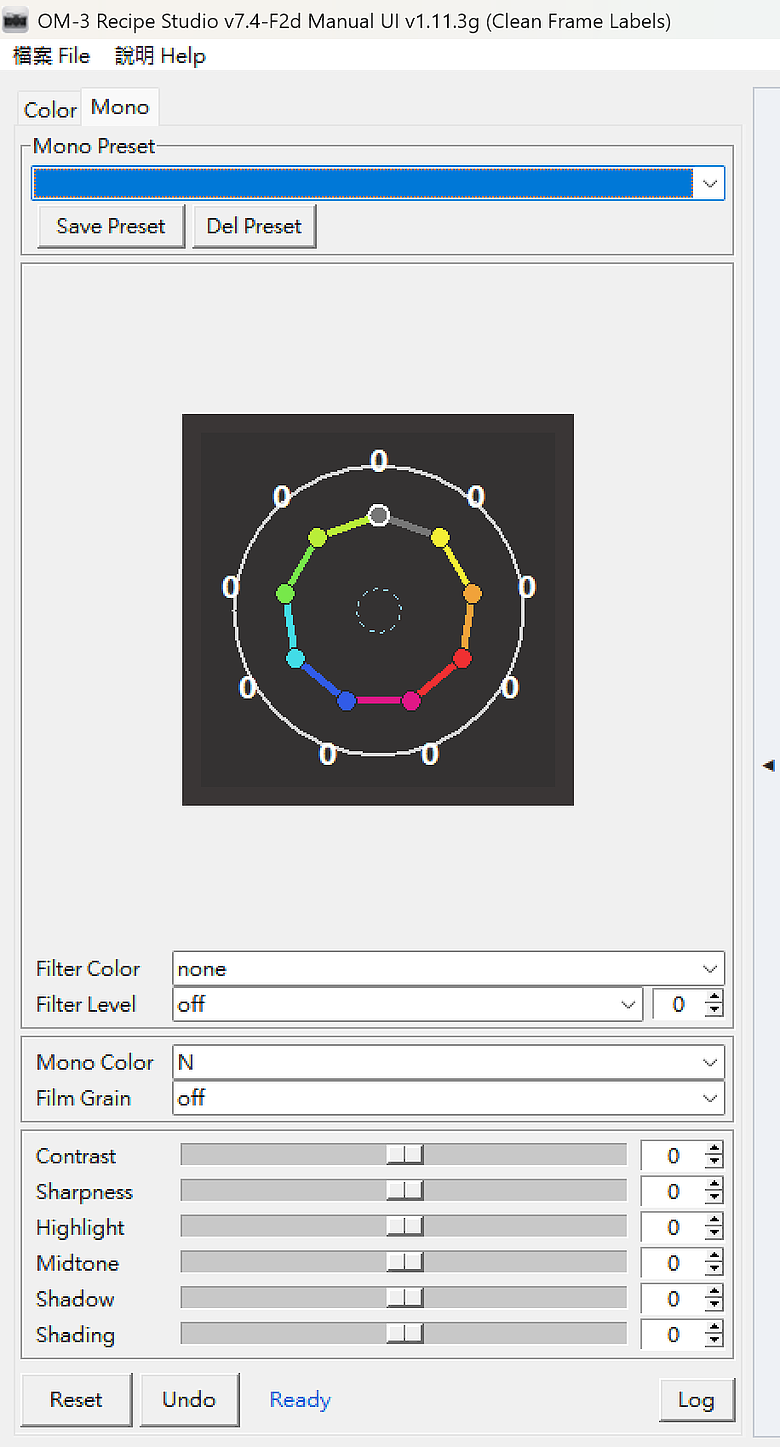
黑白的部分就切到Mono分頁
可調整MONO Filter濾鏡顏色與Leve、對比、清晰度、高光、中間調、低光、雜訊、底色色調
或者不要從零開始
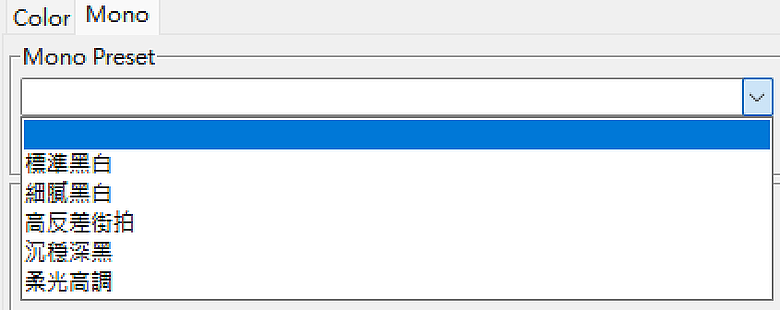
我有讓AI設計一些preset直接套用
彩色10組
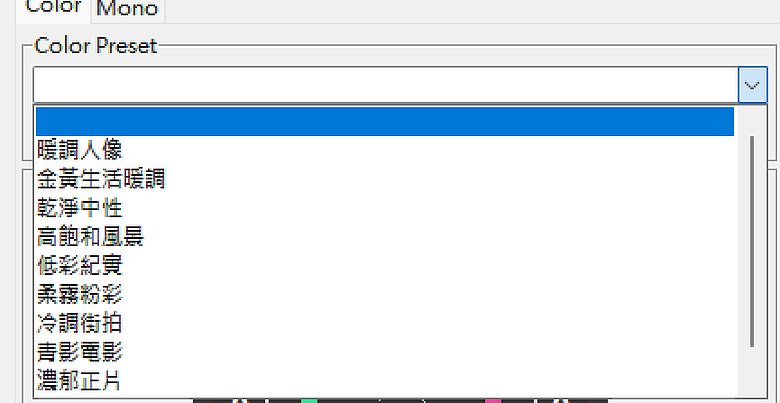
黑白5組
或者讀入Recipe JPG或.oes檔案

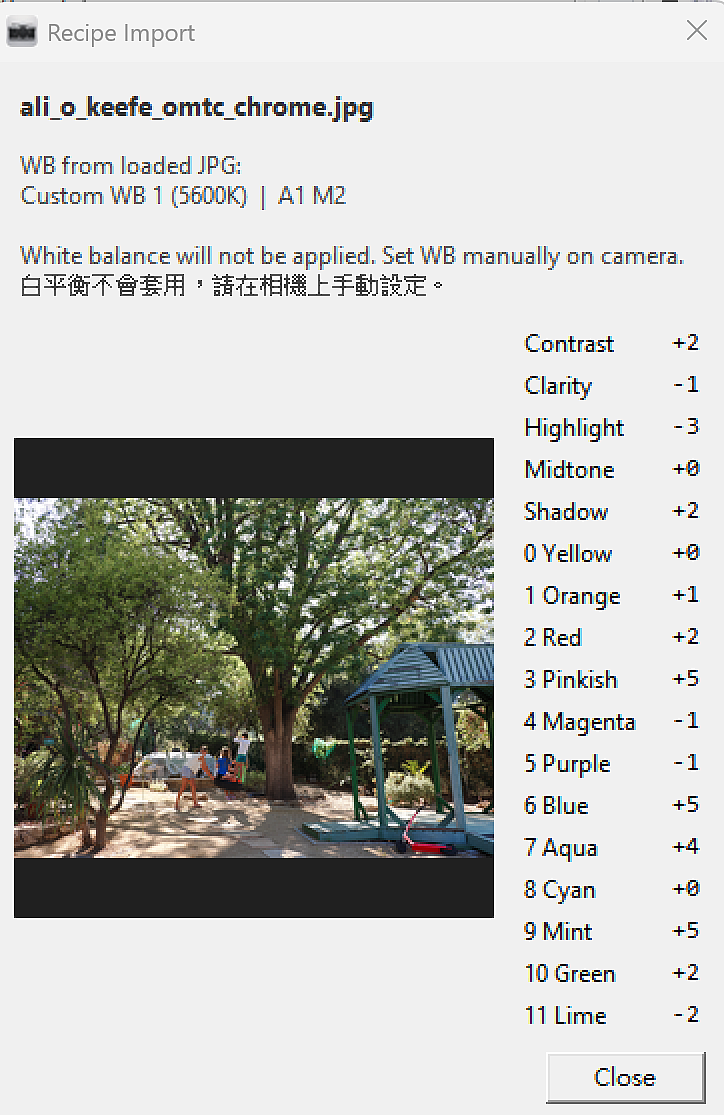
以OMTC CHROME.jpg為例
(作者下載頁面:https://omtc.substack.com/p/5-jpeg-recipes-for-the-om-system)
載入後會跳出顯示參數的視窗,如果檔案帶有白平衡及偏移數據也會顯示,但必須自己手動在相機調整
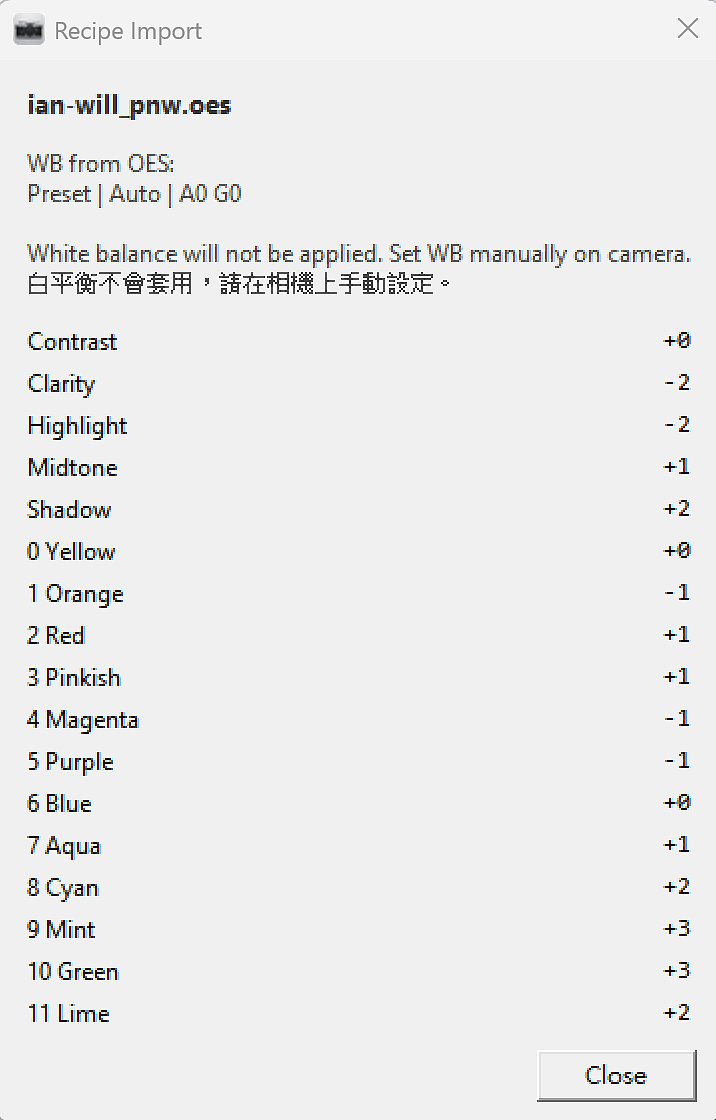
載入oes.則會這樣顯示,如果檔案帶有白平衡及偏移數據也會顯示,但必須自己手動在相機調整
(檔案來源:https://om-recipes.com/?recipe=ian-will_pnw)
按close以後,參數都會直接套用,讀入recipe jpg的話,預覽圖片會直接是recipe jpg的圖樣,oes.檔案則沒有圖片,要自己載入圖片當參考,都可以自己再微調
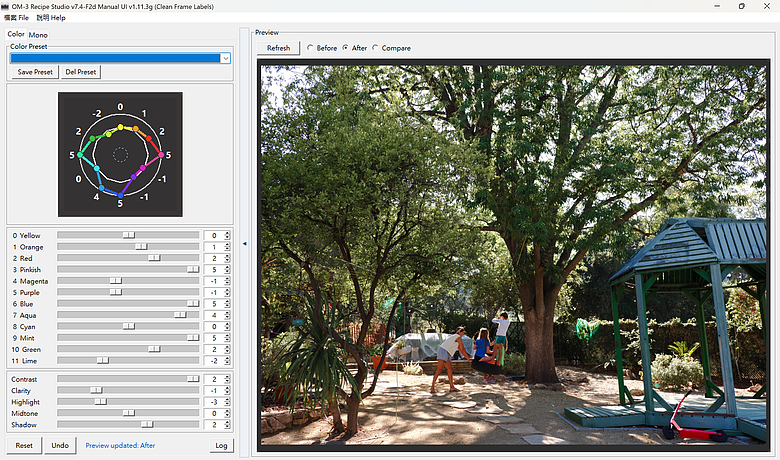
Preview部分,按Refresh可以重新套用目前參數到預覽圖,Before會顯示原始預覽圖片,After顯示套用目前recipe後的預覽,Compare用來比較前後差異,預覽畫面與實際拍攝畢竟容有色差,與相機 / OM Workspace不完全一致,就以實際輸出的結果為準。
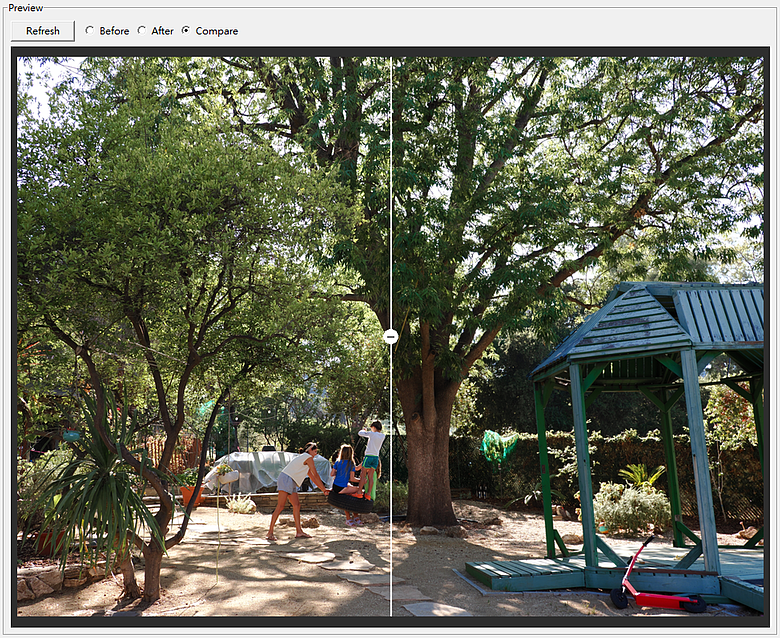
調整完之後
可以把編輯結果按Save preset存成自己的preset,刪除就是按Del preset
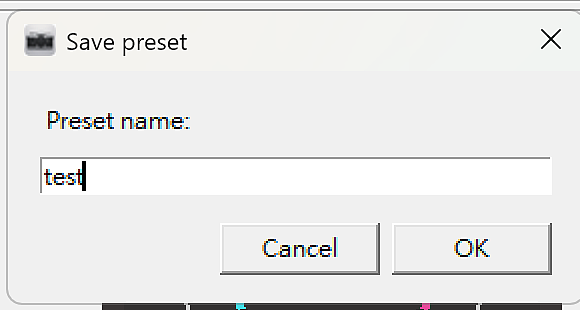
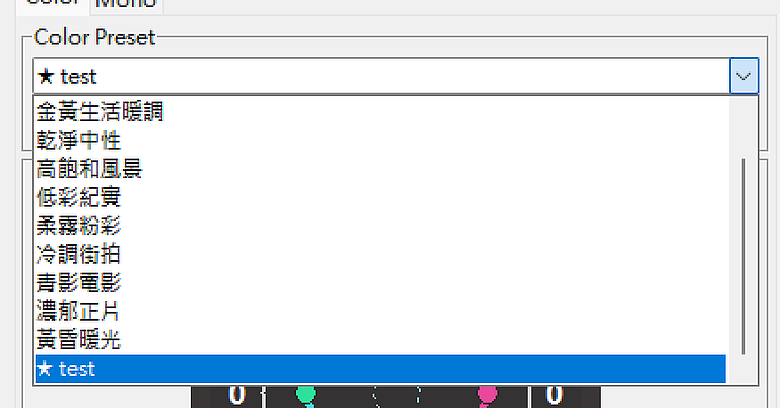
存檔後就會在preset下拉欄位裡面
最後,輸出檔案,如果選擇輸出Recipe JPG,會跳出對話框如下,
勾選Rename,輸入檔名,儲存;若不勾選,會使用時間戳YYYYMMDD_HHMMSS作為檔名
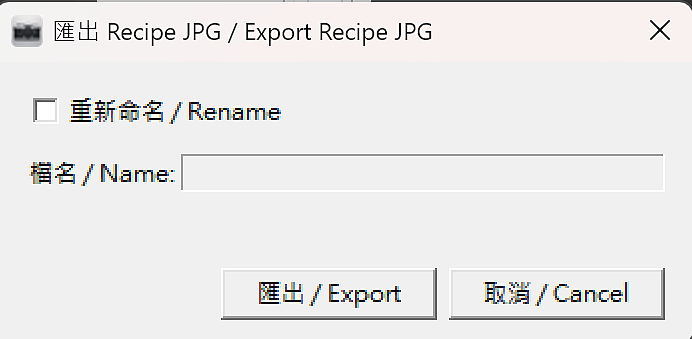
輸出 OES 檔也一樣
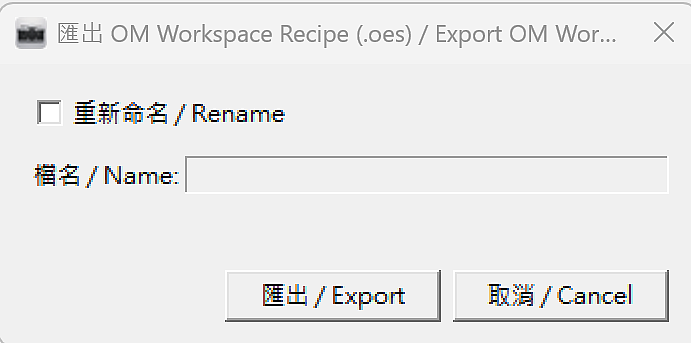
Set Output Folder可以選擇其他路徑,像是桌面作為輸出檔案的地方,如果沒選擇,預設就是同檔案夾的OUTPUT資料夾;Open Output Folder可以直接開啟輸出位置,就不用再去找檔案

輸出之後,就是回到OM WORKSPACE
選擇輸出oes的話,其實就是用OM WORKSPACE批次套用參數,請參考這個教學:
https://om-recipes.com/how-to#oes
選擇輸出jpg,就是到OM WORKSPACE的相機
選擇載入色彩/黑白設定檔
如下圖
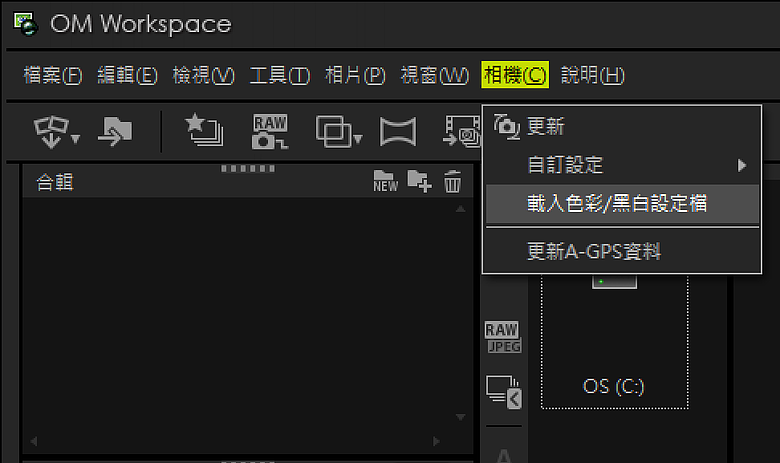
接著
在這個畫面把帶有RECIPE資訊的JPG拉入這個畫面
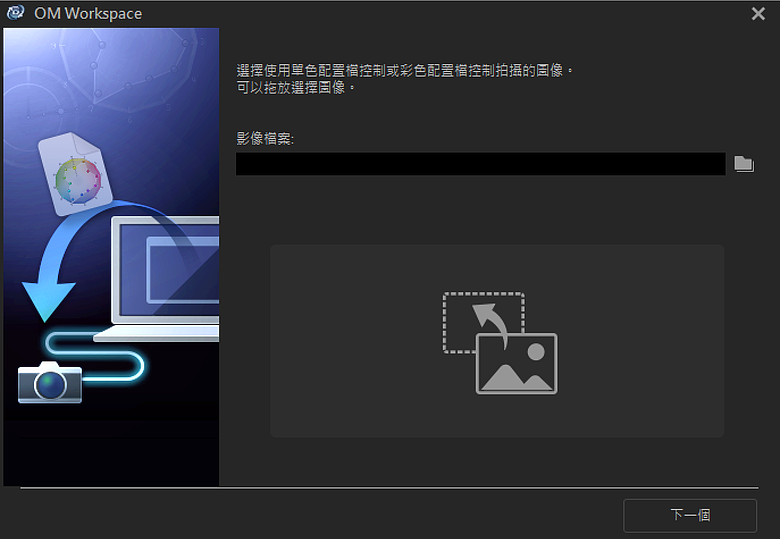
他就會讀取到jpg裡帶有的12色色輪飽和度、清晰、對比、高光、低光、中間調跟暗角的資訊
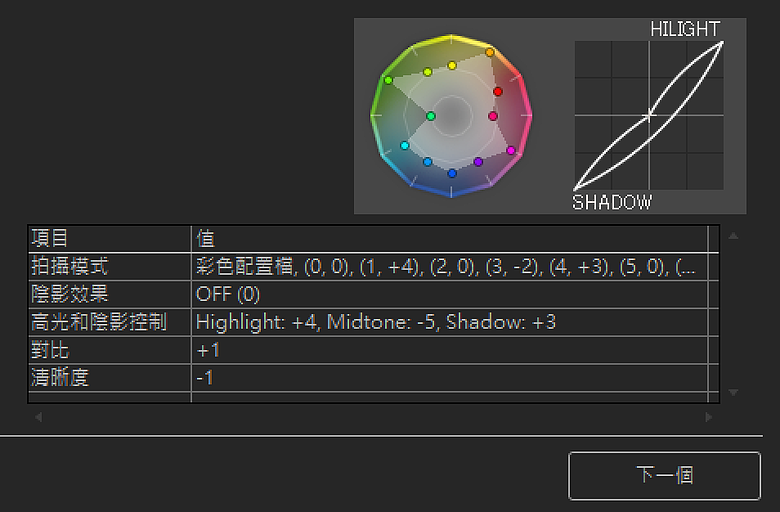
最後套用到C1的話
相機就要把實體色輪轉盤轉到COLOR
然後這個RECIPE就會在C1的COLOR1
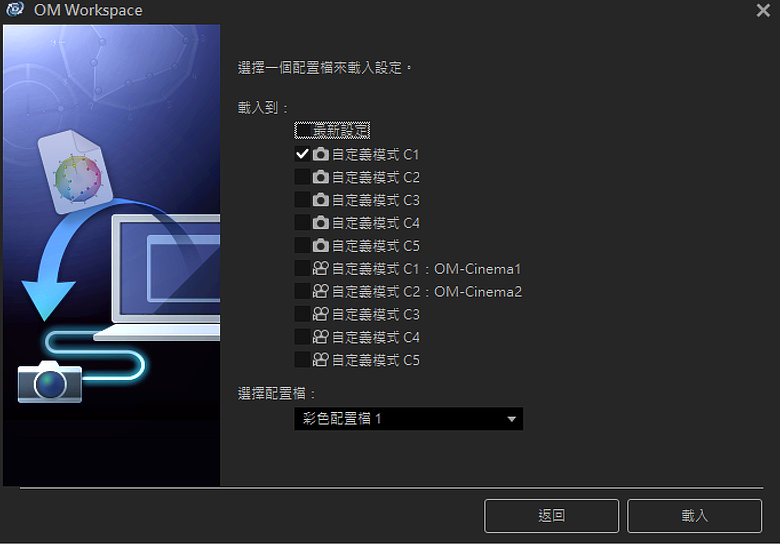
那彩色JPG的部分,如上圖,只能套用
12色飽和度、對比、清晰度、暗角、高光、中間調、低光資訊
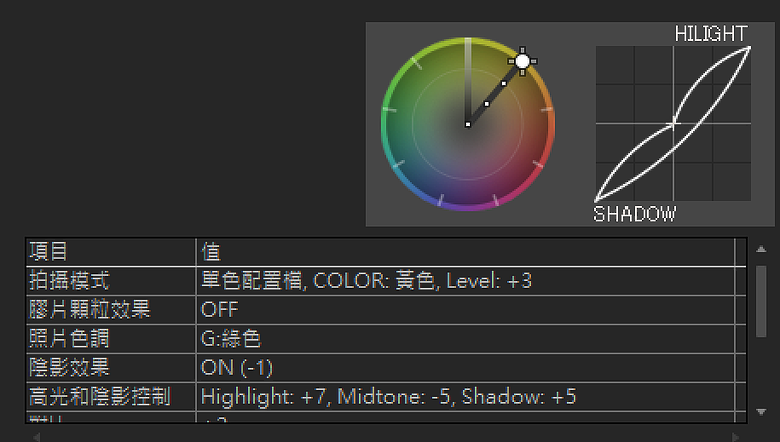
黑白JPG則是只能套用
8色顏色濾鏡、5色的照片色調選擇、雜訊、對比、清晰度、暗角、高光、中間調、低光資訊
上面列出以外參數,都要自己手動在相機調整
最後
如果使用上有什麼bug,也歡迎回報
以上分享,感謝賞文





 太太太佩服了!