

第一階段,先使用Linx針對CPU做燒機測試,再來使用Furmark針對GPU做燒機測試
第二階段,使用Heaven來模擬遊戲針對GPU做燒機測試
第三階段,來比較技嘉P34W V3 CPU功耗的差異處
第四階段,教大家自行設定電源計畫,以利於玩遊戲與一般用途使用的快速切換
這邊室溫一樣使用冷氣維持在27度

首先我們先來進行第一階段的測試,一樣採Linx來對CPU做燒機測試
第一輪跑完,時間花了10分鐘左右
CPU溫度最高來到80度
CPU POWER最高來到49.97W

第二輪跑完,總時間來到19分半
CPU溫度最高仍然是80度
CPU POWER最高也維持在49.97W

第三輪跑完,總時間來到29分
CPU溫度維持在最高80度
CPU POWER突破到50.11W
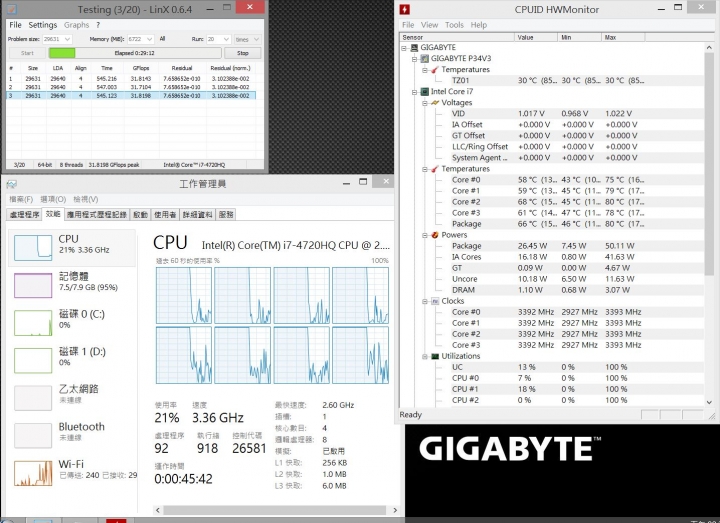
第四輪跑完,時間花了38分52秒
CPU溫度最高仍然是80度
CPU POWER再往上一些來到50.20W

以單獨對P34W V3做CPU的測試,在溫度方面得到蠻不錯的控制,這點在P35X也是一樣的狀況
因為雙導管加雙風扇,只有一顆晶片發熱的情況下,整體溫度都不會太高,包含C蓋的表面溫度也蠻低的
接著我們針對GPU先來採用Furmark做燒機測試
看看P34W是否與P35X一樣,會針對Furmark做保護的機制
這邊我們先不調整CPU時脈做燒機,來看看GPU的降頻情況
一開始燒機5分鐘,GPU的頻率就先降至到620Mhz了
GPU溫度最高來到88度,與P35X一樣,最高溫只到88度

接著時間來到7分鐘,GPU的頻率降到607Mhz
GPU溫度一樣為88度,燒到這邊,大概也可以看出P34W對於Furmark有做保護的機制
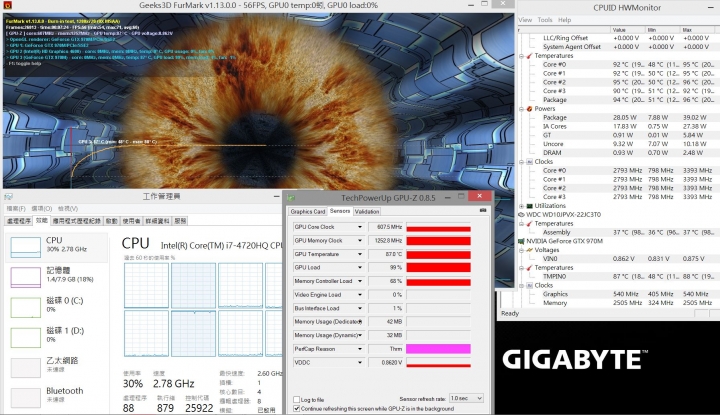
所以這邊我們就暫停停止用Furmark做測試了。
使用Furmark燒機時,我們使用測溫槍來對P34W V3表面做溫度測量
電源開關的地方溫度最高來到51.4度

GPU導管上方,溫度最高來到50.8度

GPU晶片上方的鍵盤位置,溫度來到43.1度

左手的置手處,幾乎感受不到溫度,所以表面溫度只來到31度

右手硬碟上方的位置,溫度高了一些,來到33.8度

第一階段的測試到這邊,可看到P34W對於強迫GPU發出更多熱能的燒機軟體,還是有一些保護
所以如果用Furmark來針對顯示卡燒機,會較不準確。
第二階段,針對GPU降頻來做探討,我們一樣採用Heaven來模擬遊戲做GPU的燒機測試
GTX970M基本的預設時脈是924MHz
剛開始啟動時,GPU的時脈最高Turbo到1037MHz

接著經過15分鐘後,我們再做一次紀錄,GPU時脈有稍微降低到1025MHz
這還算是有Turbo的時脈,GPU溫度最高來到87度
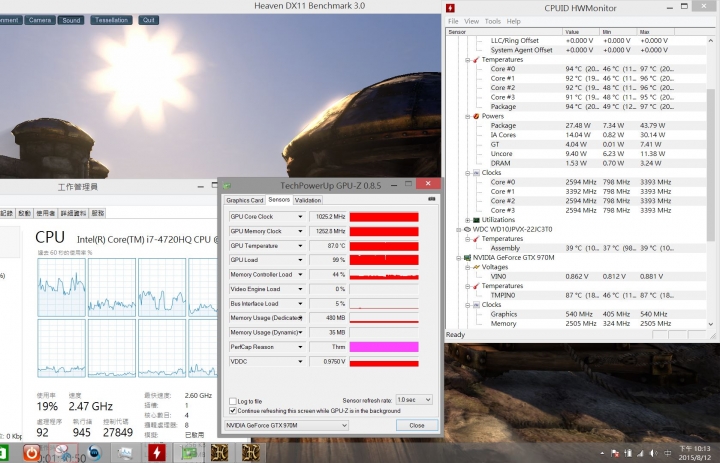
接著測試到30分鐘,GPU時脈再稍微降低到1012MHz
但也是在還有Turbo的時脈,GPU溫度最高來到88度
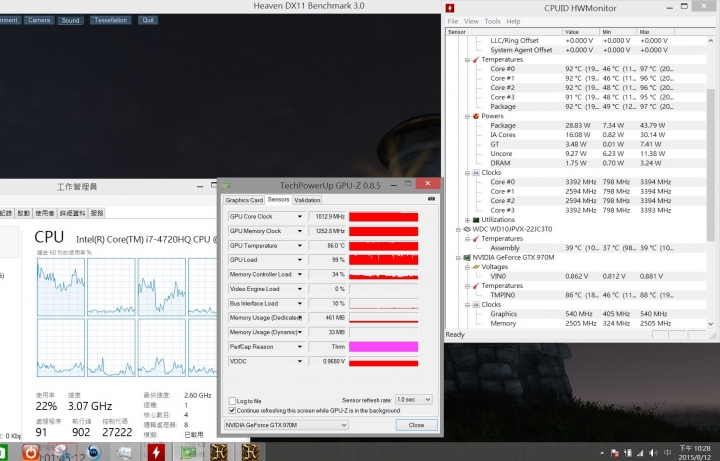
在測試時,我們一樣來監測P34W的表面溫度
在跑Heaven時,電源開關上方的溫度最高來到52.2度

GPU導管上方的位置最高來到50.2度

CPU導管上方的位置最高來到46.8度

左手置手處一樣沒甚麼溫度,最高來到31.7度
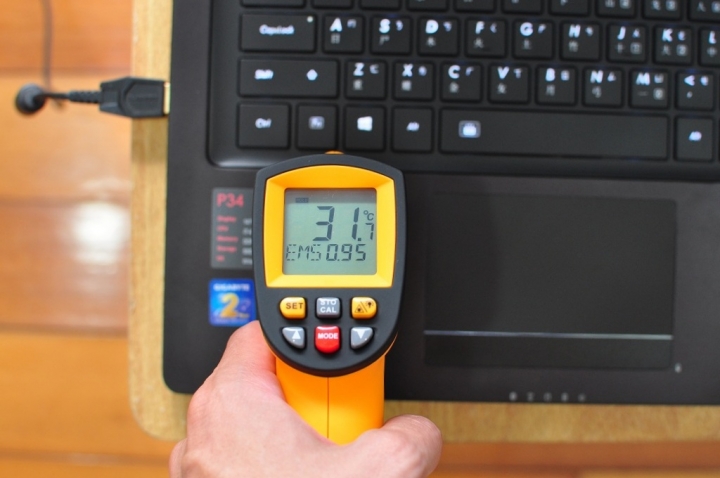
右手置手處,溫度最高來到34.2度

GPU晶片上方的鍵盤位置,溫度最高來到45.5度

遊戲鍵盤的按壓熱區,WASD周圍溫度則來到35.2度

第二階段測試結束,與P35X一樣的狀況,使用Heaven來做燒機測試時
GPU的時脈就不會降低了,且在測試Heaven時的溫度也不低
CPU最高溫會來到97度,GPU也會來到88度
CPU溫度會高主要是顯示卡的熱再加上本身CPU也有一定的使用率
CPU POWER最高也有來到43.79W
看來技嘉對於降頻來控制溫度的部分沒有太多限制
第三階段,我們來說明一下技嘉對於CPU供電部分不多做限制的地方
先來看看我在國外Notebookcheck網站上找到的資料
底下比較了ASUS的G501的機器,也是搭配I7 4720HQ
在同樣對CPU做高壓測試時,該網站監測到G501搭配的I7 4720HQ最高的CPU POWER為46.552W

而相同的測試下,技嘉的P34W V3,最高則測得59.144W,比起ASUS G501高出了13W左右

技嘉的P34W V3在我測試CINEBENCH R15時,也有測到58.39W的高瓦數狀態

另外ASUS的薄型機,UX501JW,他的CPU POWER在測試下,最高來到43.977W

因該網站每一台測試的狀況都不太一樣,要找到差不多測試的比較很少
所以上面僅列出在相同測試下的機器
但當CPU功耗越高時,相對散熱器要處理的熱就會越高,這道理是不變的
也就是說技嘉在P34W的機器上,對於CPU的解熱能力就得再更強
以相對的功耗及溫度看起來,在14吋筆電內算是很優異了
第四階段,教大家自行設定電源管理,建立出一個玩遊戲專用的電源管理計畫
主要就是讓CPU不要進行Turbo的動作,以降低CPU的功耗,來達到降溫的效果
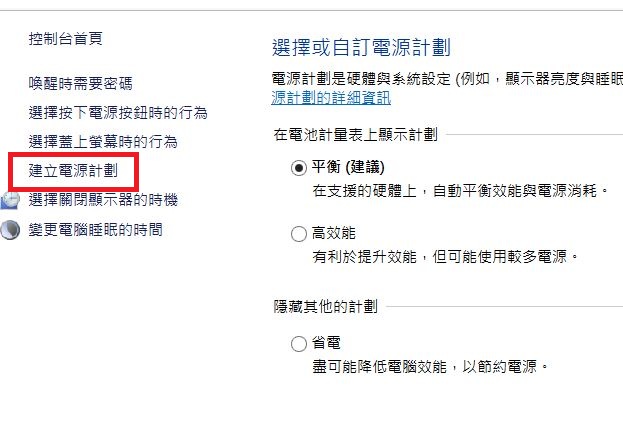
首先先進入電源管理的頁面裡,選擇建立電源計畫
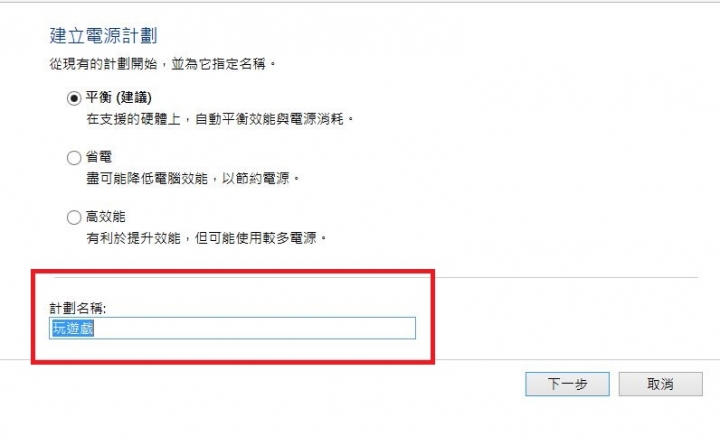
接著在計畫名稱上打上自己要的名稱
接著選擇建立
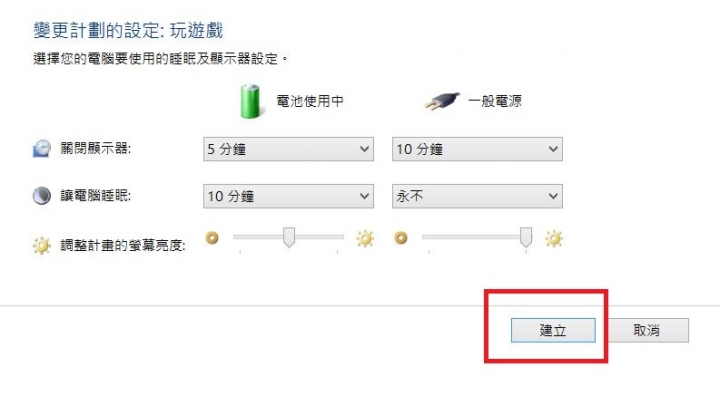
建立完後,就會在自訂電源計畫裡看到剛剛建立好的電源計畫
然後選擇變更計畫設定
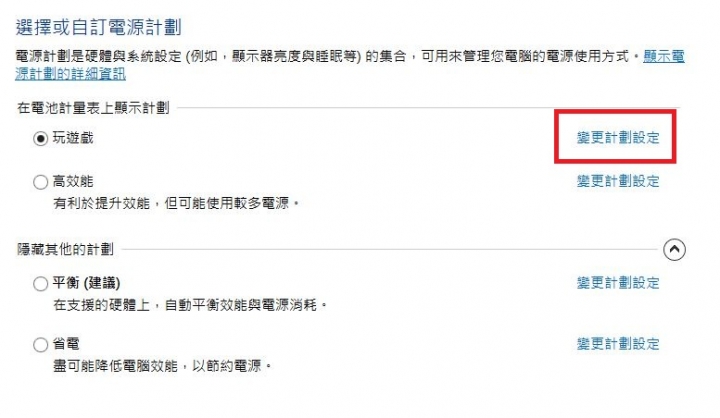
進去後把"處理器電源管理"內的"最高處理器狀態"都改成99%
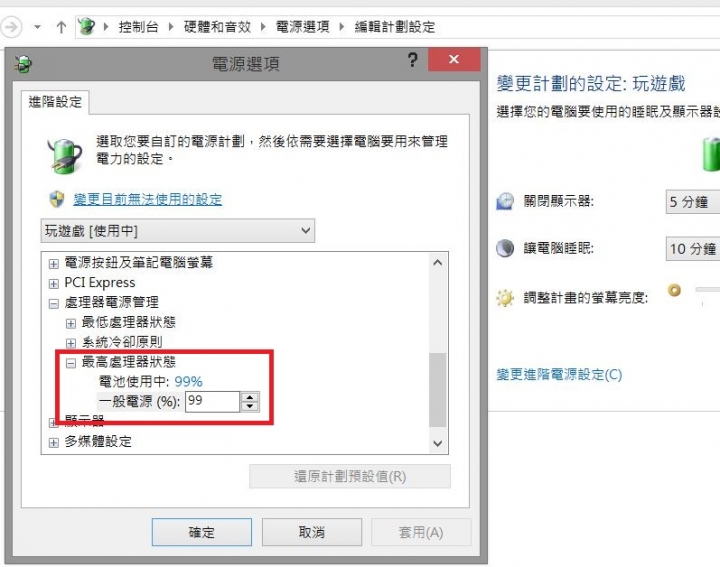
這樣就不會使CPU Turbo了,且我們自行建立獨立的電源計畫,方便我們在玩遊戲時
能夠快速切換到我們想要的模式下,如需要CPU全力工作時,只需要再切回平衡或者高效能模式
就可以讓CPU的效能發揮到極致,這樣在使用P34W會來的更得心應手
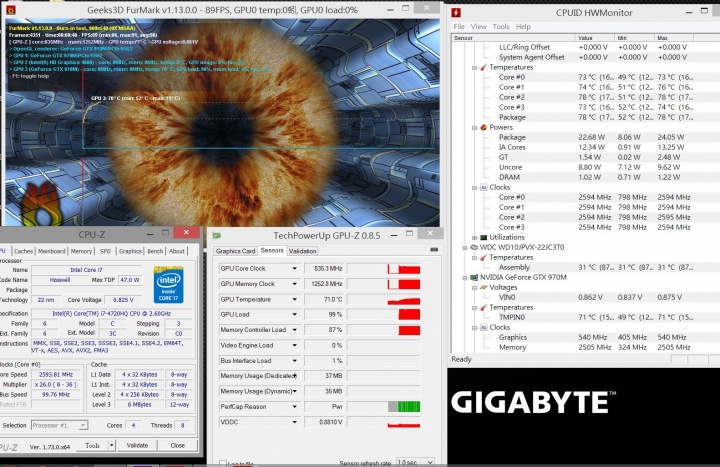
切換到NO Turbo狀態後,我們先來使用Furmark燒機,看看GPU時脈會不會降低
結果才剛一打開Furmark,GPU的時脈就從835MHz起跳,連基本的924MHz都沒有
看起來P34W對於Furmark真的有非常敏感的保護機制
我們再來使用Heaven測試,看看CPU溫度的狀況
在開始測試時,CPU時脈最高就僅到2.6G,GPU時脈則為1037MHz
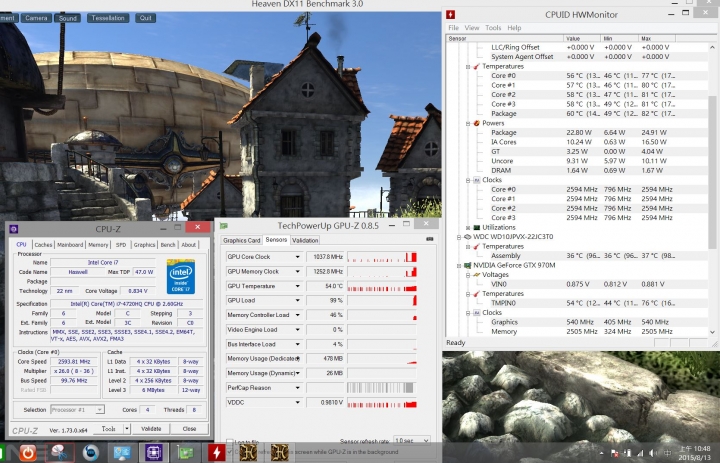
經過了半小時,CPU溫度最高來到92度,GPU時脈還是維持在1037MHz
GPU溫度最高來到86度
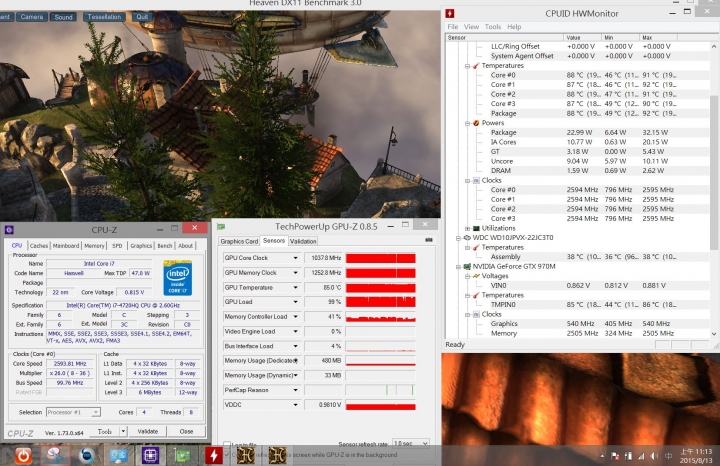
這樣的溫度要長時間玩遊戲也會來得比較安心,且效能也影響不大,甚至也會較省電一些
正所謂一兼二顧,摸蜊仔兼洗褲呀!
以上為P34W的燒機與一些說明,這邊再補充一下
這次在測試燒機時,筆電的風扇是把他設定在MAX模式
也就是說全速運轉的模式,風切聲不小,也因為這樣,才能壓制住CPU與GPU高功耗下的發熱量
這個聲音在喇叭有音樂發出時(最大聲),是可勉強蓋過,當然如果你不是在遊戲的情況下
是不需要使用MAX模式的,技嘉還有其他三種模式可選擇
其他三種模式的選擇下,筆電風扇的風切聲就不是那麼明顯囉!
















