


ASUS 上個月正式在台推出 2025 年全新 ProArt P16 創作者筆電,升級最高 NVIDIA GeForce RTX 5090 筆電顯示卡與新一代 ASUS Lumina Pro OLED 螢幕,帶來精準色彩與頂尖運算,這塊 16 吋 4K 觸控螢幕不僅擁有極高的色彩準確度,還迎來 120Hz 更新率以及 1600 尼特峰值亮度的特性!針對專業創作者設計的 ASUS 獨家 AI 應用《MuseTree》、《StoryCube》也持續優化,後者更與 GoPro 深度合作,為全球首款同時支援 GoPro 雲端與 360° 影片的 Windows 應用程式,藉此提升 workflow 的流暢性。
這次 JB 測試的 ProArt P16 (H7606) 為要價接近 15 萬元的頂規版本,AMD Ryzen AI 9 HX 370 處理器與 NVIDIA GeForce RTX 5090 旗艦顯示卡的組合,能夠順暢處理 GoPro MAX2 所拍攝的 True 8K 360° 影片,在極高解析度下實現即時渲染,並達到 16K 即時預覽與 10-bit 4:2:2 色彩格式、雙 AV1 編碼器與 AI 加速功能,流暢播放、疾速匯出多軌 4K/8K,為 360° 影片編輯等複雜的高解析度專案,確保專業級品質與輸出效率。
▌外觀開箱 ▌
- 筆電上蓋

- ProArt logo

- 筆電前端
- 筆電尾端

- 狀態指示燈

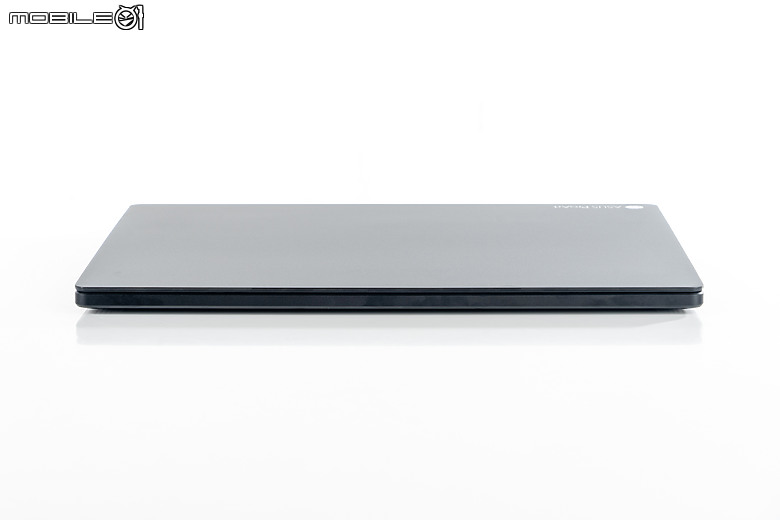
ProArt P16 (H7606) 外觀上完全沿用去年的機型,採用 CNC 鋁一體工藝、曜夜黑奈米塗層,後者能提供優異的疏水性與防指紋的效果,筆電上蓋唯一的設計就屬左下角的 ProArt ˋ鏡面藝術 logo,尾端同樣採隱形螢幕轉軸、並設有 3 顆 LED 狀態指示燈,前端雖然不像 Macbook 作了凹槽,而是以向內微凹的結構設計來幫助掀蓋。與此同時,該機也通過 MIL-STD-810H 美國軍規認證,具備一定的耐用度保障。
- 筆電左側 I/O

- 筆電右側 I/O
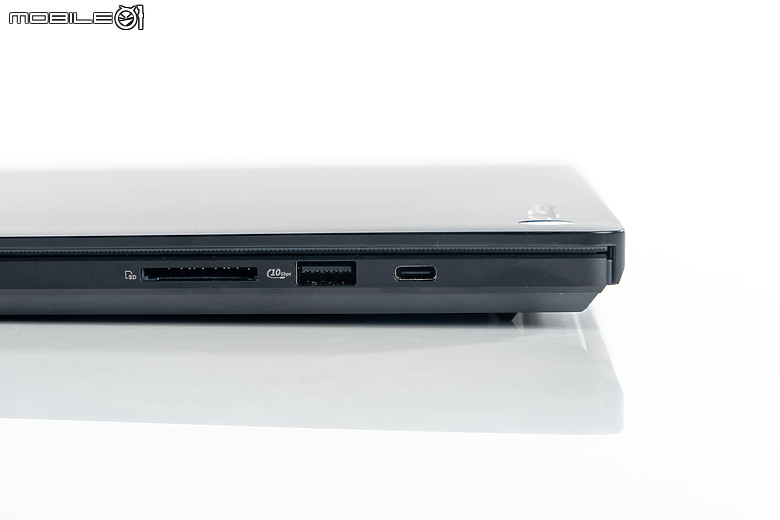
作為旗艦創作者筆電,ProArt P16 (H7606) 也給出了十分齊全的連接埠。機身左側配置矩形的電源輸入埠、HDMI 2.1 FRL 端子、USB 4 Type-C、USB 3.2 Gen2 Type-A,以及 3.5mm 複合式音訊插孔;機身右側則提供 USB 3.2 Gen2 Type-C、USB 3.2 Gen2 Type-A,以及標準尺寸的 SD Express 7.0 讀卡機。本文測試搭載頂規 RTX 5090 顯示卡的機型,最高支援兩台 8K 60Hz 加一台 8K 120Hz 外接顯示器、或是兩台 4K 240Hz 加一台 4K 120Hz 外接顯示器,能夠滿足專業圖像編修與影音剪輯人士的需求。
- 顯示螢幕

- 最大開闔角度

- 顯示更新率
- 視訊鏡頭

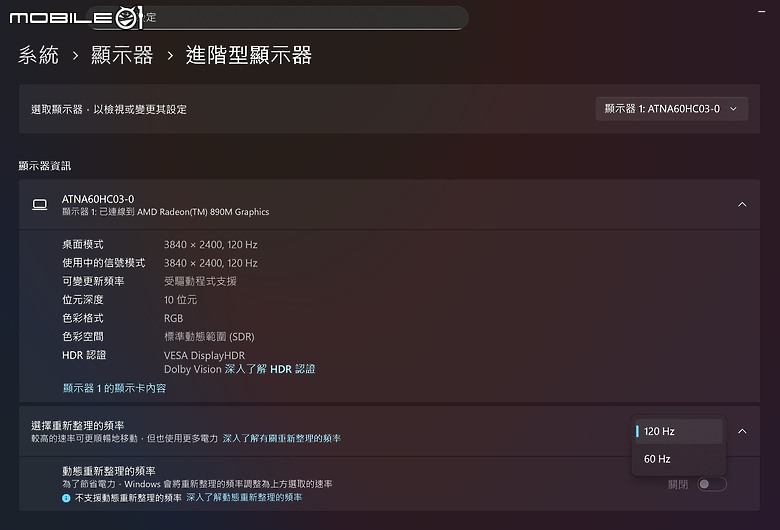
ProArt P16 (H7606) 搭載 16 吋 ASUS Lumina Pro OLED 觸控螢幕,其具備 4K (3840 x 2400) 解析度、100% DCI-P3 色域、1,000,000:1 對比度、0.2ms 反應時間等規格,跟去年機種最大的不同就是亮度和更新率,ProArt P16 (H7606) 的峰值亮度則由前代的 500 尼特提升至 1600 尼特,顯示更新率則從 60Hz 升級到 120Hz、並支援 VRR 可變更新率,這對影片剪輯、動畫和遊戲設計領域來說至關重要
 另外,該螢幕擁有抗反光塗層,可減少環境光線和反射產生的眩光,有助於大幅減少長時間創作的眼睛疲勞。
這塊 OLED 螢幕之所以再進化,Tandem OLED 技術功不可沒,由於它由兩個發光層堆疊,可以實現翻倍的亮度,也因為驅動兩層發光曾達到指定另度的電流密度更低,亦可減緩有機材料老化速度,從而延長面板使用壽命、減輕 OLED 烙印問題,功耗也較單層 OLED 來得更低,這也反映在後面篇幅的續航力測試上,值得一提的是,ASUS Lumina Pro OLED 螢幕的「深黑」可達 0.0005 尼特,較採用 MiniLED 的 Macbook Pro 的 1 尼特要來得更低!至於視訊鏡頭則是 FHD 1080p 的規格,一旁的 IR 紅外線攝影機並支援 Windows Hello 臉部辨識登入。
- 色彩控制

- 色域測試

《ProArt Creator Hub》中控應用程式可針對 sRGB、DCI-P3 和 Display P3 等顯示色域進行切換,在 Splendid 選項中更能進行色溫、護眼程度的微調,想讓畫面呈現更鮮艷一點也可以在此找到。這邊 JB 則是利用原生色域進行測試,ProArt P16 (H7606) 在預設 SDR 模式下測得 100% sRGB、93.5% AdobeRGB、99.8% DCI-P3 的色域覆蓋,Delta E*76 值為 0.08,色彩準確度極高,至於局部的亮度則得 663.72 cd/m2,為去年機種的兩倍,提升十分有感!
- 筆電鍵盤部

- 方向鍵

- 電源鍵

- 觸控板

- 繪圖旋鈕

ProArt P16 (H7606) 在 C 件也沒什麼變化、同樣採用標準尺寸的 ErgoSense 巧克力鍵盤,其 0.2mm 碟型鍵帽具備 1.7mm 的鍵程,敲擊起來彈性十足,而其兩側的 CNC 鑽孔設計主要是為了美觀性,如果能夠加入獨立數字鍵相信對常有輸入參數的創作者族群來說,會便利一些吧?功能鍵部分比較需要說明的則有 F8 的 emoji 鍵、F10 的鏡頭啟閉鍵、F12 的《ProArt Creator Hub》快捷鍵,作為一款 Copilot+PC 自然也具備了 Copilot 鍵,其右側的方向鍵則是半尺寸設計。
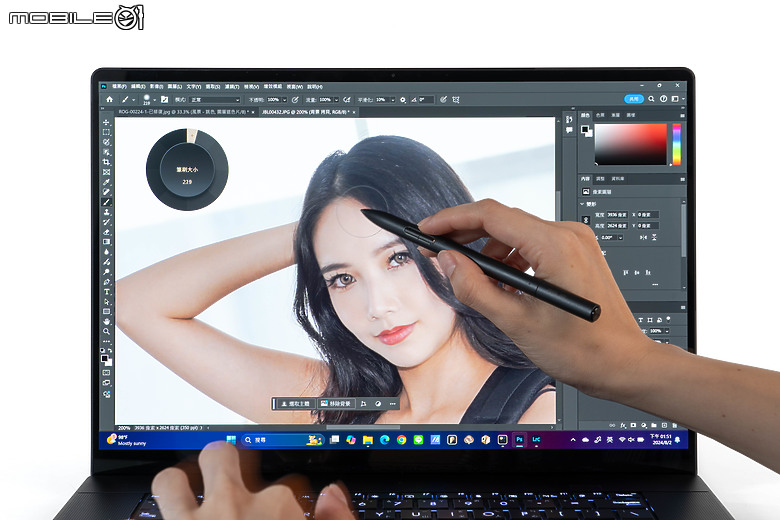
過去 ASUS 創作者筆電的招牌設計、整合在大尺寸觸控板上的「ASUS DialPad 繪圖旋鈕」也被延續了下來,觸控板右上角往左下滑動即可啟用,同心圓中央的白色燈號會隨之亮起,提醒使用者繪圖旋鈕正在運作中。
- 旋鈕操作示意 (PS)
- 旋鈕操作示意 (LrC)
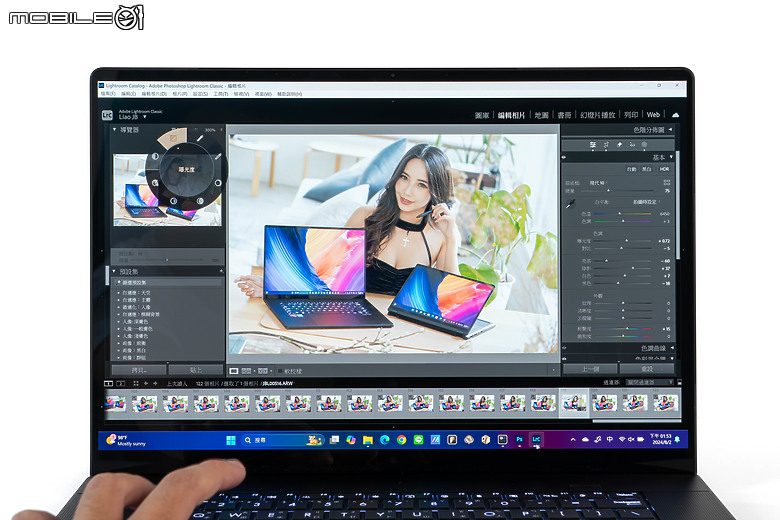
ASUS DialPad 繪圖旋鈕的功能上沒有什麼新的花樣,由於這次沒有借到觸控筆,因此容我拿去年的照片來示意一下,輕觸 ASUS DialPad 繪圖旋鈕後,螢幕左上角就會出現對應當前應用程式的虛擬旋鈕,接著把指向部分(透過手指在旋鈕外環)移到要調整的項目,再點旋鈕中央的圓進入/退出,接著在外環上滑動就能夠進行直覺的調整。
- Photoshop

- 新增功能
- Lightroom Classic

- Premiere Pro

- Capcut

- Story Cube

- Powerpoint

- 系統

- 支援應用

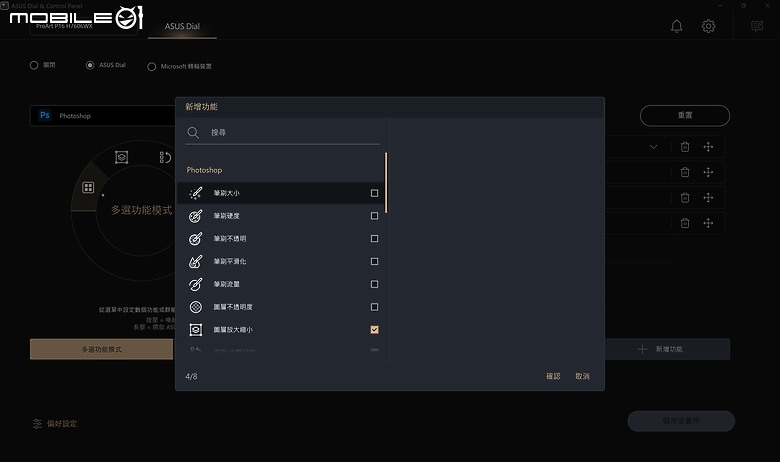
應用程式《ASUS Dial & Control Panel》可以針對繪圖旋鈕功能進行自定義,其支援應用就請參考最後一張圖(相比去年新增了 Premiere Pro 影音剪輯軟體),它同樣提供了單一功能和多選功能兩種模式,讓使用者依照自身習慣去選擇,介面右側並能新增對應功能或群組,另外,若覺得 ASUS Dial 太靈敏則能夠在「偏好設定」去調整它的加速度。
- 鍵盤背光(開)
- 鍵盤背光(關)
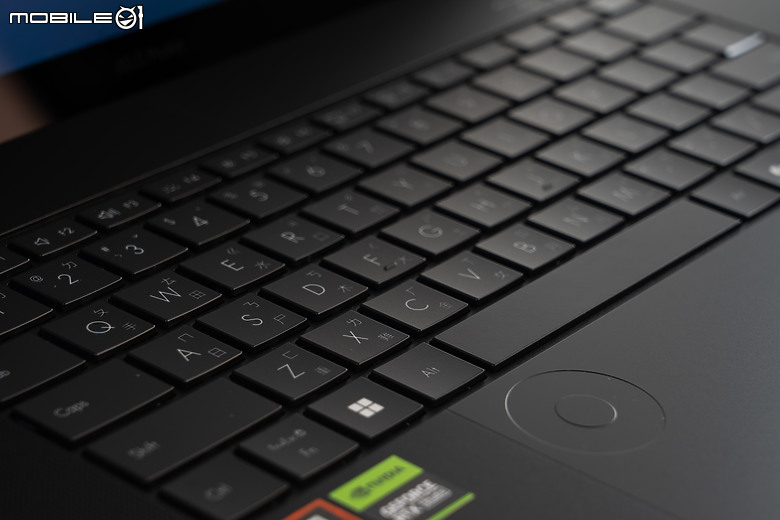
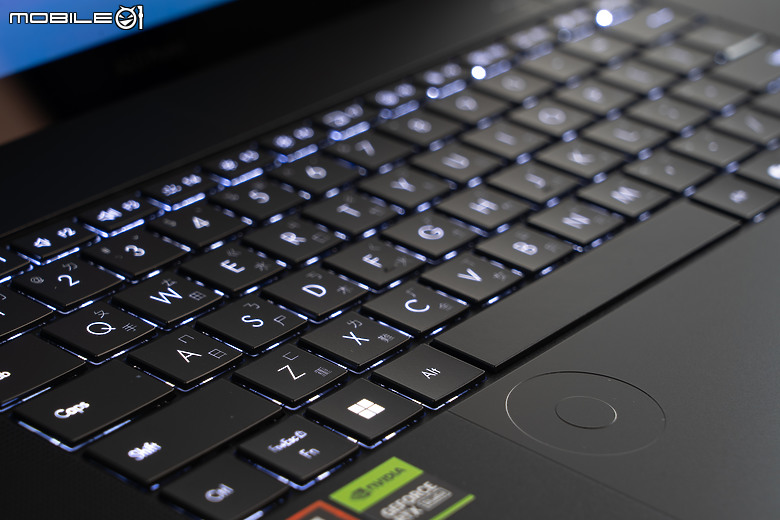
鍵盤背光則是採三段式(外加關閉)調整,為單一白色背光。
- 筆電底蓋

- 底蓋內側

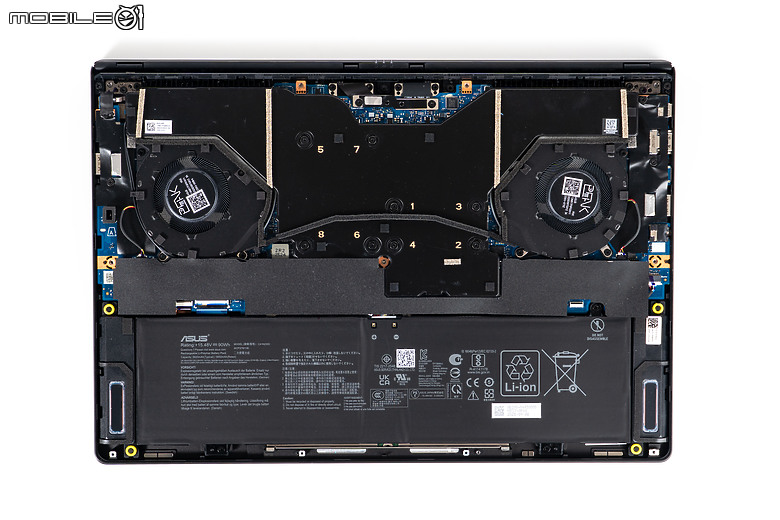
ProArt P16 (H7606) 的底蓋有三分之二的範圍都是散熱孔,轉開 9 顆螺絲(右下角為活動式)與 2 個隱藏在上緣橡膠墊裡的螺絲就可將底蓋拆卸,算是稍微有點難度。
- 筆電內部組件
- 撕開隔熱貼

- 無線通訊晶片

- 左側 SSD

- 右側 SSD

- 鋰電池與揚聲器

筆電內部有別於去年 ProArt P16 的三風扇,則是改為雙風扇設計,中央則一塊大型均溫熱導板所覆蓋,此設計由於接觸面積更大、效率也更高,而相較於標準散熱膏,ProArt P16 (H7606) 則是在處理器上使用 Thermal Grizzly 液態金屬,降溫幅度達 13 度,再搭配順暢高效的向內氣流動線,能提供穩定持久的涼爽舒適體驗~
撕開風扇和鋰電池之間的隔熱貼紙後,雙 M.2 2280 SSD 固態硬碟插槽便映入眼簾,其最高可擴充至 4TB PCIe 4.0 的容量(雖然沒有頂級行動工作站的 8TB,但也是挺夠用的了),不過要注意的是,雙插槽分別為已使用的 PCIe 4.0x4 和未使用的 PCIe 4.0x2,後者只有兩條 PCIe 通道,單向傳輸的頻寬約 4GB/s,是 PCIe 4.0x4 的一半,如果能換成更快的 PCIe 5.0x4,或許比較對得起頂規創作者筆電的定位吧?
雙插槽中間則是聯發科 MediaTek MT7925B22M 無線通訊晶片,支援最新的 Wi-Fi 7 及藍牙 5.4 技術,至於記憶體則是 64GB LPDDR5X 規格,為 on board 焊死在主板的設計,無法再進行擴充,對於想在裝置端運行 LLM 大型語言模型的使用者來說稍嫌可惜
 鋰電池則是 90Wh 容量,至於音效部分則是具備 Smart Amp 智慧放大器,聲音十分飽滿。
- 240W 變壓器

- 變壓器重量
- 筆電本體重量

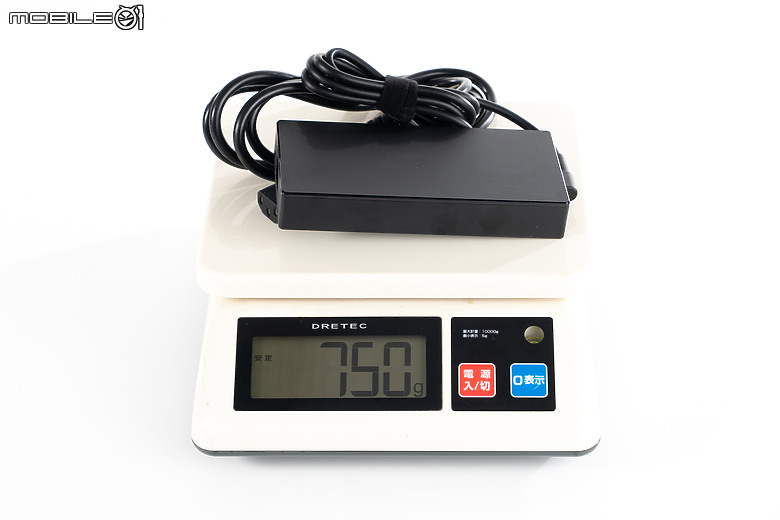
由於這台 ProArt P16 (H7606) 搭載頂規 RTX 5090 顯示卡,為提供強勁圖形處理能力和加速創作應用,它需要消耗更多的電力,隨附變壓器為 240W 規格,較去年採用 RTX 4070 的 200W 要來得高,重量部分經實測為 750g (連同充電線),而筆電本體則是 1.945Kg,一起攜帶出門則需背負 2.695Kg 的重量,雖然以 2025 年 16 吋筆電的標準來說略重,但 JB 是覺得可以接受啦!
- 後背包正面
- 後背包背面
- 後背包頂部
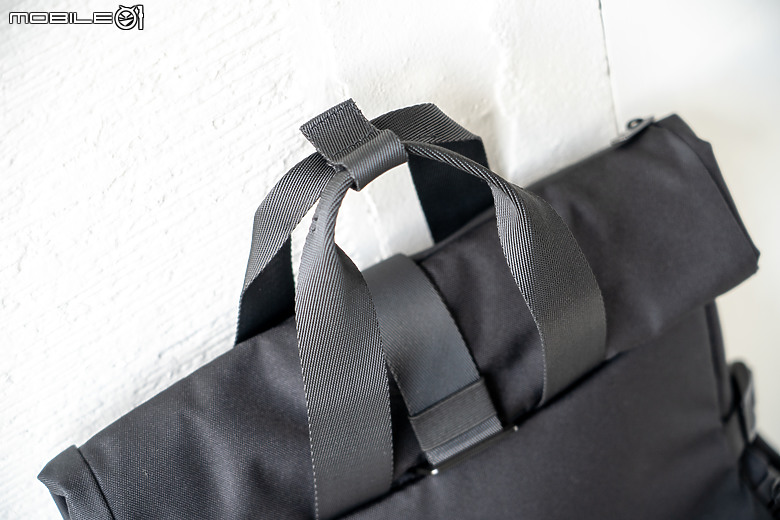
- 前扣帶
- 內袋
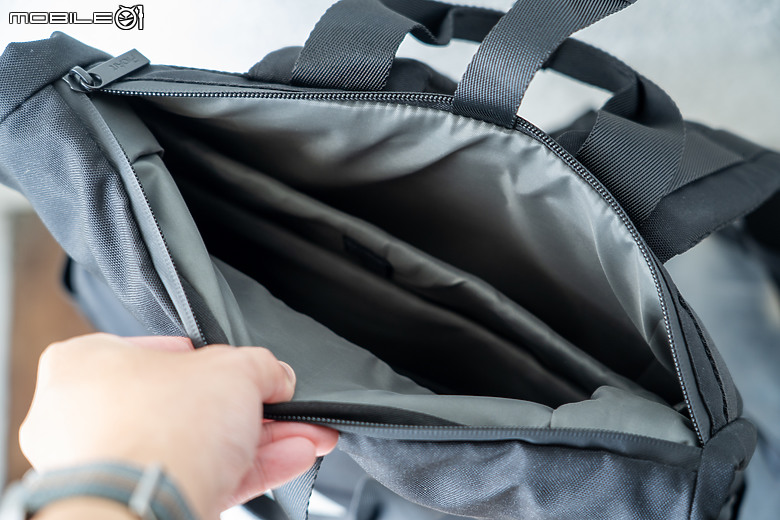
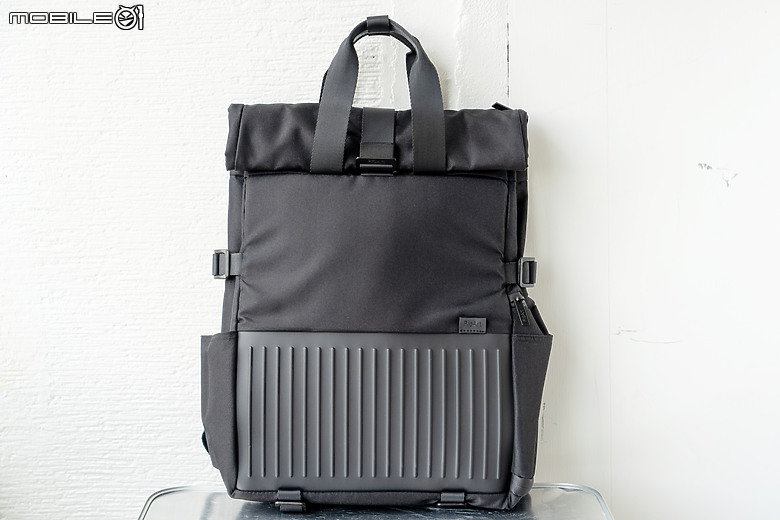
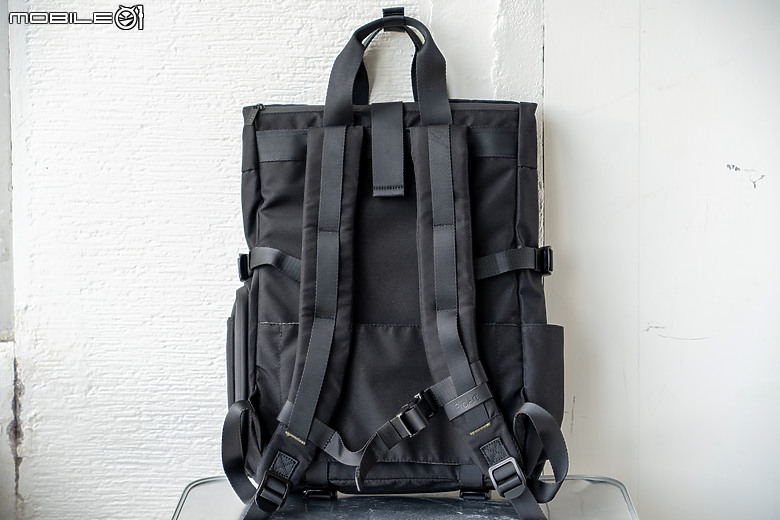
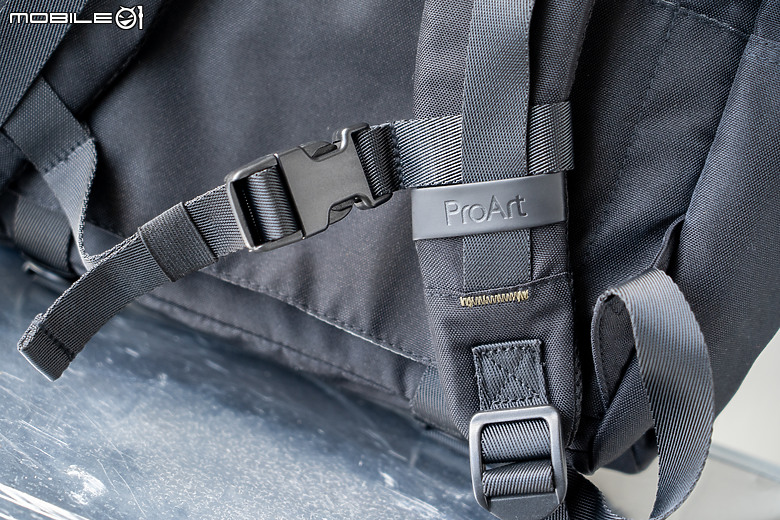
而且購機同樣附贈有 ProArt 後背包,這邊也借用去年的圖來說明...其外側下緣沿用標誌性的立體條紋設計,內部除了兩個大的內袋外,還有一個附拉鍊的小內袋,借助側邊的束帶還能輕鬆帶上三腳架,雙肩背帶之間還有一個胸前扣帶,至於其材質則是採用防刮、防水的 600D 聚酯製成,帶到戶外也風吹雨淋也不怕~
▌StoryCube 與內建應用 ▌

ASUS 一站式媒體管理應用《StoryCube》是全球首款「同時支援 GoPro 雲端與 360° 影片」的 Windows 應用程式,可直接預覽與下載雲端內容,並一鍵匯入 Adobe Premiere Pro 或 Capcut 編輯後製。簡單來說,《StoryCube》的優勢在於同時支援,畢竟讀取 360 檔案官方的《GoPro Player》和其他專業編輯軟體已有支援,而存取 GoPro 雲端的部分,過去的《GoPro Quik》PC 版曾支援,但官方已於 2017 年停止更新。
針對這次與 GoPro 的合作,ASUS 更祭出購買指定機種,最高送 GoPro 訂閱服務 6 個月及 85 折優惠券,解鎖 GoPro 雲端無限容量、500GB 非 GoPro 檔案儲存,以及自動生成精華影片等獨家功能。
- GoPro 帳號連動

- GoPro 帳號登入

- 其他匯入選項

- 帳號連動

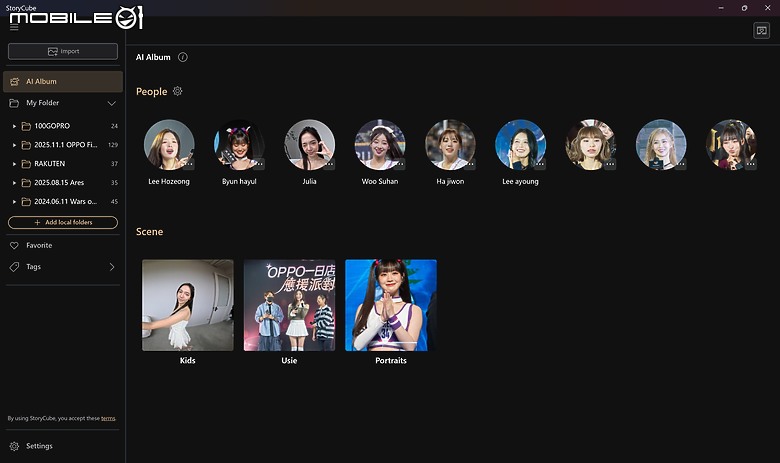
《StoryCube》主畫面的匯入來源除了既有的裝置端、OneDrive、iCloudPhotos 外,也追加了 GoPro 媒體庫和 GlideX 手機相簿的選項。登入 GoPro 帳號後,便能像上圖一那樣存取 GoPro 雲端媒體庫,包括 5.6K 360° 影片檔等高品質、100% 無壓縮的大檔,此外,AI 相本也會依據內容自動進行人臉辨識和場景分類(例如戶外攝影機常拍攝的衝浪、騎行等素材),不過目前 .360 檔案在《StoryCube》中還無法被 AI 辨識、自動分類或搜尋就是...
- 360 檔案預覽
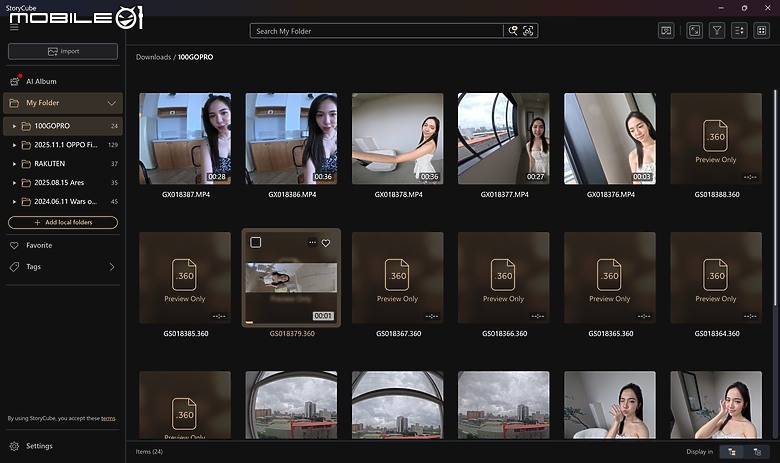
- 360 檔案資訊

- 無法直接編輯

- 360° View OFF

- 360° View ON

- MP4 編輯-剪輯

- MP4 編輯-裁切
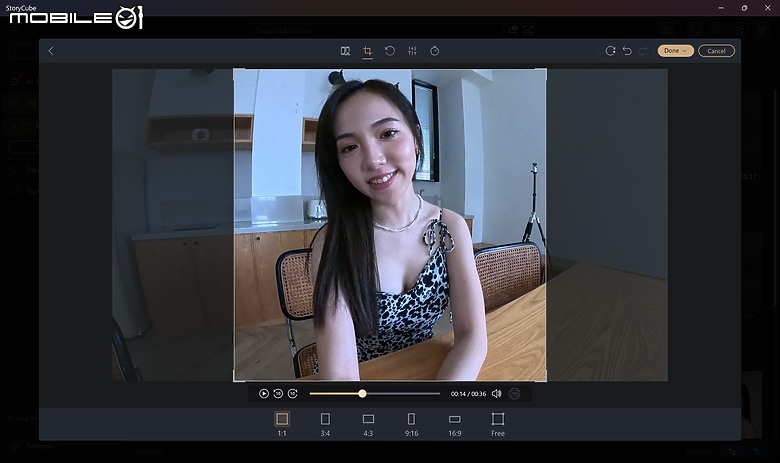
- MP4 編輯-播放倍速

- MP4 編輯-畫面調整

《StoryCube》在讀入 GoPro 360° 檔案後,游標移到上方便能直接預覽,不過這邊寫到「 Preview Only」就代表原生 .360 格式現階段只能被預覽,要進一步編輯就得先將其轉換為 360° mp4 或 mov 的格式,但「轉檔」功能本應用就不具備,只能先在裝置上作業了。
這邊的圖組都是使用 GoPro MAX2 運動攝影機錄製(可見相機板吉姆的評測),但上圖四明顯是 mp4 格式,卻能夠開關 360° view 也是挺神奇...在 360° view ON 的情況下影片會自行轉動視角,而 .360 格式錄出來的影片,反而沒有 360° view 的選項,感覺應用程式本身還有待打磨就是
 至於一般 mp4 格式影片,使用者則能夠藉由《StoryCube》進行簡單剪輯、比例裁切、播放倍速或畫面調整等動作,這部分去年版本相同。
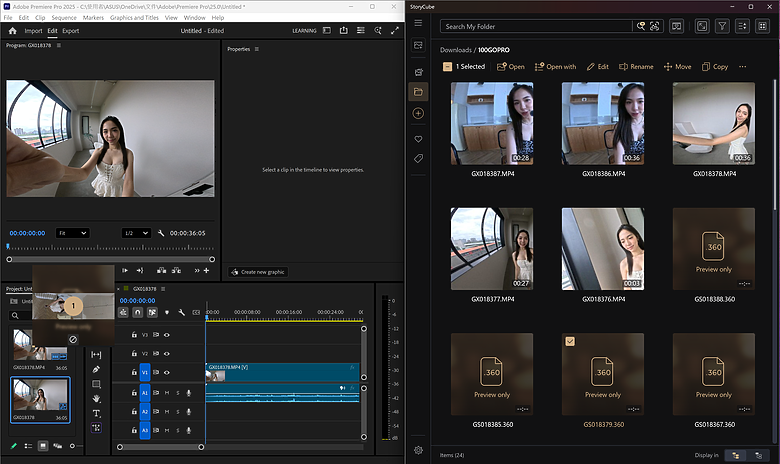
- 拖曳至 Pr (mp4 格式)

- 拖曳至 Pr (.360 格式不支援)
- 拖曳至 CapCut (mp4 格式)

- 拖曳至 CapCut (.360 格式不支援)
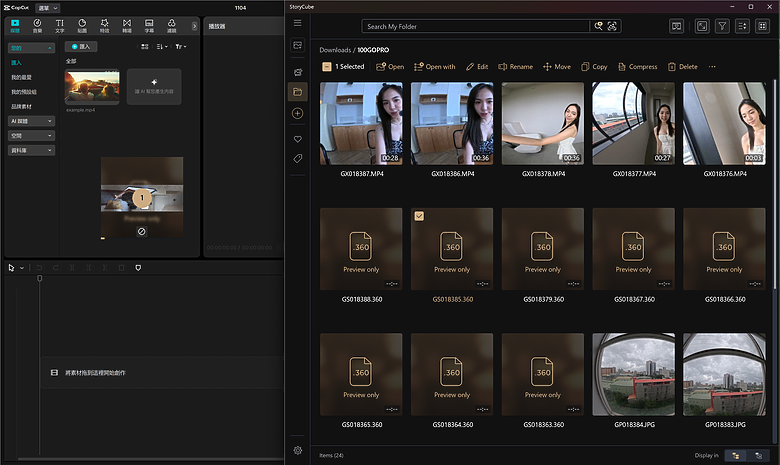
《StoryCube》裡的檔案不僅能直接選擇外部應用程式來開啟,還支援拖曳匯出(例如上圖就是將檔案直接拖到《Capcut》剪輯軟體裡面,亦支援《Premiere Pro》),就連 360 影片格式也 OK,進而助攻創作者的高效影像工作流!
| 影片格式 | 預覽 | AI 相本辨識 | 地圖/時間軸瀏覽 | 文字與影像搜尋 | 編輯 | 拖曳匯出 |
| .mov / .mp4 | O | O | O | O | O | O |
| 360° .mov / .mp4 | O | O | O | O | O | O |
| .360 檔案 | O | X | 時間軸 O 地圖 X |
X | O | 有限 |
 至於拖曳匯出則是只支援 .mov 或 .mp4 的檔案格式,.360 檔案同樣得先轉檔才行...
- AI 相本
- 人物
- 管理隱藏人物
- AI 搜尋

- Smart Scan

- 相片編輯(一)

- 相片編輯(二)

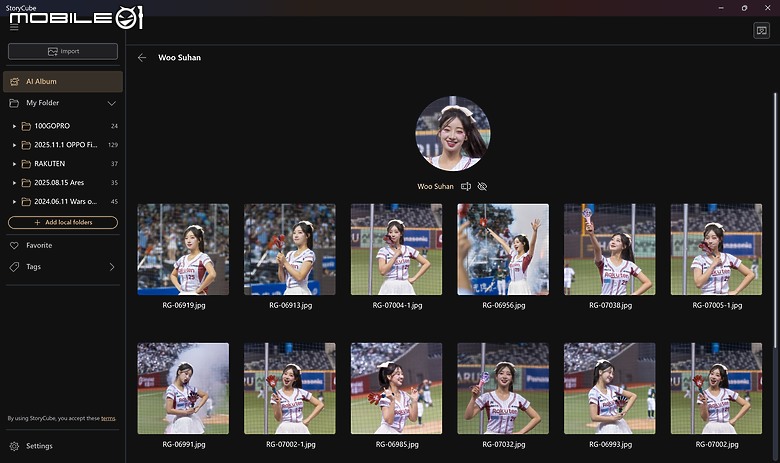
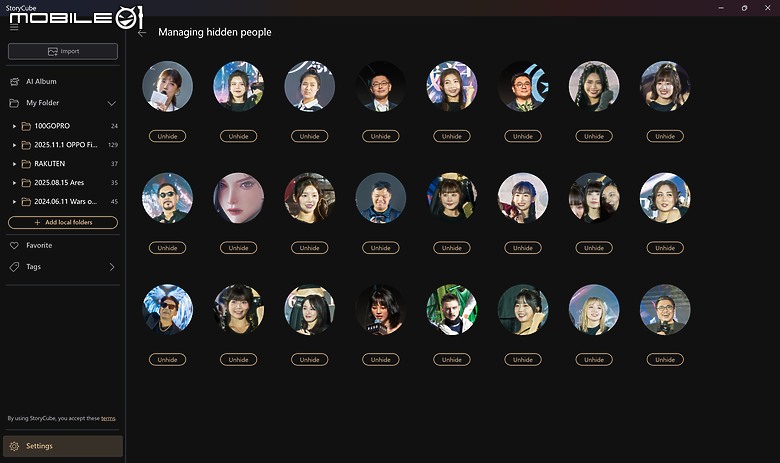
《StoryCube》過去 JB 已有多次介紹,這邊就直接搭配圖看吧!檔案讀入後,AI 相本只要有連網便可以自動辨識與分類人物、場景或拍攝裝置(當然,人物的標籤要自己 key 上去,也可以在設定裡去管理隱藏的人物),場景部分以我的素材是有分類出兒童、群拍、肖像等。跟去年不同的是,《StoryCube》的「搜尋」新增了 AI 搜尋與 Smart Scan 功能,前者我輸入了 cheerleader 關鍵字,它旋即整理出所有啦啦隊照片...即便不是穿隊服的自動歸類,有點扯啊
 而後者可以貼上或拖曳影像到框裡搜尋(見上圖五),另外,相片的編輯也追加了 before/after 的預覽機制。
- 回憶片段
- 回憶片段播放

- 時間軸顯示

- 地圖顯示

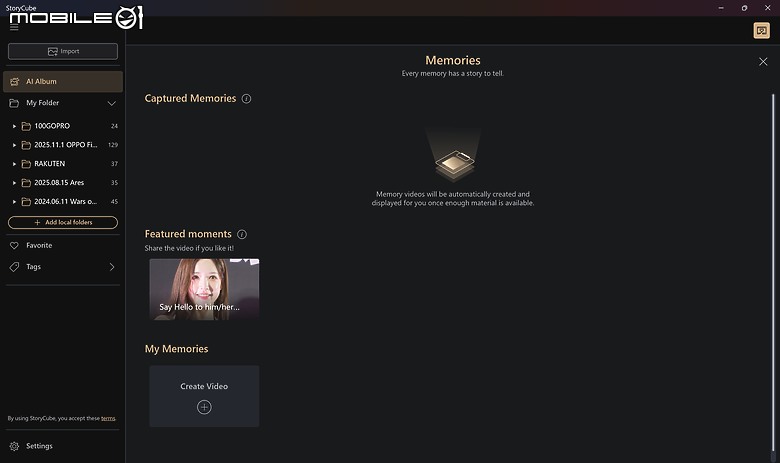
作為 ASUS 力推的 AI 應用,《StoryCube》也提供「回憶片段」功能,可將相片、影片等媒體自動串成小短片,方便進行社群分享,至於相片的瀏覽方式,除網格狀瀏覽外還有時間軸、地圖瀏覽等,不過後者要在拍攝裝置上開啟定位功能才會有~
- 儀錶板(一)

- 儀錶板(二)

- 操作模式

- 顯卡模式

- 分配記憶體給 GPU

ProArt 創作者筆電的中控應用程式《Creator Hub》主畫面為監控效能的「儀錶板」,而「操作模式」提供 Windows、安靜模式、標準模式、高效能模式,以及超頻的手動模式,「顯卡模式」則有混合輸出、節能模式、自動調節,後者插電的情況下就是使用獨立顯卡了
 那畢竟是搭載 AMD 處理器,也支援分配記憶體給 GPU 的功能,最高可分配的容量為 8GB。
- 智慧工作

- 效能優化

- 應用效能分配

- 檔案清理

- Creative Land

「智慧工作」即任務群組功能,有別於去年 ProArt 的 4 個應用程式,現在最高支援到 8 個應用程式,其以捷徑的形式釘選在桌面,點它就會一次幫你開啟完你設定的應用程式,相當方便;至於「效能優化」之下的資源監控、應用程式分配,則能透過標記的方式設定優先程度,進而改善工作流程效率。
「Creative Land」則是整合了 ASUS 獨家的《StoryCube》、《ASUS Dial&Control Panel》、《GlideX》以及《MuseTree》AI 靈感生成工具,後者連同色彩管理的介紹,就請各位參考去年已經寫得很詳細的測試報告:ASUS ProArt P16 / PX13 測試報告|AI 助攻的全能創作者筆電!
ASUS ProArt P16 (H7606WX) 重點規格:
作業系統:Windows 11 專業版
處理器:AMD Ryzen AI 9 HX 370 (最大超頻時脈 5.1GHz)
顯示晶片:NVIDIA GeForce RTX 5090 搭配 24GB GDDR7 VRAM
神經處理單元:AMD XDNA NPU 50 TOPS
儲存裝置:4TB M.2 PCIe Gen4.0 SSD (雙插槽)
記憶體:64GB LPDDR5X on board
顯示螢幕:16 吋 OLED 觸控螢幕 (4K 3840 x 2400 解析度 / 100% DCI-P3 色域 / 1600 尼特峰值亮度 / 120Hz 更新率 / 0.2ms 反應時間 / VESA DisplayHDR True Black 1000 認證)
I/O 埠:
1x USB 4.0 Gen3 Type-C (支援顯示/供電)
1x USB 3.2 Type-C Gen2 (支援顯示/供電)
2x USB 3.2 Gen2 Type-A
1x HDMI 2.1 FRL 端子
1x SD Express 7.0 讀卡機
1x 3.5mm 複合式音源插孔
1x 電源輸入埠
通訊:Wi-Fi 7 802.11be / Bluetooth 5.4
電池:90Wh 充電式鋰電池
尺寸:354.9 x 246.9 x 14.9~18.3mm
重量:1.95Kg
售價:149,999 元(另有 RTX 5070 版本,售價 89,999 元)

▌效能測試 ▌
▓ 處理器效能測試:
再來看到硬體的部分,ProArt P16 (H7606) 沿用去年機種的 AMD Ryzen AI 9 HX 370 處理器,最大的差別是 NVIDIA GeForce 顯卡從 RTX 40 系列升級到最新 Blackwell 架構的 RTX 50 系列。就這顆 Strix Point 處理器來說,它以台積電 4 奈米 FinFET 技術打造,採用的是 12 核心 (4P+8E) 24 執行緒架構、搭配 24MB L3 快取記憶體,其基礎時脈 2GHz、最高時脈為 5.1GHz,至於 NPU 神經處理單元的算力則是 50 TOPS。
- CPU-Z 效能

- CINEBENCH 效能

- Geekbench 6 CPU 效能

效能測試部分,我則是將筆電接上電源並以「高效能+混合輸出」模式進行測試,在 CPU-Z 測試軟體中,單執行緒效能測試結果為 802.6 分,多執行緒效能測試結果則是 9313.7 分,CINEBENCH 2024 的多核心、單核心效能分別取得 1234 分、118 分,CINEBENCH R23 多核心、單核心效能測試結果為 23759 分、2072 分,至於 CINEBENCH R20 的多核心效能則是取得 9277 分,另外,Geekbench 6 的單核心、多核心效能分別取得 2830 分、15152 分。整體跟去年 ProArt P16 沒有太大差異,照理說使用 Intel Core Ultra 9 效能會更好,但或許是為了控制價格的緣故吧?
▓ AI 效能測試:
- WindowsML 推論效能 (CPU/float32)

- WindowsML 推論效能 (GPU/float32)

- AMD RyzenAI 推論效能 (NPU/integer)

- NVIDIA TensorRT 推論效能

身為一台 2025 年創作者筆電,擁有足夠的 AI 運算效能也十分重要。這邊以UL Procyon AI Computer Vision 基準效能測試來做驗證,其採用 MobileNet V3 視覺辨識模型、Inception V4 影像分類模型、YOLO V3 物件偵測模型、DeepLab V3 影像分割模型、Real-ESRGAN 超解析度模型、ResNet 50 影像分類模型等 AI 模型來進行推論。
測試首先看到 Microsoft WindowsML 框架,ProArt P16 (H7606) 的 CPU、GPU 的 AI 推論能力測得 111 分、880 分,而在驗證 NPU 效能的 AMD RyzenAI 測試項目則是獲得 1050 分,至於以 NVIDIA TensorRT 框架、float32 精度設定下執行的 GPU 運算效能,這款創作者筆電則是交出 1242 分的成績。
- AI 圖像生成-SD1.5

- AI 圖像生成-SD1.5 Light

- AI 圖像生成-SDXL

AI 圖像生成效能則是基於 Stable Diffusion 模型的 UL Procyon AI Image Generation Benchmark 測試,首先在 Stable Diffusion1.5 (FP16,半精度浮點數)的測試模式中,以 TensorRT 作為 AI 推論引擎跑出了 2888 分,圖像生成速度為 2.164 秒/張;換到 Stable Diffusion 1.5 Light 則是跑出 33469 分,圖像生成速度為 0.934 秒/張;而在效能最吃重的 Stable Diffusion XL 的測試中,則是交出 2492 分以及 15.045 秒/張的生成速度。

針對 AI 文字生成效能,我則使用基於 ONNXRuntime DirectML 推論引擎的 UL Procyon AI Text Generation Benchmark 來做測試,ProArt P16 (H7606) 在 PHI 3.5、MISTRAL 7B、LLAMA 3.1 和 LLAMA 2 四種大型語言模型上執行 7 個不同的指令生成,最終取得的分數依序為 3463、3318、3000 與 3345 分,每個分數下面為平均 TTFT (首 Token 延遲)、每秒花費的 Token 以及載入時間,平均 TTFT 都在 0.64 秒之內。
▓ 創作效能測試:
- V-Ray 6 CPU 渲染效能

- V-Ray 6 GPU CUDA 渲染效能
- V-Ray 6 GPU RTX 渲染效能

- Blender CPU 渲染效能

- Blender GPU 渲染效能
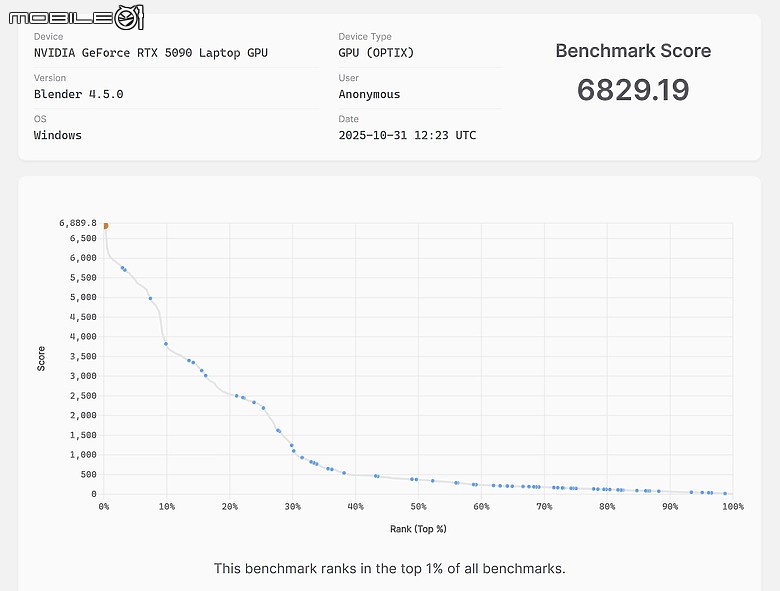
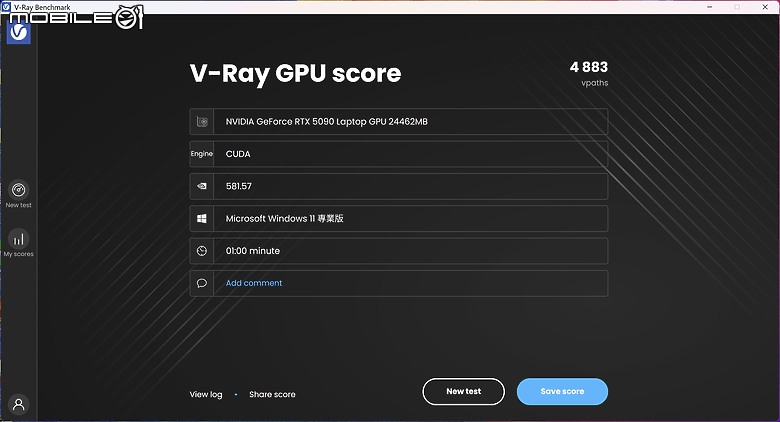
再來看到創作情境的相關測試,首先在 V-Ray 6 的 CPU 渲染效能測試中 ProArt P16 (H7606) 跑出 24142 個 vsamples,而 V-Ray GPU CUDA 為 4803 個 vpaths,V-Ray GPU RTX 則是 7321 個 vrays;3D 創作軟體 Blender 4.5.0 的渲染效能測試中,CPU 渲染效能分數為 319.97 分,效能排行為受測裝置的前 55%,至於頂規的 RTX 5090 GPU 的渲染效能則是來到 6829.19 分,效能為受測裝置中的前 1%!
- Procyon 影音剪輯效能

- Procyon 影像編修效能

UL Procyon 基準效能測試軟體方面,在基於 Premiere Pro 預渲染及解碼的 UL Procyon Video Editing 影音剪輯項目中,ProArt P16 (H7606) 交出了 55249 的高分(開啟 GPU 加速),表現相當優秀,而使用 Photoshop 與 Lightroom Classic 軟體進行影像編輯與批次處理的 UL Procyon Photo Editing 影像編修項目則是取得 7100 分。
這邊也補充一下,RTX 50 系列顯示卡擁有專業等級的 GPU 加速,其 NVENC/NVDEC 支援 10-bit 4:2:2 H264/HEVC/AV1 編碼器,甚至能夠外接多台 8K 顯示器來作業;作為對比,M4 Macbok Pro 就無法提供完全的加速,在專業剪輯與調色軟體《DaVinci Resolve》中,搭載 RTX 5090 顯示卡的本文主角得益於 Tensor 核心,在套用 AI 加速特效時,影片編輯速度較 M4 Macbook Pro M4 Pro 快了 2.4 倍!
▓ 記憶體與硬碟讀寫效能測試:

ProArt P16 (H7606) 內建 64GB LPDDR5X 雙通道記憶體,其在 AIDA64 的記憶體與快取記憶體測試中,主要記憶體測得 90736 MB/s 的讀取速度、100 GB/s 的寫入速度,以及 82377 MB/s 的拷貝速度,延遲時序為 107.9ns,至於 L3 快取記憶體的效能則是跑出 761.04 / 706.58 / 736.60 GB/s (讀取/寫入/拷貝),延遲時序則為 10.7ns,整體還算不錯。
- SSD 1 (PCIe 4.0x4)

- SSD 2 (PCIe 4.0x2)
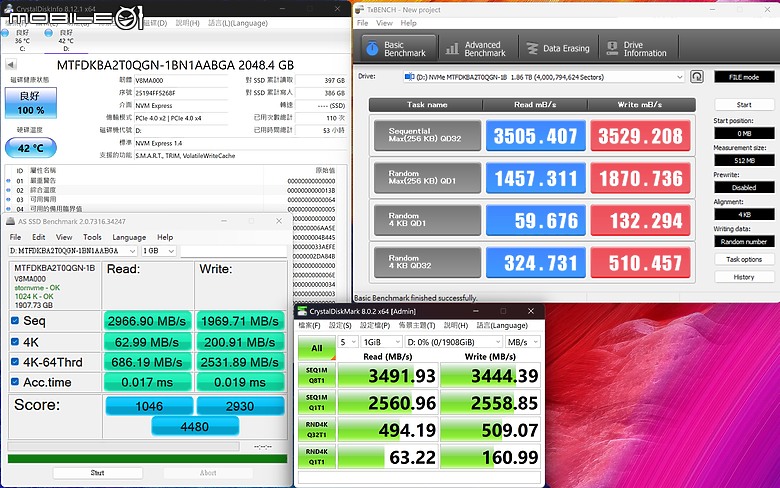
存儲方面,這台創作者筆電內建美光製 4TB 容量的 M.2 NVMe SSD 固態硬碟,一為 PCIe 4.0x4 規格、另一個則是 PCIe 4.0x2,首先看到前者的測試,其在 CrystalDiskMark 的循序讀寫效能測試中獲得 7001.32 / 6308.94 MB/s,TxBench 循序 Max QD32 效能測試則獲得 6961.338 / 6126.523 MB/s 的硬碟讀寫速度,而 AS SSD Benchmark 的硬碟讀寫速度為 5147.88 / 3807.22 MB/s,效能分數則是 5706 分,整體表現還算不錯。
傳輸頻寬較低的 PCIe 4.0x2 在 CrystalDiskMark 的循序讀寫效能測試中跑出 3491.93 / 3444.39 MB/s,TxBench 循序 Max QD32 效能測試則獲得 3505.407 / 3529.208 MB/s 的硬碟讀寫速度,AS SSD Benchmark 的硬碟讀寫速度為 2966.90 / 1969.71 MB/s,效能分數則是 4480 分,整體讀寫效能僅為 PCIe 4.0x4 的一半,算是 ProArt P16 (H7606) 的最大硬傷吧?
▓ 續航力測試:
- PCMark 10 Office 生產力續航時間

- 充電時間
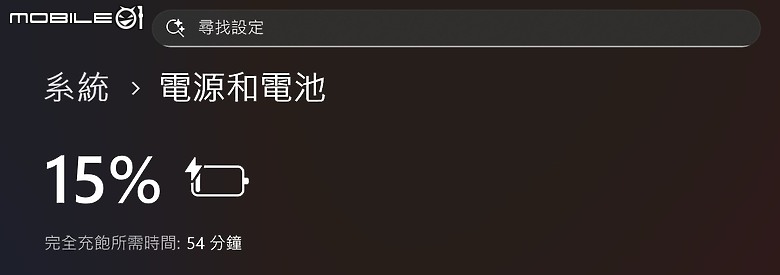
ProArt P16 (H7606) 內建與去年機種相同的 90Wh 容量的鋰電池,我在《ProART Creator Hub》切到「混合輸出」GPU 工作模式搭配「靜音」效能模式來跑續航力測試,同時設定 40% 螢幕亮度,並關閉鍵盤背光、藍牙傳輸與定位功能,僅保留 Wi-Fi 連線下執行 PCMark 10 Modern Office 生產力電池續航測試,結果自 98% 起始電量至自動關閉的 3% 電量總共經過了 8 小時 29 分鐘,較去年機種多了將近 3 小時,可見 NVIDIA Blackwell GPU 架構的省電優勢。而透過隨附的 230W 變壓器充電,從 15% 充至全滿電量僅需 54 分鐘。
▓ 圖形效能測試:

這次 JB 測試的是 2025 年 ProArt P16 當中最頂規的 H7606WX,搭載新一代 Blackwell 架構的 NVIDIA GeForce RTX 5090 旗艦級筆電顯示卡,搭配 24GB GDDR7 VRAM,台灣另外還有脈 H7606WP 則是與去年機種同級的 RTX 5070 (搭配 8GB GDDR7) 顯示卡。
RTX 5090 具備 21760 個 CUDA 核心、328 個 Tensor 核心、82 個光線追蹤核心,而理論效能表現達到 31.8 TFLOPS, AI 算力則有 1824 TOPS,此外,這張顯示卡搭配的內顯晶片則是 AMD Radeon 890M Graphics。不過把這張頂規顯卡用在創作者筆電上,效能多少打了些折扣,即便是在手動效能模式下,GPU 的最大功率 (TGP) 仍被限制在 120W...
- Fire Strike

- Fire Strike Extreme

- Fire Strike Ultra
- Time Spy

- Time Spy Extreme

- Port Royal

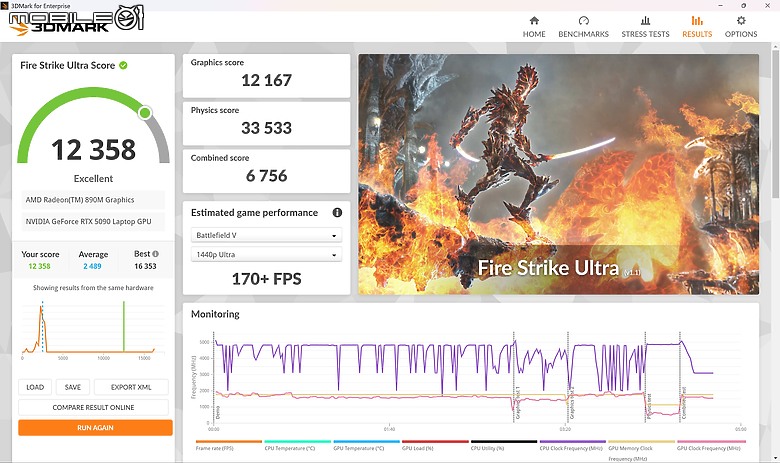
圖形效能實測上,ProArt P16 (H7606) 在基於 DirectX 11 API 的 3DMark Fire Strike 三種測試模式中依序獲得了 32862 / 21448 / 12358 分的效能表現,說明在 2K、甚至 4K 解析度下都能交出不錯的圖形效能表現。而在基於 DirectX 12 API 的 3DMark Time Spy 兩個測試模式中,則是取得 16241 分、9176 分的成績,驗證光線追蹤效能的 3DMark Port Royal 測試斬獲 12806 分。
| ProArt P16 (H7606) | ProArt P16 (2024) | |
| 3DMark Fire Strike | 32862 | 26327 |
| 3DMark Fire Strike Extreme | 21448 | 13882 |
| 3DMark Fire Strike Ultra | 12358 | 7068 |
| 3DMark Time Spy | 16241 | 11722 |
| 3DMark Time Spy Extreme | 9176 | 5853 |
| 3DMark Port Royal | 12806 | 7383 |
| Geekbench 6 GPU OpenCL | 193028 | 112382 |
|
|
162617 | 47373 |
這邊也附上 ProArt P16 (H7606) 跟去年搭載 RTX 4070 顯示卡的 ProArt P16 的比較表格供各位參考。
▓ 散熱效能測試:
- 待機時硬體溫度

- 待機時機身溫度

進入到實測環節最後的散熱效能與穩定性測試,這邊一樣使用 CINEBENCH R20 和 FurMark 兩款燒機軟體來為 ProArt P16 (H7606) 進行測試,筆電待機時透過 HWMonitor 監控軟體可發現,CPU 溫度為 42.9 度、最高 45.7 度,最大功耗為 20.79W,而 GPU 溫度則是 38.9 度、最高 39.6 度,此時透過 FLIR 溫度測量儀器實際量測機身溫度,待機的狀態下筆電平均溫度為 29.6 度,當下最熱的地方出現在機身尾端散熱孔處,達 37.9 度,次高處則是鍵盤部上緣的 34.4 度,置腕處則是在 30 度上下。
- 測試時硬體溫度
- 測試時機身溫度
- 測試時風扇噪音

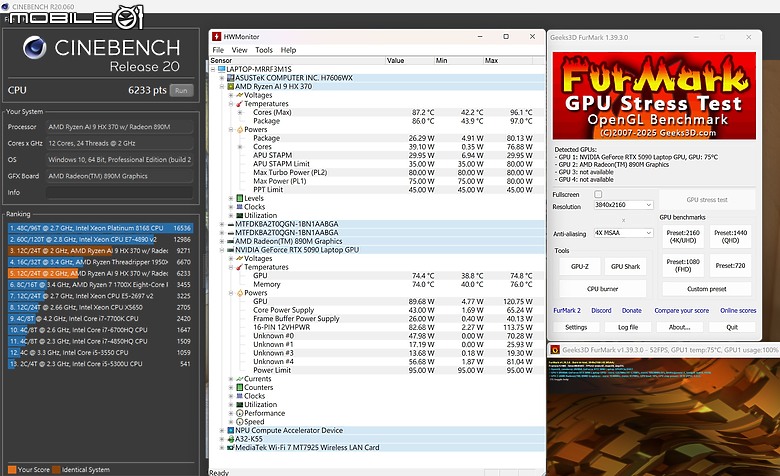
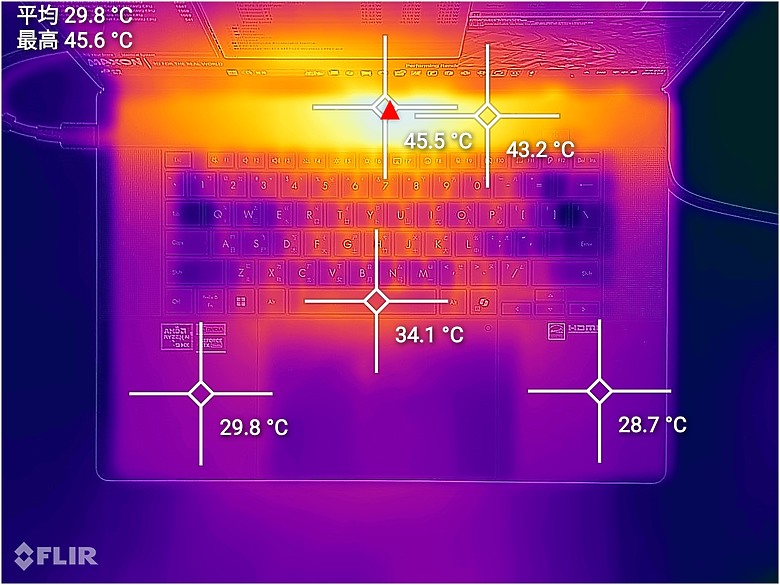
在 FurMark 與 CINEBENCH R20 兩軟體同時運轉五輪之下,HWMonitor 的 CPU 溫度來到 87.2 度,最高可達 96.1 度,此時的最大功率則是來到 80.13W,而 CINEBENCH R20 經過五輪 CPU 測試後效能分數為 6233 分,較正常測試時有約 32.8% 降幅,系統穩定性屬於合理的範圍內,至於 GPU 溫度則提升到 74.4 度,最高 74.8 度,並不算高,而根據 FLIR 溫度測量儀的熱圖顯示,五輪燒機測試下筆電機身平均溫度為 29.8 度,最高溫位置出現在鍵盤部上緣、雙風扇之間的位置,提升了約 10 度來到 45.5 度,筆電中央則略增 3 度來到 34.1 度。而在燒機測試的同時,透過分貝計測量 ProArt P16 (H7606) 的風扇運轉噪音得出 59.6dB,還是有點偏大聲的。
▌測試總結 ▌

ProArt P16 (H7606) 的外觀設計、I/O 埠和標誌性的 ASUS Dial 繪圖旋鈕完全沿用去年機種,基本可以視為硬體改款,但體驗下來可不是小改款,而是有著高度誠意的升級!首先,雖然去年 ProArt 就色彩準確度來說已經非常頂尖,但新一代 ASUS Lumina Pro OLED 螢幕在 Tandem OLED 技術加持下,迎來 120Hz 可變更新率與更高的峰值亮度表現,視覺上是真的有明顯進步。
其次則是頂級的硬體規格,雖然 RTX 5090 顯示卡為追求筆電的輕薄化,而未使用滿血版,120W 功耗也不及 175W 的版本,但其 RTX AI 加速、Tensor 核心和 VRAM 顯存容量依舊頂級,無論渲染或 AI 應用的處理速度,都是交出了優秀的表現。AMD Ryzen AI 9 HX 370 處理器還是挺能打,與全新 NVIDIA Blackwell 架構顯示卡的配合之下,在進行大型專案剪輯也能非常流暢,續航力更大幅超越前代、突破 8 小時!

在 2025 年創作者筆電擁有生成式 AI 應用並不稀奇,然而 ASUS ProArt 系列卻靠著拓展生態系跨出 AI 競合,本次《StoryCube》與 GoPro 的深度合作就展現出品牌的洞見力,從沉浸式 360° 攝影到後製剪輯,藉由這個一站式媒體管理工具能建構高效工作流程,甚至還能在專業剪輯軟體之間拖曳匯入,方便性不在話下,但它並非沒有缺點,現階段 .360 格式能採取的動作還是略為有限就是,當然也別忘了原本就有的 AI 相本功能,對專業攝影工作者來說,用過就回不去了!軟體體驗依舊是市面上創作者筆電最強

接著不免要說說 ProArt P16 (H7606) 的小缺點,雖然其 64GB LPDDR5X 記憶體也算是夠用,但焊死在主板上無法另行擴充,還是有點可惜,而雙 M.2 2280 SSD 固態硬碟插槽中,出廠未使用的 PCIe 4.0x2 規格在,傳輸頻寬慢一半,不免給人一種偷偷閹割的感覺,但若升級 PCIe 5.0 只怕價格又要上漲了;除此之外,該機雖散熱效能不俗,但在高效能負載之下風扇運轉聲還是略大了些。不過,上面這些應該多數人都還能接受,最大的問題終究還是接近 15 萬元的高昂售價了...
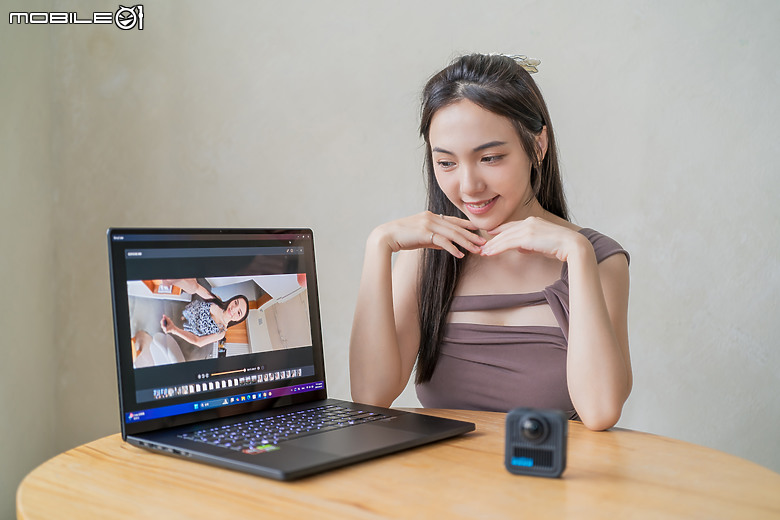
就創作者筆電的發展歷程來說,從最一開始的螢幕色彩準確度、ISV 認證的效能穩定性,到近一兩年融入生成式 AI 輔助創作,如今又更進一步,朝向與攝錄生態系深度整合邁進,ASUS ProArt 系列正是這股趨勢的代表
 整體而言,ASUS ProArt P16 (H7606) 不僅延續專業定位(目前還未有競品成功複製那標誌性的繪圖旋鈕...),更提供全新 ASUS Lumina Pro OLED 面板、RTX 5090 顯示卡等夢幻配置,同時,也藉由整合 GoPro 生態系與 360° 媒體的獨家 AI 工具,為專業影像工作者帶來前所未有的高效工作流體驗,即便售價不斐,它仍以實力重新定義了創作者筆電的可能性。




 感謝分享&介紹,產品很好,就MD照片有點少

 。
。










