


今天要來開箱一台骨骼特異的筆電,就是華碩的 VivoBook 15 (X571LI)。
之所以說他骨骼特異,主要是因為 VivoBook 系列給人的印象都是偏向入門的文書機,這部分在 X571 出現之後好像就不太一樣了,華碩官方給這款筆電的定位是『類電競』筆電,外表看起來簡單素雅但是硬體規格跟一些電競筆電其實很接近了,至於是在打什麼算盤大概只有華碩自己知道。
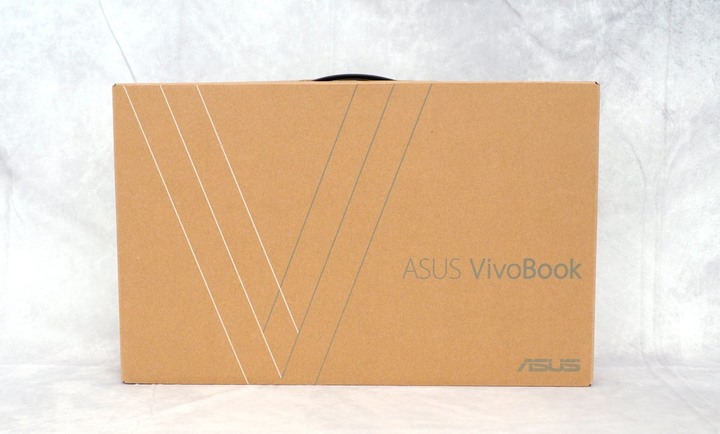
紙箱設計還蠻簡潔的,雙色的 V 型圖案以及 VivoBook 字樣。

歡迎主角登場。
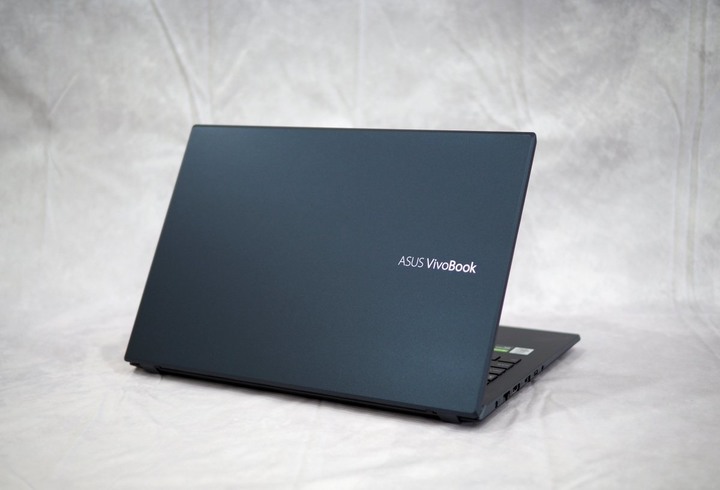
雖然官方配色取名叫做星夜黑,不過其實跟天空一樣帶有一點藍色,呈現藍黑色的感覺,如果白色的 VivoBook 字樣代表月亮的話,看起來倒是真的有點夜空的感覺。
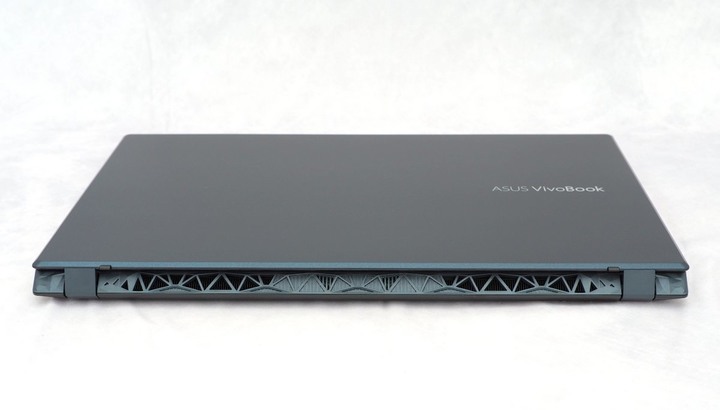
後側散熱開孔採用特殊的立體造型設計,雖然看起來好像不規則不過兩邊應該是對稱的。
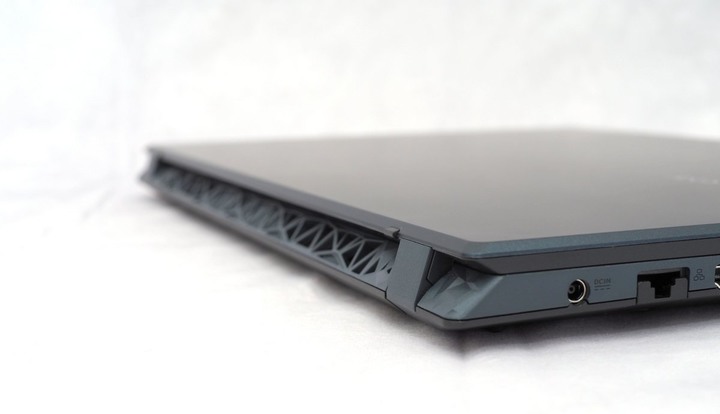
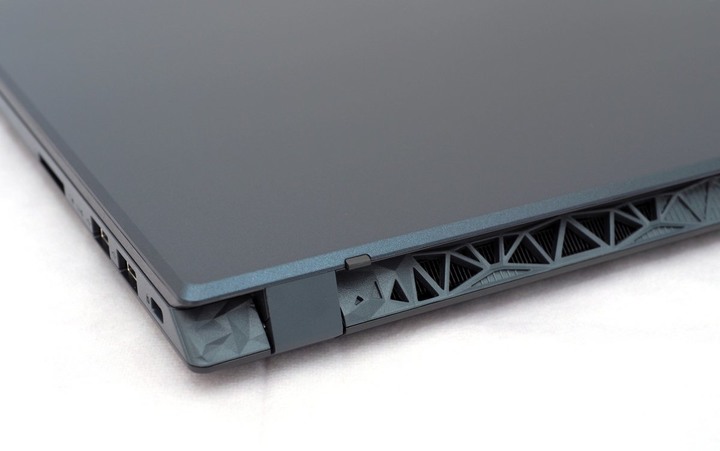
靠近一點看比較明顯,打開的時候上蓋會碰到桌子所以上蓋兩邊各有一塊黑色的橡膠墊,不用擔心用的時候直接把筆電刮花或是會滑來滑去。

開合範圍大概有個 135 度吧,螢幕底下會把筆電稍微撐起來一些,據說這樣鍵盤會更好打。
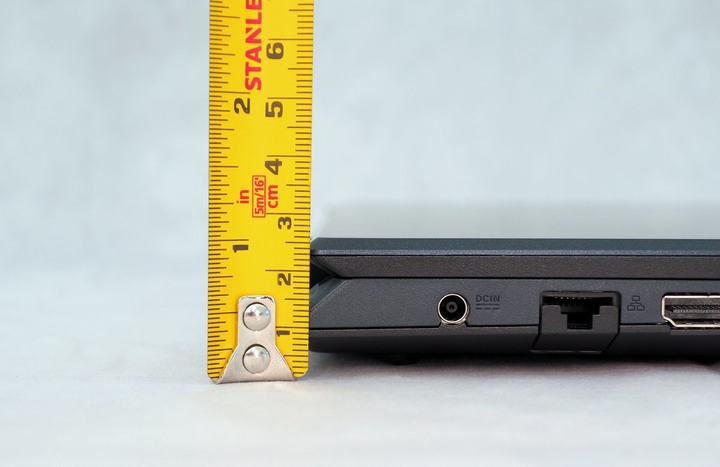
厚度大概 21mm (官方規格寫 21.9)。
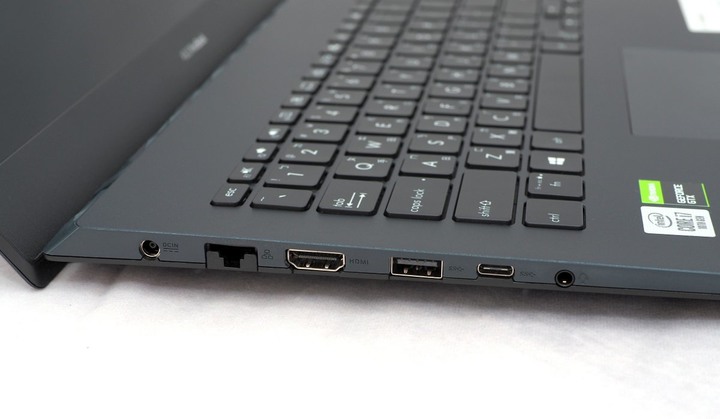
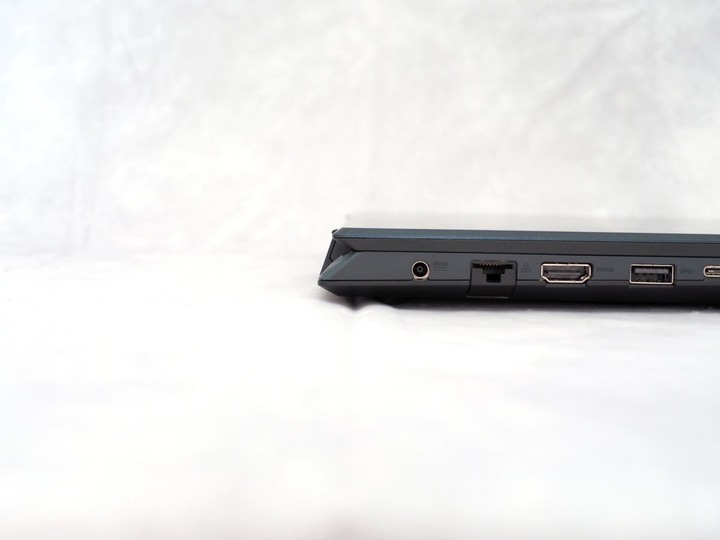
充電插槽在筆電的左邊,其他還有網路孔、HDMI 2.0、USB 3.2 Gen 1、Type-C (一樣是 USB 3.2 Gen 1) 跟 3.5mm 耳麥插槽,網路孔可能是為了筆電要做薄一點,用的是摺疊的造型。
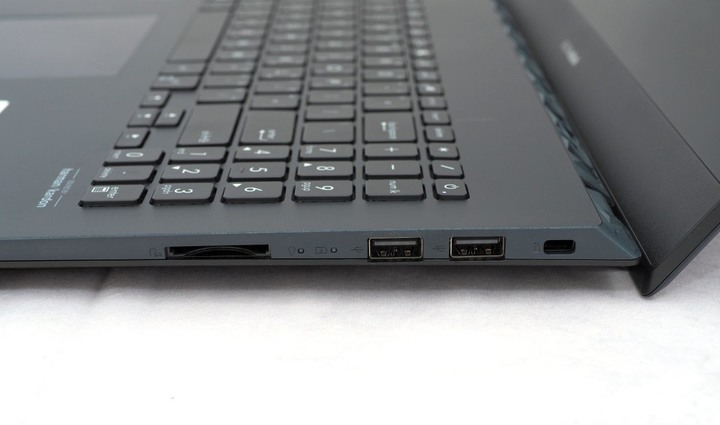
筆電右邊還有兩個 USB 2.0、SD 讀卡機跟防盜孔,一開始還想說這台是不是沒有指示燈,其實就藏在 USB 插槽跟讀卡機的中間。
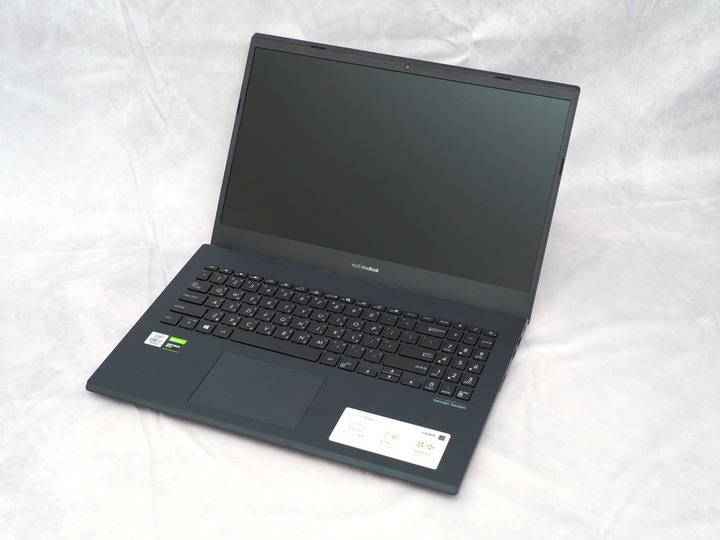
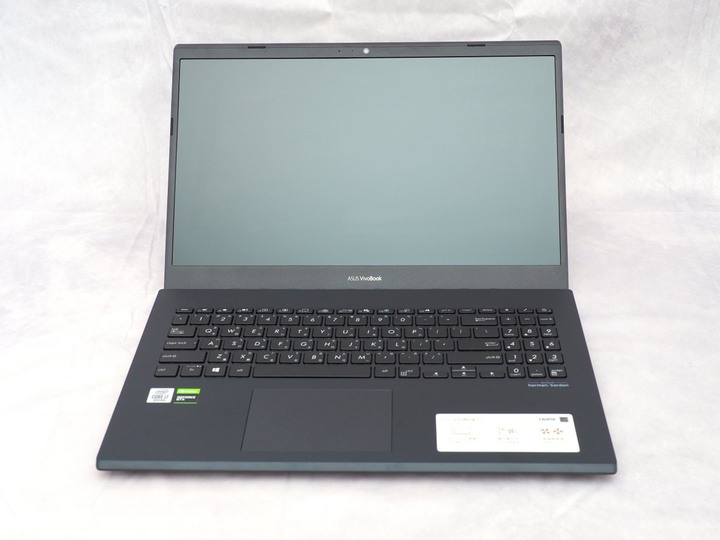
外觀看完接著來看看裡面長怎樣。
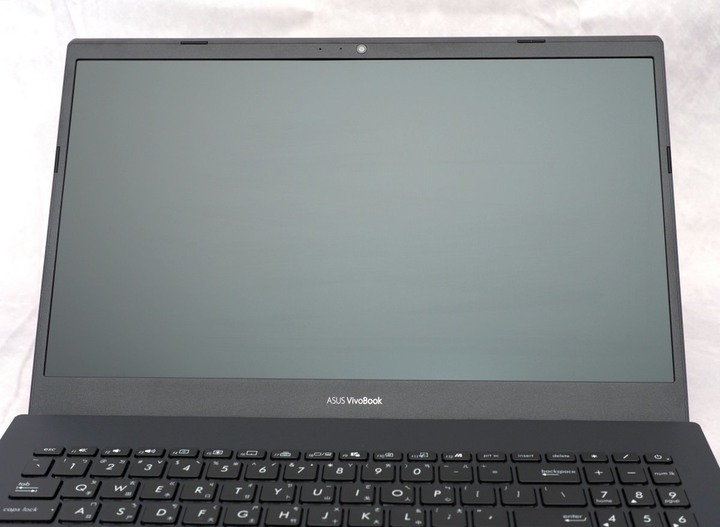
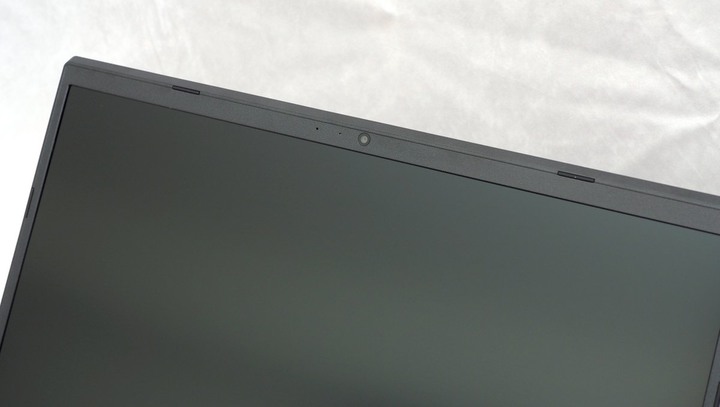
螢幕用的是霧面材質比較不會反光,雖然說不是電競機種不過 VivoBook 15 也是用上了 120Hz 更新率的 IPS 面板,刷 IG 還是 FB 更快了呢 (誤)。
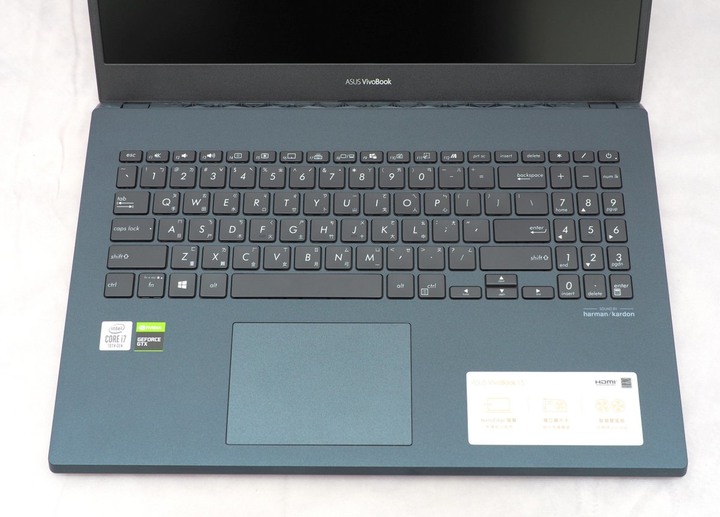
鍵盤部分就很明顯是文書筆電,跟華碩自家的電競筆電差比較多,觸控板位置稍微偏向左邊,用的是沒有切割左右鍵的款式。
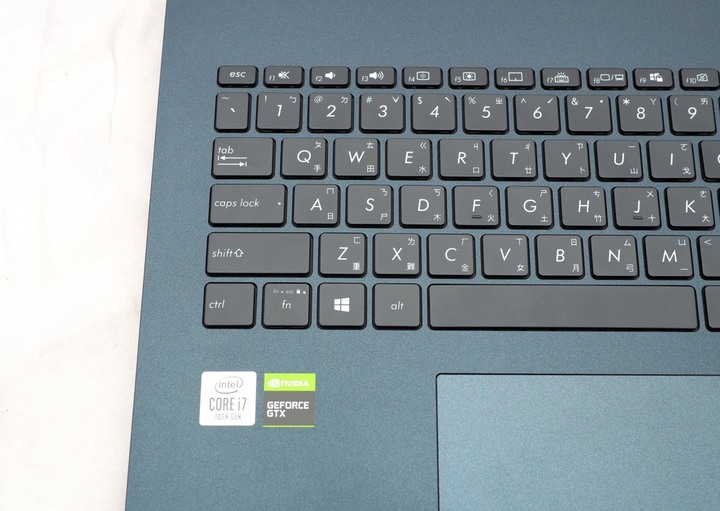
鍵盤左邊蠻中規中矩的,除了波浪符那顆稍微縮水一點之外,比較特別的是 Fn 上面標示的那串文字,後來拿關鍵字去 Google 才知道是用 Fn + ESC 可以切換 F1-F12 那排是預設功能還是組合鍵功能,比如說你想要直接按 F1 就是靜音,不用 Fn + F1,或是相反過來,就可以這樣切,我原本還以為是跟電競鍵盤一樣鎖定視窗鍵還是整把鍵盤用的。

右邊的數字鍵盤稍微比左邊打字區的按鍵小一些,不過該有的加減乘除跟數字都沒有少,方向鍵採用固定大小的設計。
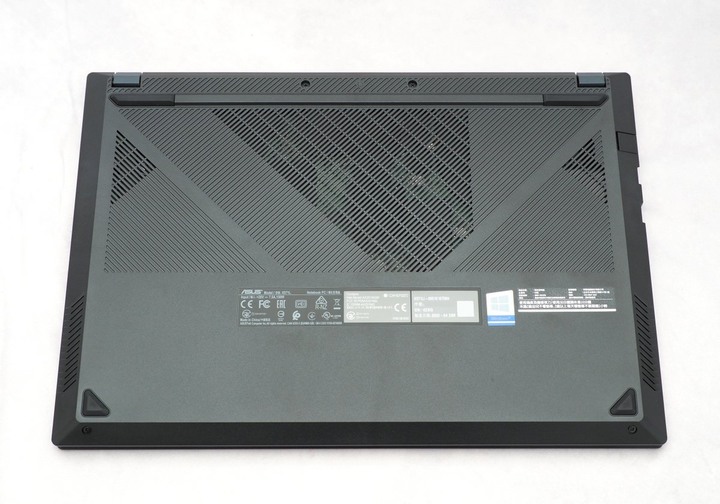
翻過來看,底下的散熱開孔範圍其實也蠻大的,如果再搭配個散熱墊效果應該不錯,上下各有兩塊橡膠墊止滑。
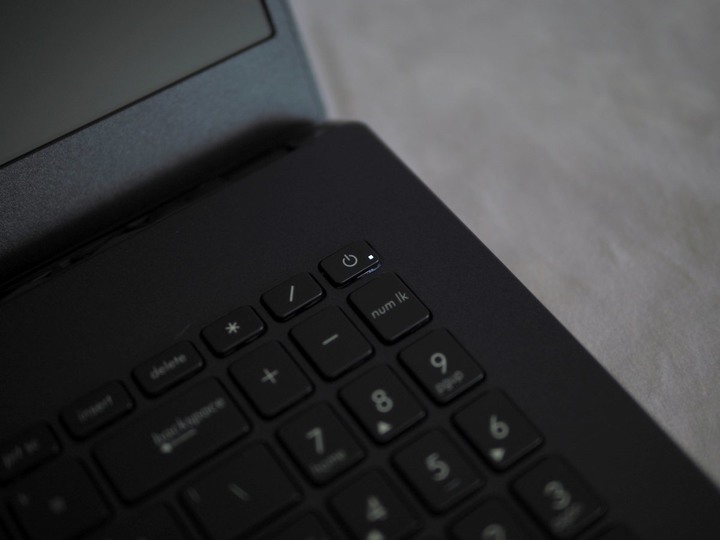
開機之後電源鍵旁邊的小點點也會亮起來。
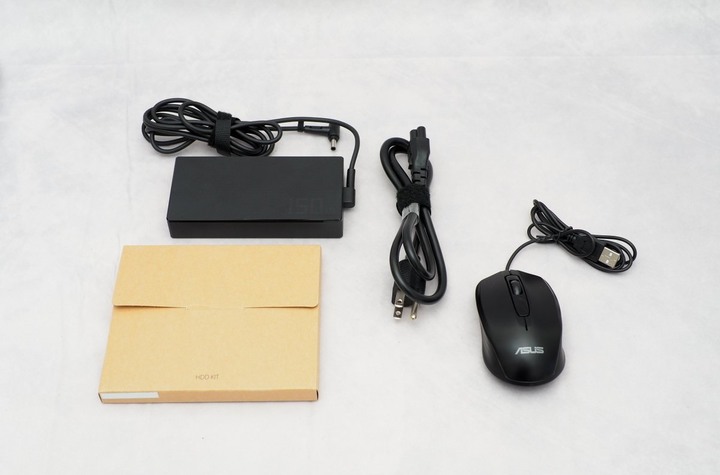
配件除了變壓器之外還有一隻黑色有線滑鼠跟硬碟零件包。
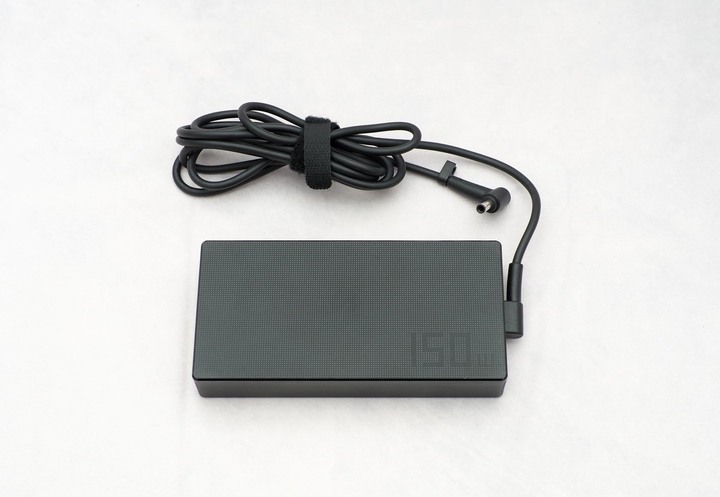
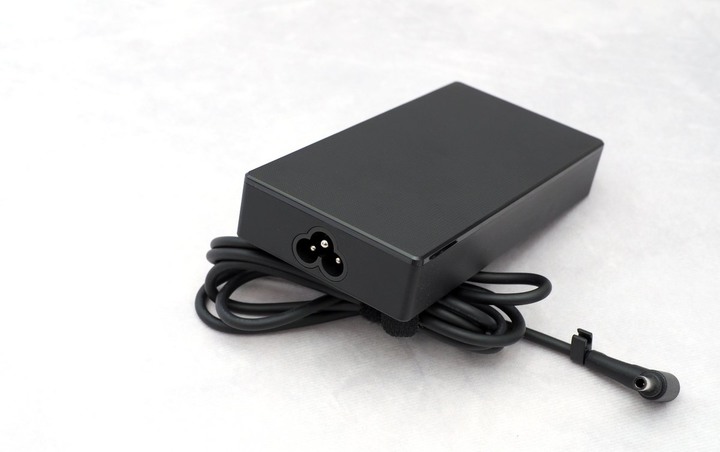
變壓器用的是 150w 的規格,長寬部分沒辦法但厚度似乎有稍微做薄一點,線材連接位置也是改成 90 度角,插座端的插頭是三孔的。
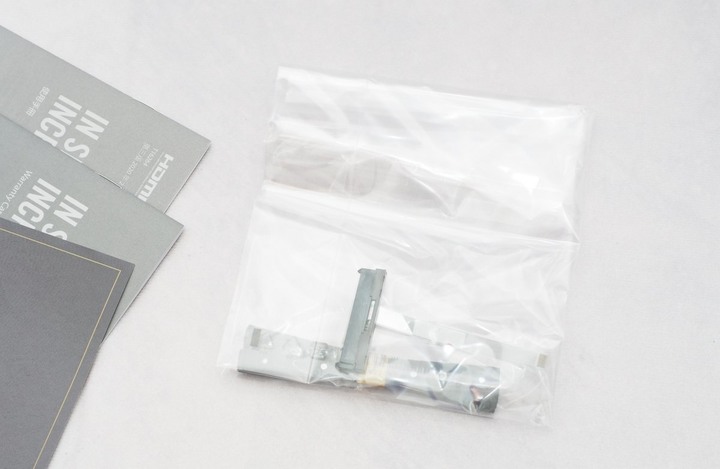
硬碟零件包裡面有兩隻硬碟支架跟 SATA 排線。

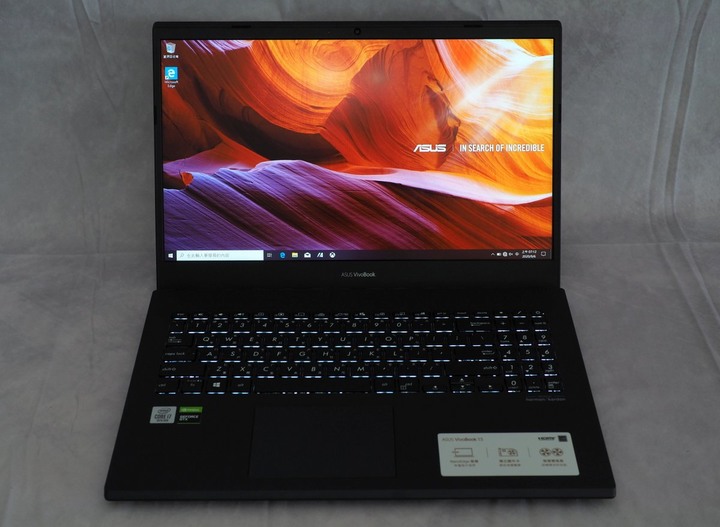
螢幕的窄邊框設計其實蠻有感,除了覺得螢幕好像變大之外,也比較不會分散注意力。
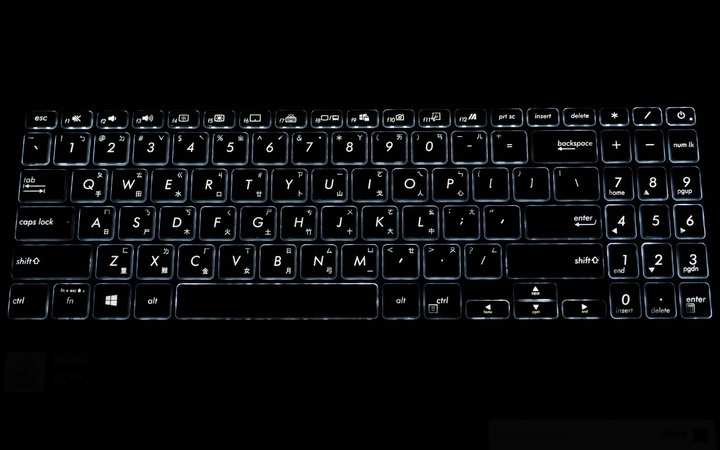
鍵盤採用的是全區域的白色燈光,雖然沒有 RGB 那麼炫泡,但也是蠻好看的。

亮起來跟配色一樣也是越夜越美麗,整個亮晶晶。
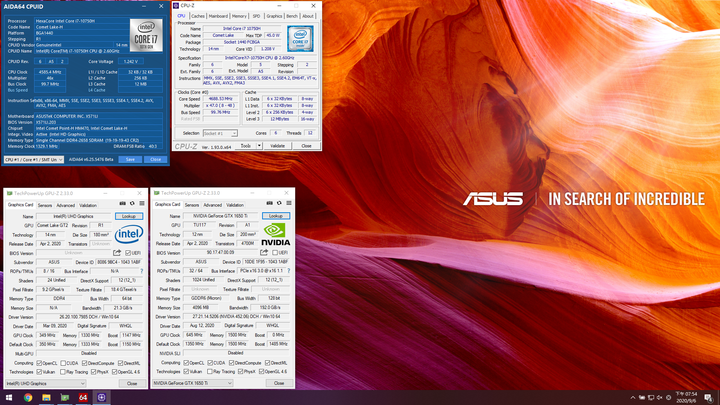
硬體規格部分,VivoBook 15 (X571LI) 配的是 Intel Core i7-10750H 加上 Nvidia GTX 1650 Ti 4G 顯卡,不過記憶體預設只有單支 DDR4 8G。
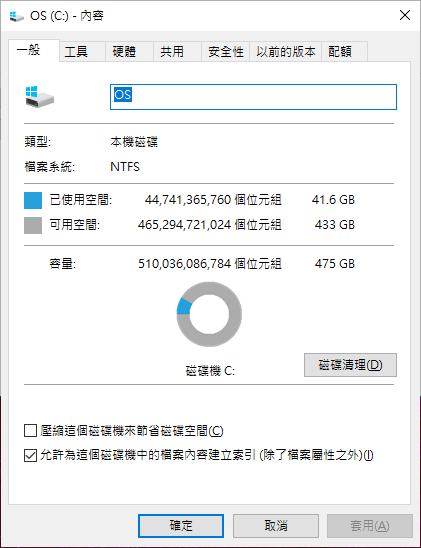
內建的 512G SSD 可用空間大概剩 433 GB。
因為是幫朋友代買順便裝一些軟體,所以就沒有特別跑什麼測試,到這篇開箱寫完大概兩個禮拜左右,問朋友說是很滿意,搭載標準電壓版本的 i7-10750H 讓 X571 跟一般文書筆電有比較大的效能差距,一樣是在跑作業,比他室友用 i7-8550U 的筆電快不少。遊戲部分就更不用說了,加上螢幕支援 120Hz 更新率,打 Apex 或是 OverWatch 的畫面看起來非常順,也不意外說華碩要把這台 VivoBook 15 貼上類電競的標籤,雖然說不像旗艦的電競機種一樣有 RTX 系列顯卡,不過一般主流遊戲應該都是可以順暢遊玩,如果你比較在意的是處理器效能,偶爾打打遊戲的話這台算是蠻不錯的。















