

當初看到雙螢幕筆電Zenbook Pro Duo UX581,還蠻心動的
因為現在工作的關係,找資料什麼的越來越大了
再加上常常跑客戶,離開辦公室沒有雙螢幕的我做事情都綁手綁腳
但我對於效能其實需求不大,頂多拿來打遊戲跟找資料做報告
所以對UX581一直抱著觀望態度,不然他內建的雙螢幕感覺非常方便
後來華碩再出了14吋的Zenbook Duo UX481後,我想了幾天後就直接下訂了
昨天下午UX481終於到貨了,我就來開箱一下這台吧!

箱子一打開後可以看到華碩的箱子跟隨箱附贈的電腦內包
電腦內包是皮革的,摸起來很有質感,盒子打開後有主動式觸控筆、變壓器與電源線
附上筆電與內包和配件的照片

這台的顏色是蒼宇藍,在不同光線折射下顏色都不太相同
金屬外觀跟同心圓的設計很有質感

打開來看之後,可以看見UX481的螢幕跟鍵盤佔據了整個電腦的B面跟C面
除了原本14吋的主螢幕之外,還有一塊12.6 吋大的ScreenPad Plus
所以鍵盤往下移,非常充分地利用到每個空間

鍵盤有針對ScreenPad Plus去設計特別的按鍵

分別是主、副螢幕切換;停止副螢幕顯示
當你在副螢幕看到有訊息或者變動時
可以直接利用主、副螢幕切換鍵來顯示在主螢幕觀看喔!
像是我看到重要的Line想仔細回時,就會按一鍵切換來回
結束之後再切回去就好
外觀部分還有特別墊高增加散熱跟加強音樂
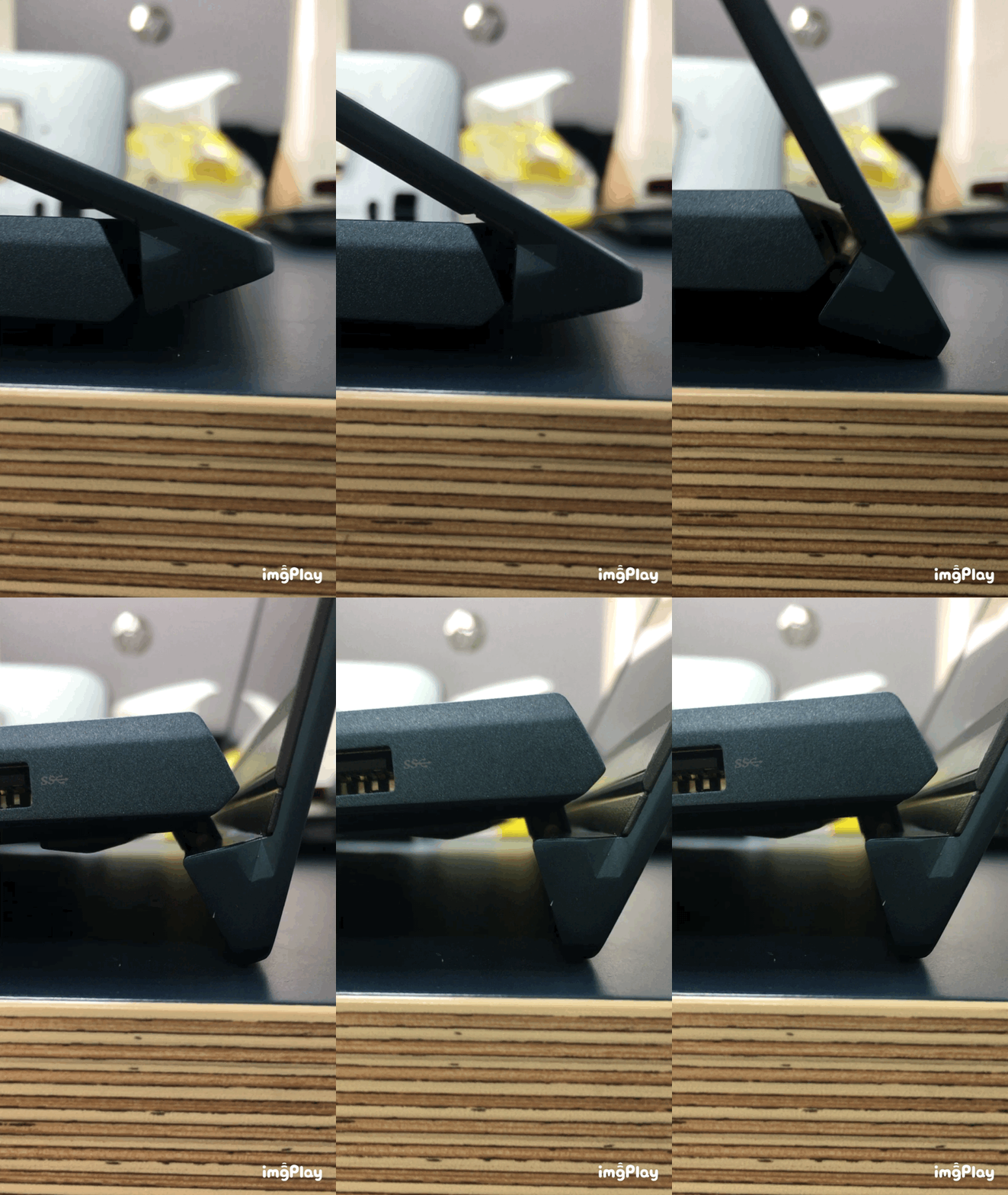
鍵盤有做背光,晚上看的時候會比較清楚

在規格部分用電腦截圖給大家看

處理器:Intel Core I5-10210U 1.6GHz 2.11GHz (10代處理器)
顯示卡:MX250
記憶體:8GB
硬碟:512G SSD
還有第二螢幕ScreenPad plus
接下來就是實際運用兩個螢幕的過程啦
下面的最多可以容納到3個網頁或程式
像我一開始拿到這台電腦主螢幕就可以逛FB
另外再一邊選音樂(Spotify)/拿資料(雲端硬碟) /聊LINE
下面是正要回朋友的文,還可以隨時關心其他程式

而且因為下面那塊螢幕是觸控的,在資料跟找東西上面都很直觀
直接用手或觸控筆滑去點想要的東西就好了
要畫圖還是寫字都很方便
現在展示給大家看UX481很特別的功能 - 常用工作組合設定
放大給大家看,是左邊第二個程式
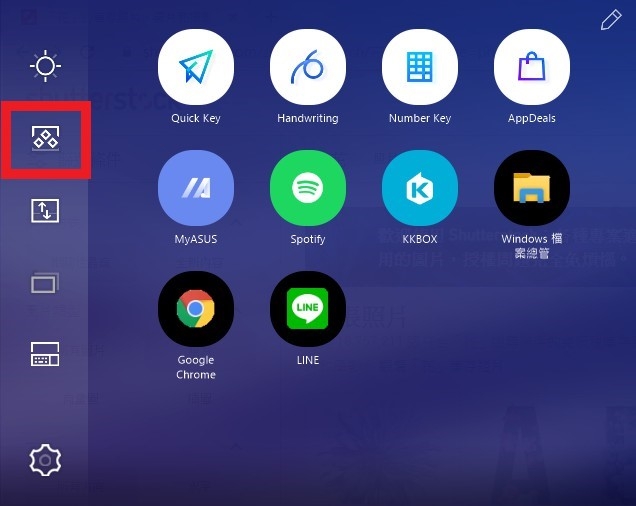
點了之後他就可以記住你目前開啟的程式
總共可以記四組,開啟後以後要調整什麼東西就可以一鍵開啟
像我
第一組是休閒用,主螢幕是上網,第二螢幕是音樂、FB、line
第二組是報告用,主螢幕就可以是youtube
第三組是電影用,主螢幕就可以是Netflix
依自己喜歡去調整就好
而且因為按鍵在觸控區,只要手指動一動就可以直接開想要的群組了,非常方便

這螢幕的好處就是可以一邊你在主螢幕用東西,副螢幕就可以看資料
這樣就不用特別切出去,以下是範例

主螢幕:Minecraft(遊戲)
副螢幕:Soptify/製作方式/Line

主螢幕:Youtube(休閒)
副螢幕:Soptify(音樂)/Facebook/Line
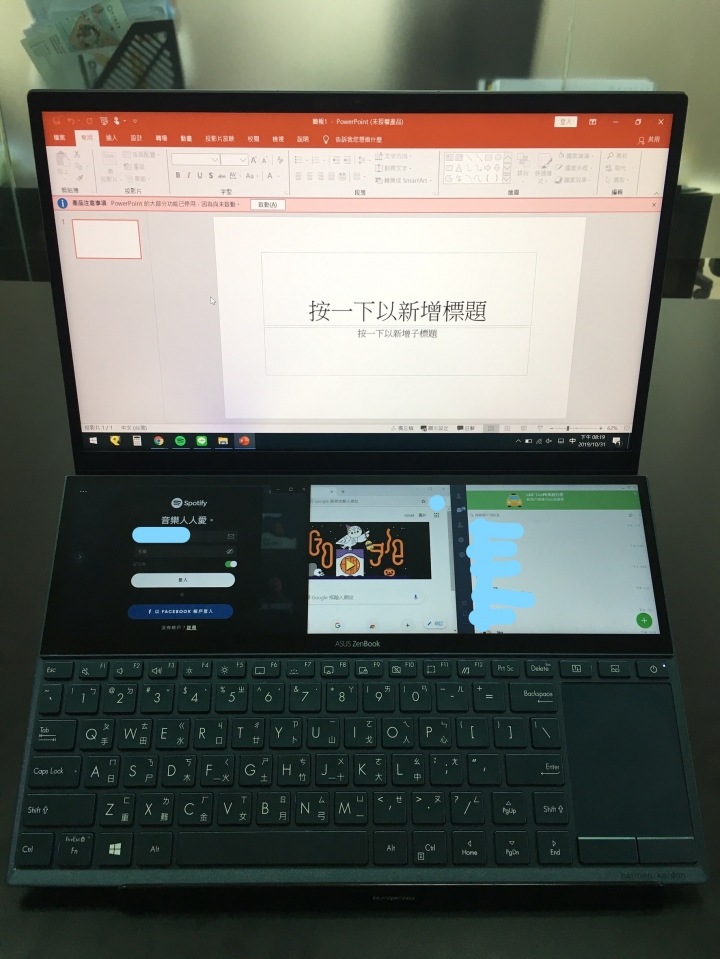
主螢幕:PPT(工作)
副螢幕:Spotify/找資料/Line
目前我的需求這台電腦都可以幫我做到了(遊戲/休閒/工作)
但我相信應該還有更多東西可以去適合這台
像我就想到如果是key一些資料,視窗不用再切換就覺得很方便
就把他拉在某格裡,直接看直接打然後手滑繼續key,感覺就很方便
或者要看球賽,最近才剛要開始QQ
即時的比分、隨時要盯股票/期貨的走勢,都是一秒鐘幾十萬上下
即時顯示就很適合
-心得-
因為UX481有太多太多可以玩了,哪天我如果轉工作了
平面修圖、遊戲、簡單的剪片等等工作應該是可以順順跑的
我還記得以前要把網頁開到最小才能一邊查資料一邊工作
有了雙螢幕筆電之後就可以分擔一點位置了,讚讚
就直接工作區歸工作區,資料區歸資料區
目前使用整晚是都沒有風扇大聲的聲音,機子也沒有很燙
Screenpad plus的操作適應了一個晚上就直接上手了,雙螢幕的切換都很順暢
而且因為剛開箱,用了很久之後才發現沒有插上電源線
續航力比想像中的還長很多
感謝大家看我的心得文















