


而能達成3.5G上網方式有二:
1.利用3.5G無線網卡進行連線
2.利用3.5G手機充當數據機進行連線
前者除了須準備一張3.5G無線網卡之外,尚需透過USB傳輸線將網卡與NB進行連線,
雖然連線品質遠較後者穩定,但上個網還有條線連著網卡,整個fu就不對了。

因此,為了達到輕便上網的目的,最好手機從頭到尾都收在背包中,所以我考慮透過藍芽傳輸將3.5G手機與NB進行連線,再由背包中的手機充當數據機,達成我輕便且高速上網的需求。
基於上面種種理由,同時支援GPRS,3G / WCDMA,3.5G / HSDPA 連線的Samsung手機,便成了我首要之選
雖然我最鍾愛的是i908,不但有觸控螢幕、使用Windows Mobile 6.1(方便我進行軟體客製化)、
而且除了支援GPRS,3G / WCDMA,3.5G / HSDPA 之外,還支援Wi-Fi / WLAN連線(可以節省手機上網費用)。
然而口袋空空,只好退而求其次,先研究研究Samsung HSDPA連線設定並測測它的傳輸速度,未來再對i908下手。

==================================================================
當我拿到F338,除了稍微熟悉一下Samsung的操作之後,便開始進行網路連線的測試。
因為稍微花了點時間研究,所以分享給各位有興趣的朋友,也順便做為我未來手機還原的設定備忘。

首先,先跟各位介紹我的測試環境
1.NB:Vaio SZ36 (Windowns XP)
2.手機:Samaung F338
3.電信業者:中華電信
設定方式有兩種,各位可以挑有興趣的試試看。
一、不利用Samsung PC Studio 3軟體進行連線,而直接透過Vaio SZ36 進行藍芽連線設定
1.搜尋藍芽手機

2.出現搜尋到的序列埠→COM41

3.出現進階數據機設定

4.輸入額外的初始化指令:+cgdcont=1,"ip","internet"
(根據中華電信工程師表示,此必為小寫英文。且不論是2G、3G、3.5G上網,設定方式都一樣)

5.設定CHT撥號號碼:*99#
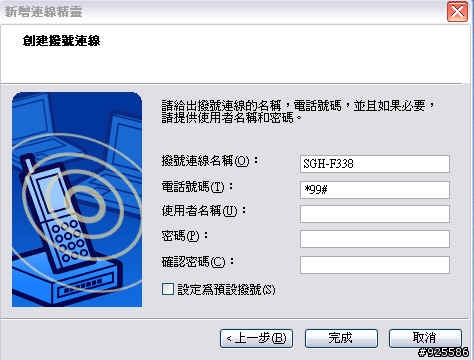
6.完成藍芽裝置的連接及設定
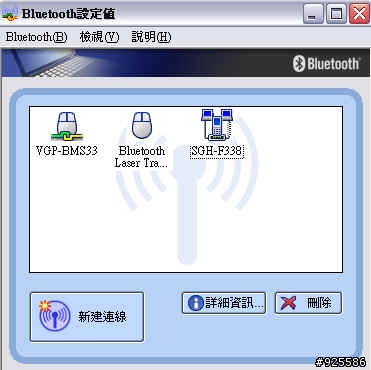
7.網路連線中會自動出現完成的撥號設定

8.執行撥號程式:不需輸入使用者名稱及密碼,僅需設定電話號碼即可

9.連線成功

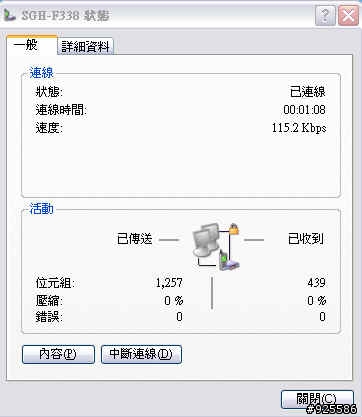
10.連線速度測試

11.成功充當數據機的手機,會出現一個地球的符號,表示連接到Internet中。
而成功使用3.5G進行連線,會出現一個HS的圖示。

PS.上述第5~7點的設定,亦可透過網路連線的“建立一個新網路”來進行。
(1)建立新連線→連線到網際網路

(2)手動設定我的連線

(3)選擇數據機

(4)設定ISP電話號碼

(5)不需輸入任何使用者名稱及密碼

二、利用Samsung PC Studio 3軟體進行連線
累了,這部份請容我後續再補囉!!

==================================================================
此外,也提醒大家~拿3.5G手機充當數據機的收費方式,是會比照internet連線方式計價的!!
下列針對中華電信細談連線費用。以中華電信而言,其瀏覽的網路大致分成兩大類
1.瀏覽emome手機網
粗略分法→http://wap.!@#$%^&的網路皆屬之
亦即、手機存取點APN設定為internet、IP為10.1.1.1、通信埠為8080或9201
費率:
(1) 49安心瀏覽→可使用4,000個封包(1封包Packet=128Byte),超過部分,以0.025元/封包計收,
月租費與通信費合計金額超過299元時,皆以299元計
(2) 299無限瀏覽→可無限瀏覽emome手機網服務,涵蓋瀏覽各項免費及付費網頁之GPRS封包傳輸費
2.瀏覽internet網路
粗略分法→http://www.!@#$%^&的網路皆屬行動網際網路
亦即、手機存取點APN設定為internet
費率:
(1) 3G無線上網750型→透過筆記型電腦或PDA經由3G行動網路無線瀏覽、安心上網
以上各資費方案,僅適用於該項網路類型。
如會同時使用到上述兩種網路,那就得考慮mPro資費方式。
mPro費率:
(1) 3G mPro商務 50型→贈送國內數據4萬封包,約4.8MB。超過4萬封包部分,另計。
而本月租費與數據通信費合計金額超過 1800元時,以1800元計收
(2) 3G mPro商務150型→贈送國內數據15萬封包,約18.3MB。超過15萬封包部分,另計。
而本月租費與數據通信費合計金額超過 1800元時,以1800元計收
(3) 3G mPro商務450型→贈送國內數據50萬封包,約61MB。超過50萬封包部分,另計。
而本月租費與數據通信費合計金額超過 1800元時,以1200元計收
(4) 3G mPro商務950型→國內無限制使用3G mPro商務服務、瀏覽emome手機網以及網際網路
此外,emome手機網,有些連結會導到http://www.!@#$%^&,則將會以internet計價。
這點各位務必記清楚,以免在無意間摳摳隨著熱感應上網而噴光了。

PS.懶的動用DSLR,所以僅透過截圖軟體將畫面抓下來給各位參考,畫質只好請各位多多包涵了!!
●○●○●○●○●○●○●○●○●○●○●○●○●○●○●○●○●○●○●○●○●○●○●○●○●○●○●○●○●○●○●○●○●○●○●○●○●○●○●○●○●○●○●
99/02/25 補充【F338如何在Win 7進行3.5G無線上網】
首先,還是跟各位介紹一下我的測試環境
1.NB:ASUS 1201N(Win 7)
2.手機:Samaung F338
3.電信業者:中華電信
設定方式如下
1.先進行筆電和手機間的藍芽連接
2.於控制台→電話和數據機→切到"數據機"分頁
3.選取“透過藍芽連結的標準數據機”列→序列埠:COM10→內容

4.切到“診斷”分頁→查詢數據機,以確認數據機是否被搜尋到

5.成功搜尋到數據機
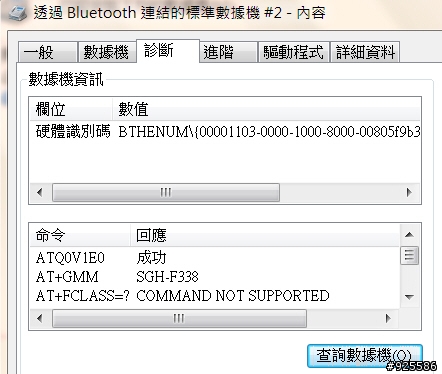
6.切到“進階”分頁,輸入外加初始化命令:at+cgdcont=1,"ip","internet"

7.設定新撥號網路
(1)於控制台→網路和共用中心→選擇"設定新的連線或網路"

(2)選擇“設定撥號連線”

(3)輸入撥號號碼

8.不需輸入任何使用者名稱及密碼,即可進行撥號連線
9.連線成功後,手機會出現紅色的圖示
10.利用HINET網站測速

●○●○●○●○●○●○●○●○●○●○●○●○●○●○●○●○●○●○●○●○●○●○●○●○●○●○●○●○●○●○●○●○●○●○●○●○●○●○●○●○●○●○●
另外,剛剛從中華電信客服那邊學到了一點...
原來藍芽通訊協定的傳輸速度是2M,上傳&下載速度對切,每項最高只能拿到1M
而USB2.0,傳輸速度是400多M,上傳&下載速度對切,每項最高能拿到200多M
這也就是說~~~
如果非因考量無線的方便性,建議還是把USB線接上去吧
不論是用USB接3.5G手機還是接3.5G網卡,連線速度應該都會比藍芽要快些
至少頻寬不會受限於藍芽傳輸速度的上限
所以也就是說~
我可以認真去敗張3.5G網卡囉!!

題外話...總算把Win7也補上去了!!這樣也不枉費中華電信客服的一片苦心啦















