如同前人留下的資料一樣,他很難駕馭呀...
不過我個人好像常常得面對不同複雜的挑戰,找出一種適當的駕馭方式。
所以這次也是在苦中作樂的情形下寫這篇文章了。
前言概要說一下。
之前看準年終到了,打算買個新MP3犒賞自己。
不過在自己已經是個研究生的情形下,買MP3?會不會太小題大作了?
在研究室就可以聽歌聽到死了...
關於這點,我還很猶豫的跟網友討論了一下。
不過最後我們都有一個自己的理由說服了自己。
於是最後開始物色對手了。
為了有別於以往走日貨Sony、Kenwood的選擇,這次想要挑戰不同的領域。
最後選擇了差不多等級的CREATIVE
不過他的音色走向以前自己根本沒有碰過。
因此先跟認識的店家詢問了一下。
昨天回到高雄便去了建國路那家店。
位於建國路志X隔壁的店在自己離開的半年裡也變了好多,多了Canon與Nikon的專賣店。
因此我要去的店家也相對的突然好難注意到。
在志X隔壁幾間的愷X,這是我這次的目標,在去之前我照樣到志X看了一下他們的貨色,感覺他們的服務態度...
真的還是蠻冷淡的。
我覺得男老闆的態度比較優,但是他們的女店員似乎就很安靜,讓我不是很能輕鬆問。所以也就擺出冷淡方式一問一答後離去。
到了愷X門口時就突然看到老闆在外頭『放風』~
很常看到他在外頭這樣閒站就是了...
他一看到我就知道我來看什麼了。
果然高竿呀!我們足足好多年沒瞧見了,他只靠我網路詢問的帳號就記得我了。
不過我這次可沒有法子幫他帶雞腳凍了(現在讀書的地方離雞腳凍太遠了...)
主要我想看看ZEN與ZEN X-Fi 的差異,因為價位上ZEN當然比較便宜,但是X-Fi 的魅力也是不容小覷。
以下先做兩者的比較。
操作介面幾乎一樣,這點也就沒什麼好爭了,畫質水準也相等,所以我主要說音質上。
使用的耳機是ZEN附贈的耳機
在ZEN上頭我選擇聽很熟悉的『被遺忘的時光』,幸好有這首歌可以選擇,不然我大概要出包了。
蔡琴的歌聲如同以往一樣聽到,但是我覺得整個就是發出一種很不同以往的聲音。
沒有什麼音染味道,沒有濃郁的味道,也沒有冷冽的味道。
整個就是怪怪的初體驗,這是好狀況嗎?我一時之間有點難判斷,只好繼續聽下去。
很清楚又乾淨的聲音,聽起來很合胃口,看了看的確沒開EQ,但聽起來已經讓我足以滿足。
X-Fi 的測試上,因為沒有熟悉的歌曲可以聽,因此我就只好湊合聽裡頭的英文歌。
印象上我覺得似乎沒有什麼特色?
但是轉開X-Fi 的特殊功能X-Fi Crystalizer,聽說這招可以補充檔案的高音部分。
整個音樂豐富了起來,讓我突然有種振奮的喜悅。
不過這種豐富方式,雖然突然好聽起來,但後來正是使用時,也發現到了一些不好之處。
最後比較兩者的厚度,X-Fi 比ZEN厚了一點,兩者的外觀我覺得ZEN還蠻像Kenwood 的 B9那系列。
而X-Fi ?他光按鍵就讓我想起K810i ,兩者根本就差不多。
最後因為ZEN老闆那邊沒有8G版,所以就買了X-Fi
在我欣賞兩者之美時,店裡也來了不少客人,老闆好像都以為他們是ptt的鄉民,後來我看了ptt的資料才知道好像老闆這幾年在ptt蠻紅的。
主要歸功於老闆的好個性與好商量吧!
記得我當初跟他買Sony S203F也是聊了好久,記得當時他就有給我一個不錯的價錢。
或許下次可以讓老闆不要覺得客人都是ptt的鄉民,也可以讓他訝異,小惡魔也有欣賞他的客人。
總之最後買下X-Fi 我花了約5.5個小朋友。
『這是消費卷價嗎?』我這麼問老闆。
「對呀!哈,我知道你要用現金跟消費卷一起付錢啦!」老闆很得意的說。
『不,你猜錯了...我全付現。』我吐嘈的拿出錢給他。
因為我還沒拿到消費卷~

之後跟老闆討了價值200左右的保護貼,老闆還追送了個其實我覺得用不大到的小擦吊飾。
5.5小朋友到底划不划算?大家討論看看吧!
*****
前言討論的差不多了,接下來就是有血有淚的開箱分享。
開始!
1.
簡單的塑膠盒子包裝方式,最近MP3很難看到什麼超大包裝了。
還記得我第一個MP3(人X科技騙人韓國製的玩意),當時那可是個10*10*10的正方體盒子呢。

2.
背面,密密麻麻的,不只英文字也有日文字。不過產地倒是幾乎不相干的馬來西亞製。

3.
打開吧!
讓人無法離開目光的就是那台X-Fi
不過旁邊那副耳機也是不能忘記的貨色呀。
耳機聽說叫做EP-830,不過到底好不好?我中不中意?
稍後再說

4.
因為拍攝地點有點不方便掌鏡,所以換了個地方。(但顯然更加不適合拍美照)

裡面的配件很簡單,包含了主機之外就是耳機、一疊說明書(沒拍進來)、耳機的替換耳塞跟一張小光碟。
說明書攤開來看了一下其實都沒講到什麼重點,看來CREATIVE對於消費者還真是太相信了點吧。
不過好像是要上網找說明書檔。因此我這懶惰蟲當然是決定自我摸索啦。

5.
第一次遇到這種安裝放式,好像跟蘋果的I pod很像?
總之我兩者都沒摸過開箱,所以最後是看到背面這個圖示才知道要像剝柳丁一樣兩邊凹下去!
咚!X-Fi 瞬間彈了出來!
靠...幸好我在床上扳的,不然現在我還發什麼開箱文,早就跟大家...


6.比較重點的是這副耳機EP-830,聽老闆說市價2000元附近?還沒上市,已經造成轟動討論?
有沒有這麼誇張...(事實證明,還真的很厲害...只是,那是以這價位來說而已。)
本來想說找的話要用耳塞式耳機,但想不到這是耳道式,只好湊合著用了。

7.
接下來看主角,上頭的那玩意是老闆幫忙貼的保護貼,我還沒撕下。

8.
看看他的四周吧:
左邊,可以看到那一條黑黑的是喇叭,是的,他有擴音喇叭,因此有時候想跟好友分享怪怪的影片時,可以用到。

下方,由左到右為:重置的Reset鍵、USB傳輸孔、耳機孔、電源燈

右邊,是可以擴充SD卡的插槽,後來我把G9用的SD HC 4G插入也是可以讀。

上方?呃...很沒意義的拍了個什麼都沒有的圖。

9.
接著撕開保護貼的膜,可以看到漂亮的外觀了!
真的很晶瑩透亮...
其實好像送女生也很OK喔?
不過我倒覺得,等女生開始搞傳輸後會抓狂的。

沾到指紋了...

可以看到大家很詬病的電源鍵/鎖鍵,真的使用起來時,你會很難拿捏切換的力道,很不便利。敗筆!


10.
很多人很在意充電要多久?
老實說我也忘了算,但大概不到兩小時他就充飽了。
(若有錯誤可以指正喔!)
總之不會像是說明上講的要四小時那麼久。
大概充了一下電我就拔起來開始測試介面了。
背景我改了主題為紅色,原本是黑色的。
播放歌曲的畫面

主選單介面上獨立出來傳說中的X-Fi 功能

至於畫面我覺得跟Sony的相比,CREATIVE的畫面比較飽滿,不像Sony的太鮮豔,除了清晰外就是樸實點的色調,看起來很舒服不刺眼。畫面的亮度也是可以調節的。
細膩度也符合我要的,2.5吋螢幕有這樣我已經很滿意了。


*****
11.
先來說明按鍵好了

按鍵主要是以『2/3/3/3/2』這樣一行一行的。
最上面跟最下面的這四顆按鍵比較貼近表面,沒那麼凸出,說有質感也行,但也造成了有時候很難按的問題。
最上面左邊第一顆是『上一頁』的功能,幾乎所有狀況下,要上一頁、取消都靠他。
第二個則是選單鍵/功能鍵,在任何狀況下按,大概都會跑出像是你要怎麼處理這圖片、音樂檔、影片等功能。
接下來的九宮格按鍵,若是買16G/32G版的話,或許聊天可以用到,但是8G以下就沒有無線功能,因此這九宮格主要用到的只有『上下左右中』,剩下的四個按鍵老實說人性點吧,應該可以設定為快捷鍵之類的,但可惜就是沒法。
『上下』雖然是移動用的,但在播放音樂、影片時也是音量鍵
『左右』用來轉歌、切影片
『中』是確定鍵
最下面兩顆按鍵左邊是『快捷鍵』可以用來設定你想要的功能作為快捷鍵,預設上他是設定為X-Fi 效能
最下面右邊的則是『播放/暫停』,在任何狀況下你按下,他會直接跳回播放音樂的畫面。
等於說你就算在看圖片,也可以突然回到播放畫面,等你決定要幹嘛後按『上一頁』又會回到你看圖片的畫面。
12.
接著來看主選單上的各個功能吧!
以下依照預設的方式來看,使用者也可以自己選擇想要的排列順序,或者去除不想要的部分,簡化自己的操作介面。
照片:
其實這時候桌布我已經換成了照片裡頭的檔案,所以並非只有固定的主題可用而已,也可以選擇自己喜歡的圖片當背景。
按下照片後可以看到的如同圖片所示
甚至還會有模糊的圖片畫面

音樂:
可以依照自己喜歡的類別來看歌曲,當然也很不爽的沒有我習慣的『資料夾』看法。
不過以專輯方式我還能接受。反正我已經習慣花時間編輯檔案了。

X-Fi:
分為兩個
X-Fi Crystalizer:補充MP3遺失的高音部分
X-Fi Expand:增加環繞感覺,把原本前方音源增為左右方向

影片:
如同照片一樣,也會有模糊的影片截圖。

廣播:
按下後進入的就是廣播畫面了,不過要插上耳機才能聽。
此外就是可以在左上角看到目前的收訊狀況,本身廣播也可以自動搜尋可聽到的電台。
不過在中壢我就沒法聽到最喜歡的KISS 99.9了~(雖然可以網路收聽,但感覺不一樣...)

麥克風:
是的,X-Fi 可以錄音
不過我沒試看看到底錄音品質如何。
這就留待以後看看吧。

其他:
主要就是看日期跟工作編排,不過工作編排這種,好像得靠專屬軟體才能做到寫入。
反正我也不用,就算了。

記憶卡:
其實插下記憶卡蠻容易讓X-Fi 小當機耶...可能是因為我是用G9身上的記憶卡的關係,裡頭都是檔案蠻大的照片,所以讓X-Fi 有點吃力吧。

系統:
主要在這裡設定大部分的功能。
像是音效EQ,也只能來這裡編輯,不過要是有把音效設定為快捷鍵,那麼就可以一按就到設定畫面了。
(肚爛,快捷鍵只有一粒可以用)

*****
接著來說說殘酷的部分吧!
那就是CREATIVE的傳輸軟體:Creative Centrale
進入後看到的畫面是這樣

傳輸歌曲時其實也沒多快
歌曲可以直接拋入的,我只是在測試這套軟體而已。

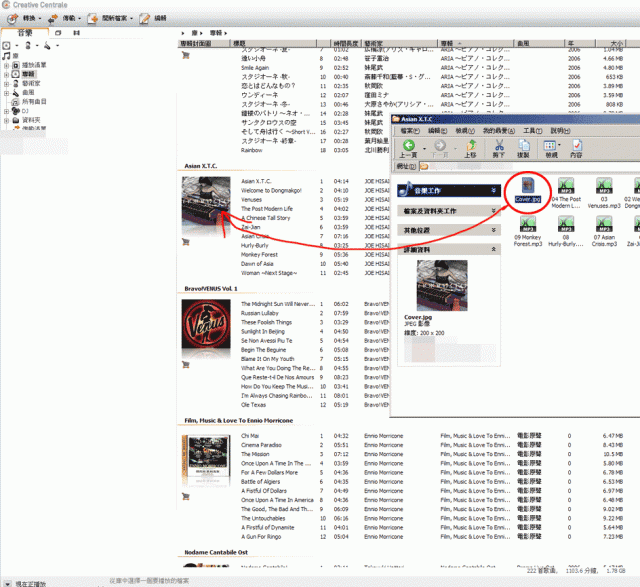
接著看看傳輸結果,裡頭有歌曲了,但是要怎麼貼圖片呢?有網友說得重複好幾次才會把專輯圖片設定上去,但我試了不只好幾次,因此我很肚爛,在這方面他真的做的很爛。

傳輸影片上,我之前為了PSP轉的影片檔也不行直接丟進X-Fi 播放,因此我丟進來看看,卻發生了怪事!
當掉了?Creative Centrale超級容易當掉的。
我為了這點以為是MP3的問題,但是研究很久後發現真的就是Creative Centrale不好。
後來我傳比較小的檔案看看,原本PSP用的MP4檔案,得藉由這個軟體轉檔後再傳輸進去才能看。
但畫面?也沒差到哪裡,卻由原本的副檔名變成了avi

此外有另一個內附轉影片軟體為:Creative ZEN X-Fi Video Converter
畫面很簡單
功能很陽春,但轉的格式有分喔,高品質、最佳品質、最佳高品質(應該這三種吧...)
我拿了個630MB的影片轉『最佳高品質』,我特別標註,這是他最棒的選擇,轉出來的檔案也最大。
請大家猜猜花多少時間轉檔?

我從今日的2:30多附近開始,到了晚上快十點左右才完成轉檔。
真是太方便了...把我娛樂時間都限制住了。
我保證下次不會這麼選了,因為放入X-Fi 看的畫面,老實說根本沒有什麼特別的,還以為會把原本的畫質轉換後加上細膩作法,其實根本就沒有。卻可以花了我七小時多。
(後來研究一下可能是因為我是將隨身硬碟中的檔案轉檔的,所以很慢,若是以電腦的硬碟來轉就會比較省時了。)
轉檔完的影片可以直接拋入X-Fi 看,建議不要選擇『最佳高品質』
選擇最一般的『高品質』應該就夠了。那個檔案也最小。
整個使用一天多下來,目前不滿意部分居上,幾乎都是在於使用上。
因此應該會趨向WM的使用上吧!
音質享受上,以後再慢慢補述,今晚說到這裡。
*****
1/24補充
放兩段影片連結,一個是看照片時的播放模式,其實還蠻豐富的,不單調。
一個是影片模式下的畫面,但那只是隨便轉檔出來的狀況。
照片
影片
*****
1/25補充
經由前兩天的折磨,我得出了兩個結論。
1.ZEN X-Fi 其實不錯,以一台MP3的水準來說,他給我的使用範圍還算可以。
2.附贈軟體可以用『廢物』形容,我會講廢物是因為,我真的很生氣。就是這麼兩個軟體,把ZEN X-Fi 害的大家都不敢買。
先說說Creative Centrale
他這套軟體我一開始抱著可以跟Sony、Kenwood差不多的介面想法。
想說大家覺得不方便的地方一定只是這樣而已,我一定可以適應。
但是丟歌傳輸很慢,丟影片靠他的話又要轉檔再傳輸,
整體來看,Creative Centrale完全是覺得『一般人的作法不可靠,一定要親自做一次才安心。』
因此這方面他可以說是沒『人性』
而且當機率如同大家說的一樣很高,要給專輯編圖也不行。
最後我放棄了。
轉而希望說轉影片的Creative ZEN X-Fi Video Converter可以幫助我解決麻煩。
因為以往PSP的轉檔軟體在這上頭一點也不能用。
好像他也有自己一套認定的規則。
而且轉檔時間超久,將電腦中的120MB影片丟進去,以一般品質轉檔,就花了一小時。
這完全不合乎人性,失敗!
更不用說你想轉最佳品質了,那一定要耗掉你一個下午的時間。
而且Creative ZEN X-Fi Video Converter跟他的兄弟一樣,也是個當機狂,每當要下一步時就會當機好幾回。
害我得重開好多次,我想一定很少人可以耐著性子跟他玩吧。
所以最後我決定自己去鑽研一下,到底有沒有適合的轉檔軟體?
找了幾個,也試過幾個,一般常見的好幫手:WinAVI MP4 Converter
也是不行,到底X-Fi能不能吃MP4?我完全沒成功過,但是看到他轉出來的都是AVI,我覺得,可以朝這方向做看看。
最後找到的一個轉檔軟體是:『Total Video Converter』
感覺好偏門的玩意,但是,能派上用場就好,我看了一下ZEN的規格資料底下小字後,看出他們ZEN的血脈上吃的是『DIVX』?
最後用幾張圖說明如何使用他轉出ZEN X-Fi 能讀的影片(注意紅色框框):
1.開始畫面是如此,先選出你要的檔案。

2.接著他會問你要轉成什麼格式,我沒多嘗試,因此選擇的是AVI,然後選擇『DIVX 50 AVI』,因為看官網說明是吃DIVX的。

3.接著選擇設定轉檔的細節。

4.選擇我們要的『320×240』規格,按下『確定』

5.選擇轉檔吧!

這樣子的轉檔,時間還算OK,120MB的影片只要15分鐘左右就會轉出。
總比用原廠的軟體好太多了。而且這套軟體也不會輕易當掉給你臉色難看。
畫質上轉出來的非常好,不會糟到哪裡去。
這算是我小小的心得...
補充給想買ZEN X-Fi 卻被傳輸軟體嚇到的網友知道。
每一次的分享資訊,只是為了讓彼此更願意買好產品。
其實也不需在乎是否有前輩發表了同樣的資訊。
這大概就是我每次分享時,雖然學藝不精,還是努力寫資料的目標。