看過 twhsi 精彩的介紹 iGTD 的前置作業與最重要的場合(Context)概念設計之後,對GTD有興趣的 Mac User 一定要親自試試iGTD。
iGTD 除了有超強的場合檢視清單的功能外,他在處理輸入任務(Task)的設計上也是一絕,因為對於 GTD ,【蒐集】是件最基本也最重要的工作,iGTD 設計了許多種快速的任務輸入方式給使用者選擇,讓他變得更加方便好用,我就來介紹一下最近使用的幾點心得!
1. F-Key
iGTD 支援三種快速的任務輸入方式,分別是F6、F7、F8
細部可以在偏好設定中調整
![[分享]iGTD--5個快速新增任務的方法](http://attach.mobile01.com/attach/200710/mobile01-099e47f1f16daea375567c4a7a0f27c7.jpg)
※最基本的快速新增方式是F7鍵:快速新增視窗
![[分享]iGTD--5個快速新增任務的方法](http://attach.mobile01.com/attach/200710/mobile01-0a108d4e899c1a700d7c7ac1e58dc876.jpg)
F7呼叫快速新增視窗出來後就可以直接填入和任務相關的訊息
寫完後可以馬上回到原來的工作,不會降低工作效率!!^^
※更快的方式是F8:快速輸入列視窗
利用 iGTD 獨家的輸入語法直接新增任務,效率超高~
![[分享]iGTD--5個快速新增任務的方法](http://attach.mobile01.com/attach/200710/mobile01-0f187b3dae770bed7302b0acc3eb620f.png)
@... ---代表場合
[...] ---代表專案
場合和專案可以用單字的前幾個字當做縮寫(中文也OK)
:... ---代表筆記
#...,... ---代表起始日與到期日,中間以逗號分開
!! ---重要性(1)
! ---重要性(2)
沒有標示---代表重要性(3)預設值
? ---重要性(4)
?? ---重要性(5)
這些項目可以任意排列,也可以視情況增加減少
把這些語法組合起來就可變成:
![[分享]iGTD--5個快速新增任務的方法](http://attach.mobile01.com/attach/200710/mobile01-0ba9c3429dccc41dc3a2e5f5ddf29e7b.jpg)
※與其他應用程式結合的F6鍵:物件整合鍵
F6這個功能超厲害,它結合很多你常需要做【蒐集】的應用程式
只要在這些程式中按F6,iGTD 就會把這些項目放進 inbox 中
瀏覽器類:
Safari---新增一個以該網頁標題為名稱的新任務,把網頁網址放進Link欄位,把所選擇的文字做為筆記。
Opera, Firefox, BonEcho, Camino---新增一個新任務,把網頁網址放進Link欄位。
電子郵件:
Apple Mail---以信件標題新增一個任務,將信件內容做成筆記。如果你用 MailTags 2.0,iGTD還可以把該封email放在Link中做為連結。
Entourage 2004---以信件標題新增一個任務,將信件內容做成筆記。
RSS閱讀器:
Netnewswire & endo---以該篇文章標題新增一個任務。
Finder & PathFinder---新增一個任務,並在Link建立一個連結連到該選取的檔案。
文字處理器:
Pages & MS Word---將選取的文字做為筆記新增一個任務。如不選取文字則以檔案做為新增的任務。
TextEdit, TextWrangler 和 TextMate---以該文件檔內容新增一個任務,但是TextMate需要做點額外設定。又不知道是不是TextEdit(文字編輯器)是用中文版的關係,F6失效~
另外Journler、Yojimbo、DEVONthink Pro、WebnoteHappy、EagleFiler、MacJournal 、 Mori 還有 VoodooPad Pro也都支援 iGTD 的F6鍵!
以上是利用 F-Key 來增加蒐集的速度~
2.拖曳新增任務
拖曳 Safari 網址列的網址到 iGTD 的任務清單中:新增一個附有連結的任務,如果先複製一段網頁文字,然後再按Command+拖曳則將文字貼於筆記中。
從 Finder 中拖曳檔案到 iGTD 任務清單(或是反過來)可以建立一個附有檔案路徑連結的新任務。
拖曳檔案到 iGTD Dock icon:在 inbox 建立一個附有檔案路徑連結的新任務。
3.Quicksilver
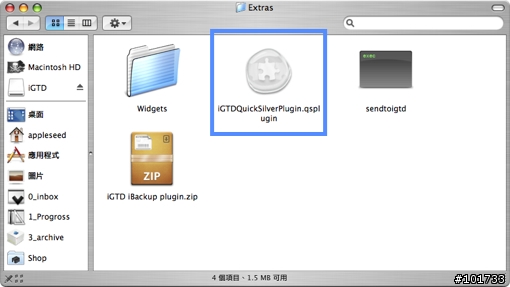
iGTD 與 Quicksilver 也能完美結合,安裝 iGTD 的DMG檔中有一個 QS plugin,雙擊plugin就會自動安裝
使用上與 iGTD 的F8鍵功能差不多,只是輸入的界面改成QS
呼叫QS界面之後按 . (句號,輸入法狀態要切換成美式英文)進入文字模式
![[分享]iGTD--5個快速新增任務的方法](http://attach.mobile01.com/attach/200710/mobile01-9e63025aaecff3b1fd2bcfc2e386c96c.png)
Tab切換到下一個行動,鍵入關鍵字
![[分享]iGTD--5個快速新增任務的方法](http://attach.mobile01.com/attach/200710/mobile01-9bf4750f96bac9f7be47f9177bc5ad7e.png)
這樣就可以新增任務到inbox中囉!同時也可以使用F8鍵的 iGTD 語法來新增任務~
4.剪貼法
iGTD 可以偵測剪貼簿的狀態,複製文字、網址、檔案後切換至 iGTD 任務清單頁面貼上,iGTD 會將文字、網址、檔案新增為任務!
5.Mail新增任務法
有時候要新增任務的時候 iGTD 剛好不在身邊,可以利用email給自己來新增任務喔~
![[分享]iGTD--5個快速新增任務的方法](http://attach.mobile01.com/attach/200710/mobile01-5f9716f59da9bbca3019177d67bc3392.jpg)
按照上圖的方式新增一組郵件規則(偏好設定→規則),AppleScript位於 /Applications/iGTD.app/Contents/Resources/ruleMailSubjectToiGTD.scpt (直接複製路徑貼上即可),然後寄出的郵件標題以【igtd:】或【todo:】開頭,緊接著加入 iGTD 語法,像是
igtd: @外出 光泉鮮乳2瓶!!
或是
todo: @外出 光泉鮮乳2瓶!!
以上5個方法應該可以滿足大部分人快速新增任務的需要
熟能生巧之後很方便喔!^^
延伸閱讀:
iGTD的介紹(2) 介面的介紹--六個功能鍵