
整個過年都在廢,沒上來01,
剛看到居然被置頂了,謝謝板主不嫌棄

摸了一段時間之後,想分享一下ROG Ally界面跟電力續航部份,
主要還是跟一代Ally個人體感比較,請大家笑納。

ROG Ally硬體部份上一篇文已經談過,這次主要想談Xbox全螢幕模式這一方面。Xbox全螢幕模式是Xbox Ally冠名主打的部份,就是讓Xbox的界面直接管理整台機器,官方說整合度更高,實際使用上也能感覺到跟一代的差異。

新機經過更新之後,只要開機就會進入Xbox全螢幕模式,搭配機身握把設計,會讓人忘記這台基底是Windows系統


Xbox界面就整合了ROG的AC跟Xbox功能界面,個人覺得最大好處是不會誤觸功能鍵,拿一代Ally的時候常常按錯。

AC控制中心已經整合到Xbox按鈕內,工作模式、操作模式、設定檔、即時硬體資訊、聲音、背光都可以在這裡調整。

一代Ally要接變壓器才能到極速,ROG Ally的話不接電池也可以開到極速。

即時硬體資訊也有幾種可選,我個人偏好置頂一條,不干涉畫面。

首頁則是媒體櫃的功能,如果裝了STEAM、ORIGIN、暴雪之類的啟動器都可以在這裡看到,我裝模擬器也會出現在這裡。

聲音、亮度、麥克風、鍵盤、無線網路等等也可以在這裡調整。一代的話就要用Windows系統的界面比較快,我常常手指太粗滑掉。
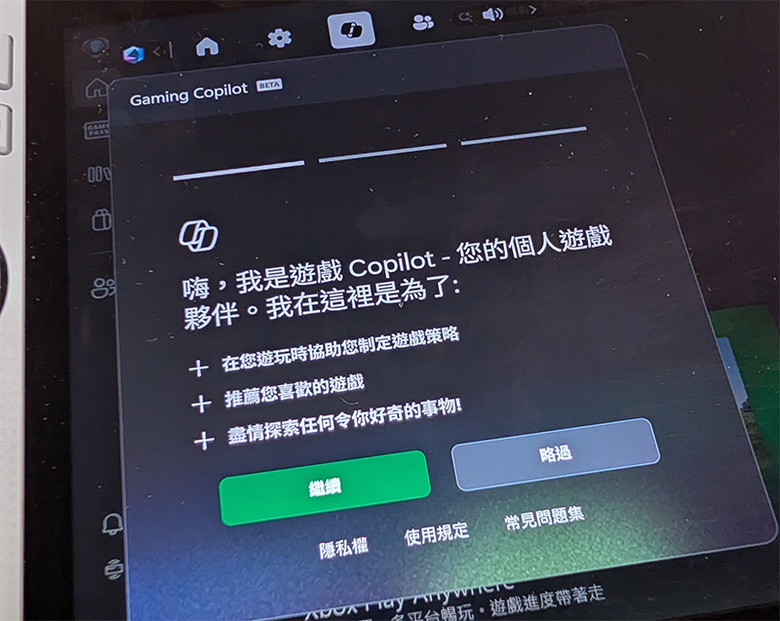
無所不在的Copilot也進入遊戲了(抖)

聲音部份的管理,個人覺得蠻重要的,遊戲中對話跟音量等等可以分別調整真的很方便。

系統資訊當然也有,可以看一下記憶體使用跟FPS狀態。


如果摸一下螢幕底部,Xbox全螢幕體驗也可以切換到Windows桌面,會有訊息提示。

如果要跳回來讓Xbox全螢幕體驗接管的話,也有地方可以按回去。

如果從Windows切回來,為了最佳效能,系統會問你要不要重開機再進入Xbox全螢幕體驗模式,我玩到後來都直接在Xbox全螢幕下玩了,反正現在模擬器整合度也很高,完全不用手指觸控滑鼠在那邊點來點去,選好目錄就行了。

為了方便管理遊戲的ROM,本來是用microSD卡,但不小心折斷了
 ,所以暫時用Type-C隨身碟來存,讓模擬器掃一下就能玩了,畫面就是某三國遊戲,個人覺得是精神時光屋

經典台詞!小時候看到都會傻笑


打完策略遊戲洗一下數值,洗久了也會想玩某動作遊戲,真心是經典啊!
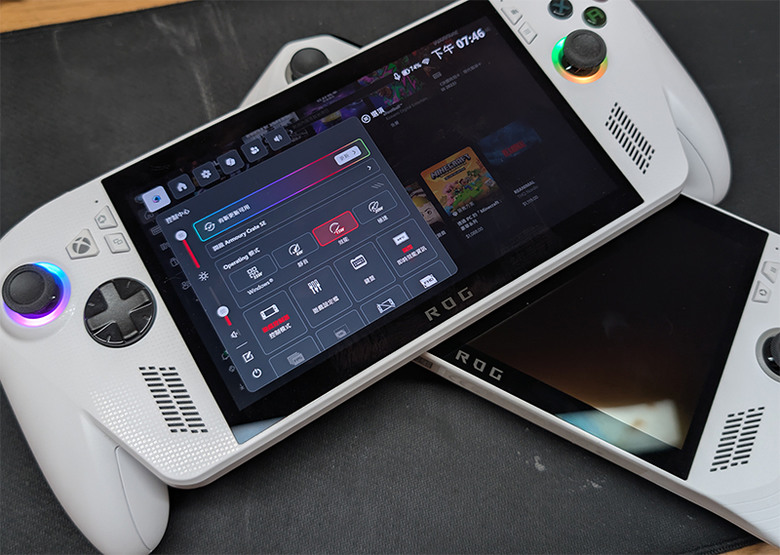
回到電力續航來看,Xbox Ally是60Wh電池,一代Ally是40Wh,因為一代已經用了很長一段時間,以15W打模擬器雖然功耗不高,但實際上使用大概是5-6小時左右就要充電,換成Xbox Ally之後,一整個白天打模擬器幾乎都不用充電,體感上至少有10-11小時,亮度都是50%左右,如果改成6W的話時間會更長,不過感覺按鍵反應好像會慢一點點,我用的模擬器是Retroarch,主要打MD遊戲為主。
如果是玩3A遊戲的話,建議買Xbox Ally X應該比較好,現在也看到蠻多人收一代Ally然後改電池,不過個人比較怕麻煩,原機脫手,改成Xbox Ally當作升級電池容量,純打模擬器之類已經有符合我的需求,所以效能也沒差了(自我安慰)
網路上Xbox Ally X的評測比較多,Xbox Ally幾乎找不到,有的影片也不知道對不對,以上經驗就純分享,希望對大家有幫助!