

如果最近有在追 AI 相關的消息,那應該很難錯過這陣子鬧得沸沸揚揚的「AI 龍蝦」話題。從 Threads 到 Facebook 社團,不少人紛紛分享自己「養龍蝦」的體驗,截圖讓人看得蠻心癢的。起初只是看熱鬧的心態,但當看到一些網友跟YT影片示範用手機傳一段 Telegram 訊息,就讓家裡的電腦自動去整理檔案、彙整郵件,感覺真的能解決很多日常雜事需求。
圖:日經中文網
不過看了幾篇文章,很多教學文推薦用 Mac Mini 作為「龍蝦專屬棲息地」。Mac Mini M4 版確實輕巧、低耗電,24小時開著也不心疼,各方面條件都挺理想。但問題是為了玩一個還不確定自己會不會長期使用的工具,就要掏2萬台幣買新東西,實在不符個人客家精神。於是開始研究:手邊的G835能不能在 Windows 上安裝 OpenClaw?官方有沒有支援?安裝起來會不會麻煩到讓人想放棄?親自試過之後,個人整理一些心得,分享給同樣有 Windows 筆電、也想嘗試看看的朋友。不是什麼深度的技術文,如果你也是那種「有點好奇但不確定值不值得花時間」的人,希望這篇能給你做參考。
龍蝦是什麼?它能做哪些事情?
在進入安裝細節之前,先來說清楚這個「龍蝦」到底是什麼東西,因為我發現許多人聽過這個名字,但對它的本質還是有些模糊。
OpenClaw 是什麼?它由工程師 Peter Steinberger 開發,標誌是一隻紅色的龍蝦,核心理念是:讓 AI 不只會「說」,還會「做」。它就像一個住在你電腦裡的「數位管家」,你可以透過 Telegram 或 Discord 遠端對它下令,它會直接操作你的電腦、讀取檔案、瀏覽網頁並完成複雜任務。Claude、ChatGPT 等傳統 AI 能夠針對提問回覆各式各樣的對話內容,但實際上無法直接操作電腦內的檔案與軟體,而 OpenClaw 解決了「權限限制」與「記憶斷層」兩大痛點。它的運行是在使用者自己的電腦或伺服器上,擁有電腦殼層(Shell)權限,並透過模型上下文協議(Model Context Protocol)連接,能直接執行終端機指令、撰寫並運行 Python 腳本,甚至串聯 Notion 與 Todoist 進行跨平台的任務排程。
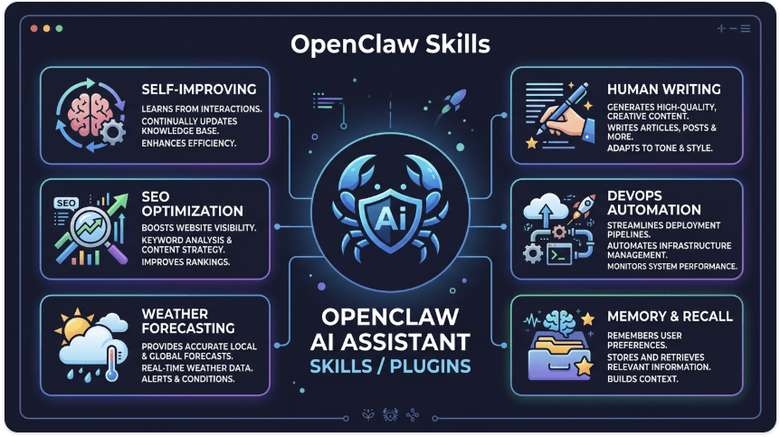
圖:https://azdigi.com/
不同於 ChatGPT 屬於大型語言模型(LLM),主要功能是給予文字建議與分析;OpenClaw 則是一款「大型行動模型」(LAM,Large Action Model)。傳統 AI 工具是你問它答,而 OpenClaw 是你下指令它去執行,而且是真的去「做事」。
OpenClaw 支援 Mac、Windows 和 Linux 系統,使用者只要透過手機上的 Telegram、WhatsApp 或 Discord 傳送語音或文字指令,就能遠端操控電腦進行檔案整理、郵件回覆、網站開發等。例如,你在外面買咖啡,傳個 Telegram 說「幫我預定下週六晚上的餐廳」,它就會在你家中的電腦上自動執行。
此外,OpenClaw 能夠根據排程在背景運作,主動監控天氣、股價或郵件,並傳訊息提醒:「你有 3 封緊急郵件需要處理」或「明天天氣轉涼,會議建議改期」之類。OpenClaw 可以調用內建的 109 種技能,涵蓋系統自動化、第三方生態整合、通訊與社交,以及智慧家居生活。此外,還可以透過 MCP/Skills 方式外接其他技能,已知技能超過 200 種以上。
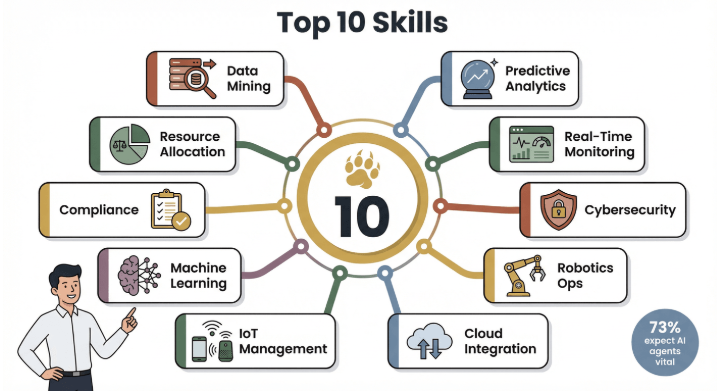
圖:https://thunderbit.com/
最後值得一提的是,OpenClaw 本身完全免費且開源,但使用上仍有兩塊費用需要考慮。第一是模型 API 費用,一般個人助理用途每月約 3 至 10 美元(約新台幣 94 至 314 元);第二是若要維持 24 小時主動提醒功能,可能需要租用虛擬主機,每月約 5 美元,處理的上下文越多,費用可能也會需要增加。
以下幾個資源,對想深入了解的人應該會有幫助:
- 今周刊的完整功能介紹:https://www.businesstoday.com.tw/article/category/183015/post/202603130054/
- 數位時代的龍蝦懶人包:
https://www.bnext.com.tw/article/89876/clawdbot - OpenClaw 官方 Windows 安裝文件:
https://open-claw.bot/docs/install/windows/ - Beebom 的 Windows 安裝圖解:
https://beebom.com/how-to-set-up-clawdbot-or-moltbot-on-windows/
好,說完龍蝦是什麼,接著這篇文的核心:在Windows上安裝OpenClaw。
官方支援三種 Windows 安裝方式,分別是 Docker Desktop(最簡單)、WSL2 + npm(最穩定、適合日常使用),以及原生 PowerShell 安裝(僅適合快速測試)。最後我發現PowerShell的速度最快,你可以參考這個網址:
OpenClaw 教學 2026:從安裝到進階部署完全指南
https://www.meta-intelligence.tech/insight-openclaw-tutorial
我自己試下來,選擇 WSL2 是公認推薦的做法。Windows內裝一個 Linux 環境聽起來很妙,但實際操作蠻快的:
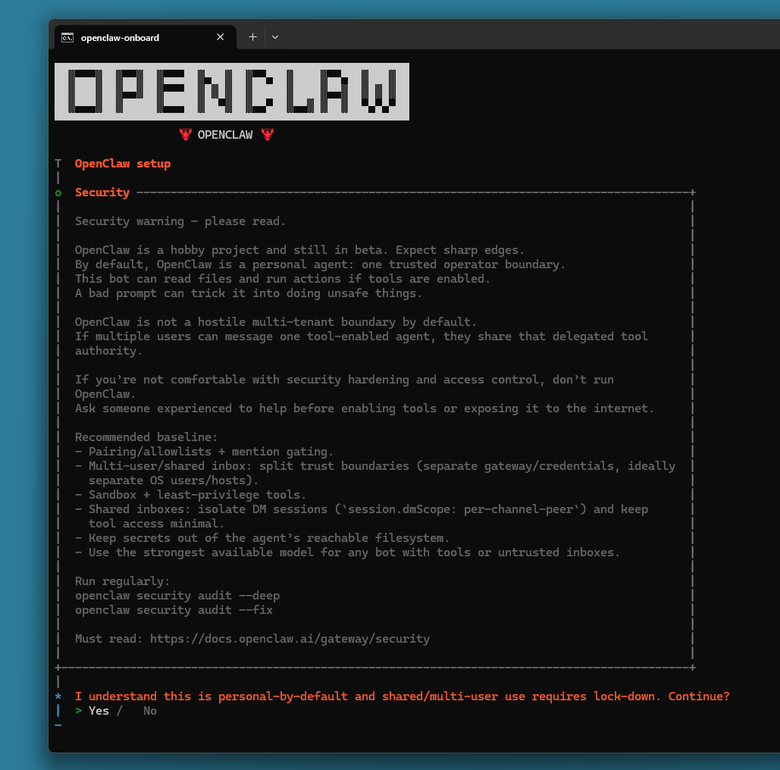
安裝時OpenClaw的安全提醒。
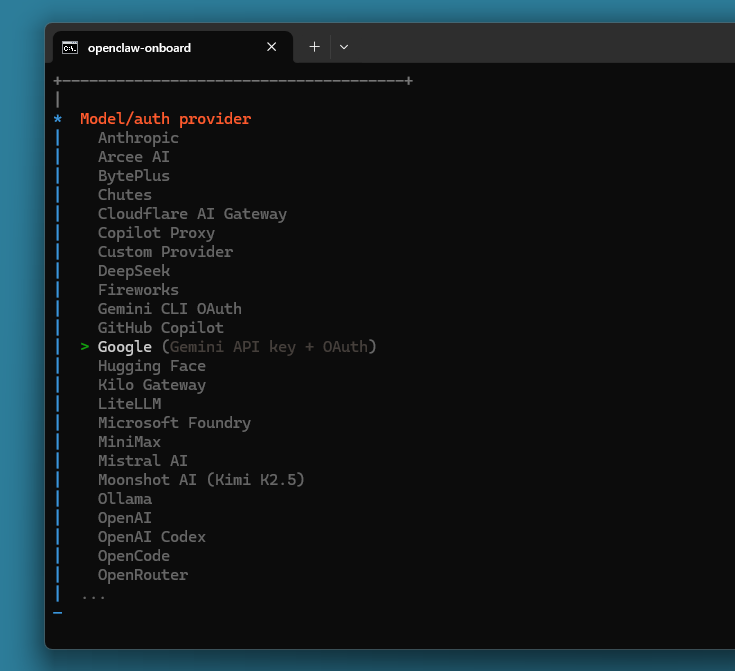
可以選擇各種模型,喜歡的話本地端跑也可以,我自己就選了Ollama。
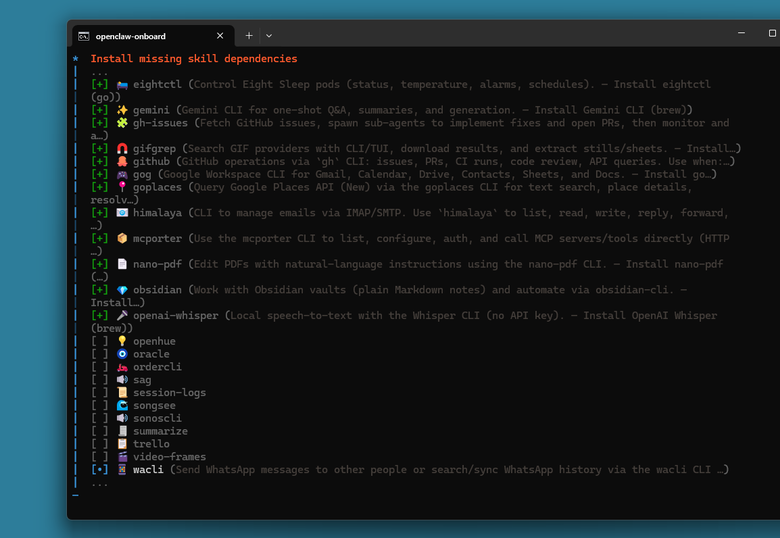
各種Skills的預先安裝,之前測試過的Whisper也在自動化的範圍內!
照著步驟在Windows環境下啟動Linux,然後在WSL2底下完成安裝OpenClaw跟設定之後,你就可以透過瀏覽器或是手機的Telegram/Discord來管理龍蝦的各種功能:
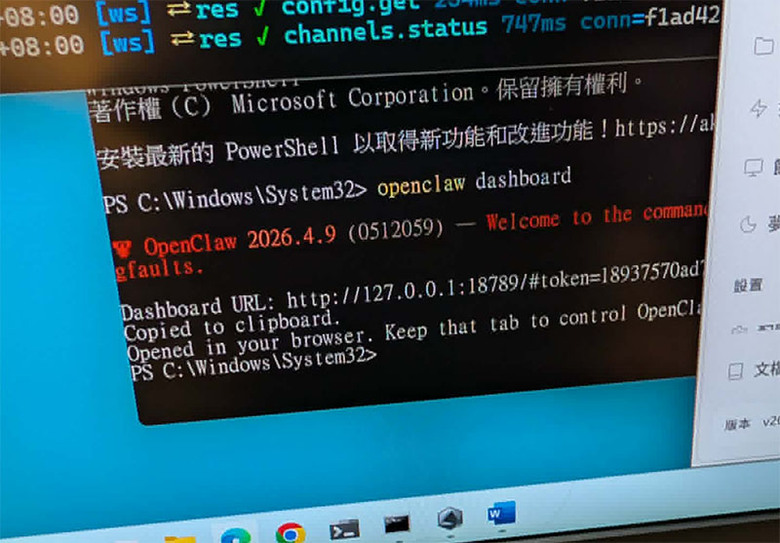
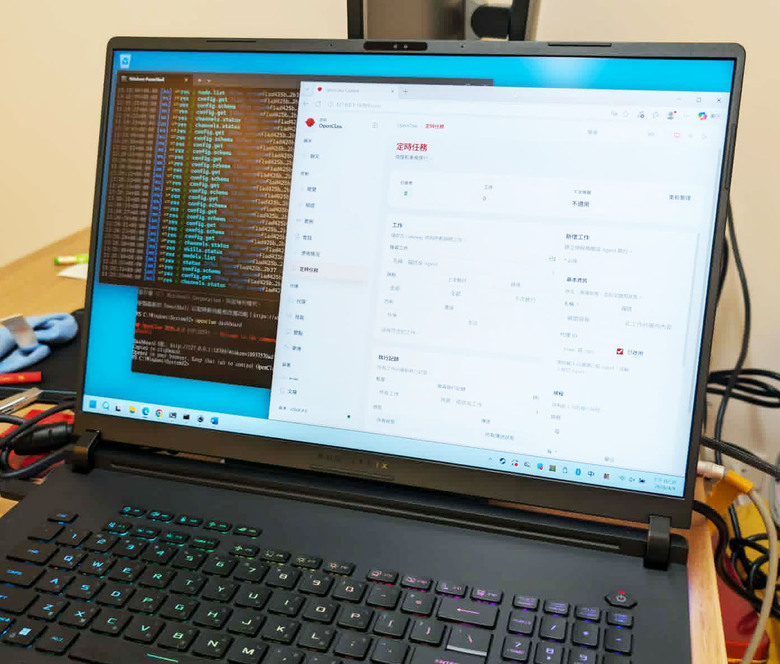
在G835+Windows 11環境使用OpenClaw。
特別注意
如果打算長期使用,WSL2 是比較推薦的方式,龍蝦的運行需要 WSL 保持開啟,也就是說你的電腦也必須維持開機狀態。一旦關機,你的龍蝦就跟著進入休眠,直到你再次開機它才會恢復運作,反正筆電功耗也不高,放著就行。如果可以的話,最好先在備用機、虛擬機或壞掉沒差的Windows環境上測試。OpenClaw 可以執行高權限操作,可以用資料夾分開,不建議直接給全部權限。另外,Windows的防火牆和 Defender 也可能會攔截 OpenClaw 的某些動作。
整體來說,如果你有耐心把 WSL2 的環境建好,之後的使用體驗其實還算順暢。說實話,安裝過程中有幾個地方多花了時間摸索,但對於願意在終端機裡下指令(有點難度啦)的人,應該都能順利完成。最後就是如果安裝過程發現任何奇怪的錯誤,請記得用最高權限啟動Powershell,這樣可以省去不少命令列報錯的麻煩

OpenClaw的優缺點:Token耗用、API 串接,隱私問題
開始實際使用,OpenClaw可選擇的功能非常多,但也有幾個入坑之要想清楚的問題。
優點:能自主決策,能力強
OpenClaw 最令人印象深刻的,是它真的能「自主決策」去完成任務,而不只是根據你說的話給你文字建議。你對它說「幫我看看整台電腦,整理我過去一年的生活與工作」,OpenClaw不只翻幾個資料夾,而是主動掃描整台電腦的內容,包含各種文件、專案資料,產出了一份有時間軸的年度敘事。這種主動尋找線索、整合資訊的能力,確實超出一般聊天機器人的範疇。
串接 Claude 作為 AI 核心的效果也相當不錯。需要長上下文能力的人會覺得好用。
Token 費用問題
這是很多人摸之前沒想到的。OpenClaw本身免費,但它背後牽涉到處理上下文,就需要呼叫 AI 模型的 API,這些呼叫都是要消耗Token的。如果你接的是 Claude Pro 帳號, Claude Pro 是訂閱制,提供的是 claude.ai 介面的使用權,而 OpenClaw 需要的是 API 的存取,這兩者不是同一回事。在 Agent 時代,一個 OpenClaw 每天可能向模型發起數百甚至上千次呼叫,單個 Agent 用戶產生的 Token 消耗,甚至可以是傳統聊天用戶的幾十倍甚至上百倍。所以如果你習慣了訂閱 Claude Pro 的固定月費,改用 API 計費模式之後,要對自己的使用頻率有個基本的認知,設定用量上限是個好習慣。輕度使用(每天偶爾問幾個問題、偶爾跑個任務),API 費用大約落在每月 3 到 10 美元的範圍,還算可以接受。但如果你讓龍蝦每天定時執行多個自動化任務,費用就可能往上爬,要特別留意。
OpenClaw的界面也有完整的費用明細、用量的管理界面,想必是被抱怨不少(噴笑)。如果真的怕費用爆炸,也可以在模型端設定費用上限,比較不會有帳單的「意外驚喜」。
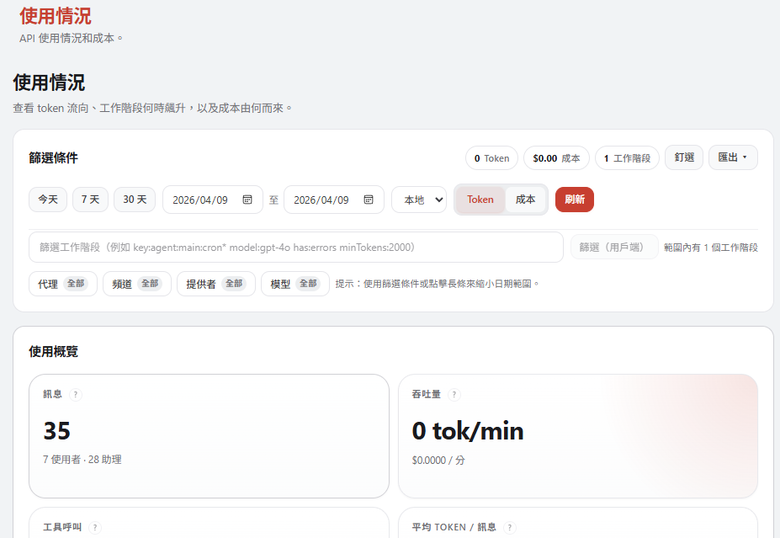
管理界面已經有詳細的API使用成本可以隨時查閱或是訂定規則。
隱私問題
這一塊是我個人比較在意的,不管是做私事還是公事,我認為它是安裝前最重要的考量。
OpenClaw 能夠直接存取你電腦的檔案系統、執行 Shell 指令,甚至代替你登入各種服務。這表示你等於是把很大程度的電腦控制權,交給一個 AI 系統。如果用的是雲端 AI 模型(Claude、OpenAI 等),你和 OpenClaw 之間的對話內容、你要它處理的檔案內容,都會被傳送到這些服務商的伺服器進行處理。如果你連接的是商業雲端模型,你其實是在把資料送到第三方伺服器,和直接在 ChatGPT 或 Claude 介面輸入沒有本質差異。換句話說,你不應該讓龍蝦去接觸那些你不會直接貼到 ChatGPT 裡的敏感資訊。
進一步說,操作OpenClaw之前,其實在網上已經有很多高手提到環境設定的重要性,像是後台權限、Telegram/Discord用戶管理的ID設定、還有防止「提示詞注入(Prompt Injection)攻擊」等等。如果沒有設定好,讓有心人掃描到你執行的外部IP,OpenClaw在網路上讀到含有提示詞攻擊的文章時,就會引導它錯誤地交出你的個人值錢的資訊,例如API Key,甚至是加密貨幣的私鑰等等(對,有人用OpenClaw監控加密貨幣跟即時新聞,來做超短線程式操作,結果整個錢包被清空),這些都是需要一定經驗才會留意的。最好的做法是:開一個新帳號給 AI 助理、只給它必要的權限(指定讀取哪些資料夾)、要求關鍵動作需要你確認後才執行(刪除、發布)、並定期檢查日誌記錄。
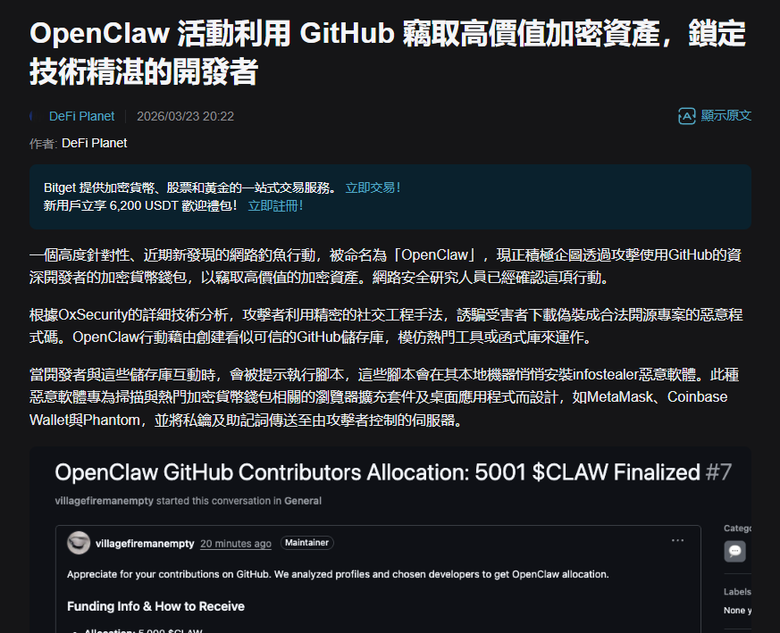
專門針對開發者做虛擬貨幣錢包的攻擊

整體來說,OpenClaw 是一個能力很強但也需要你負起「監管責任」的工具。它不是你安裝好就可以放著不管的黑箱,而是需要你對它的行為保持一定程度的關注。
心得:Windows上跑本地端,未來工作的日常
上面寫了一堆,OpenClaw的火紅驗證了一個趨勢:人們願意讓 AI 替自己幹活,而不只是陪自己聊天。這其實正在對整個軟體產業造成結構性的衝擊。過去,我們要指揮系統做事,需要一套軟體介面;現在,Agent 可以直接呼叫系統完成任務,進入門檻降低許多,只有想不到,沒有做不到,甚至連NVIDIA也推出了自己的版本,某種程度上說明了市場對這類工具的需求有多高。
對於一般使用者來說,OpenClaw 這樣的工具提供了一個很好的學習切入點。你不需要是工程師,不需要懂深度學習,只需要熟悉Windows/Linux一些基礎運作,願意花1-2個小時把環境架好,然後慢慢探索它能做到哪些事。整個過程就是在理解 AI 代理人的運作邏輯:指令是什麼、工具是什麼、記憶是什麼、自主決策又是什麼。這些概念,很可能在接下來幾年變得越來越重要,可能人人都需要有這種能力。
對岸因為風靡「龍蝦」,已經有許多配合「中國模型+一鍵安裝」、「小龍蝦」之類的分支版本,這也表示你的資料也會有一定的風險「裸奔」,也是要特別注意。
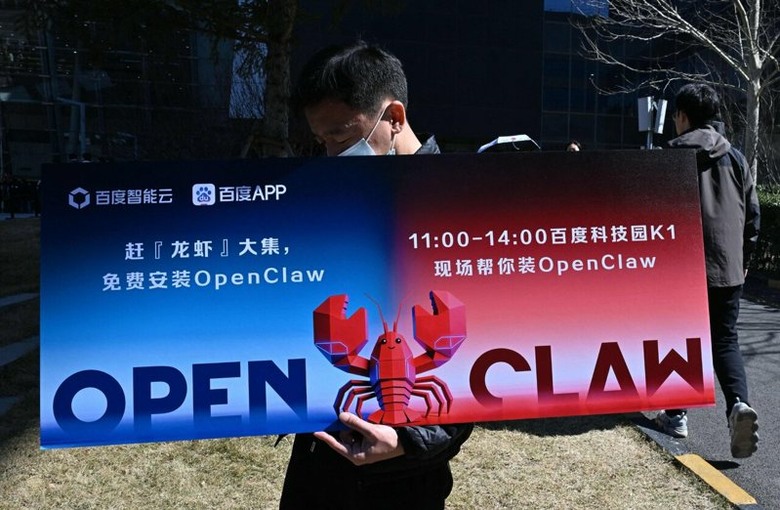
中國在這方面的風潮已是如火如荼。圖:https://www.france24.com/
一台還在正常運作的 Windows 筆電,在理解並做好前述的 WSL2 環境設定之後,就足以讓你完整體驗 OpenClaw 的核心功能。如果你想跑本地模型,甚至也可以拿帶有中高階獨顯的筆電+成熟萃取的模型在本地跑,就有可能不需要花各種Token了,某些日常應該是完全夠用(測試到一半,裝Ollama模型+5090已經可以跑,有空再分享)。等你真的覺得這是個值得長期投入的工具,再考慮是否要另外找一台常駐機器或租一個雲端服務也不遲。
以上就是個人安裝過後一些心得看法,在這個 AI 技術快速演進的時間點,多理解一個工具的邏輯,對自己應該是沒有壞處,手邊有台閒置筆電的話,不妨試試看!















