但也因為工作的關係,無法固定於一處瀏覽,也無力長時攜帶大量書本
繼上次的掃描軟體分享後
Adobe scan app 超實用掃描軟體使用心得分享
也利用該app掃描了不少資料存入平板,供自己瀏覽、閱讀
需要掃描資料不多的話還行用APP這樣一張一張拍照掃描
但如果資料數量較多的話,可能就變得相對耗時
剛好有同事說最近有把參考資料拿去請認識的朋友掃描轉成電子檔
於是乎就萌起了買一台掃描器的念頭
就是個萌生的念頭而已,手就在沒注意時滑了一下
隔天東西就到手邊了...


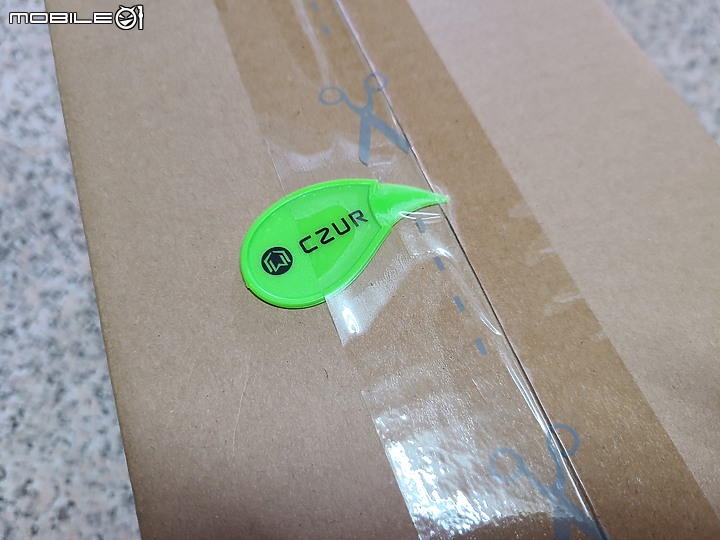
(還很貼心的附上拆箱的工具)
拆開後有個可收納式提把,可以直接取出
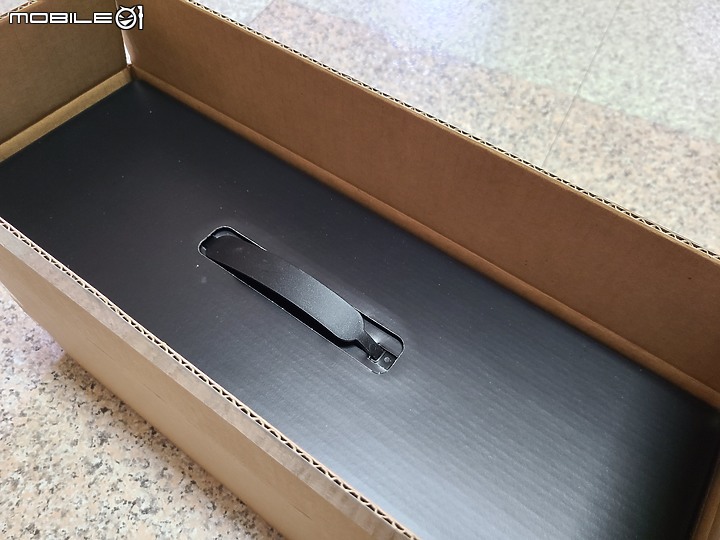
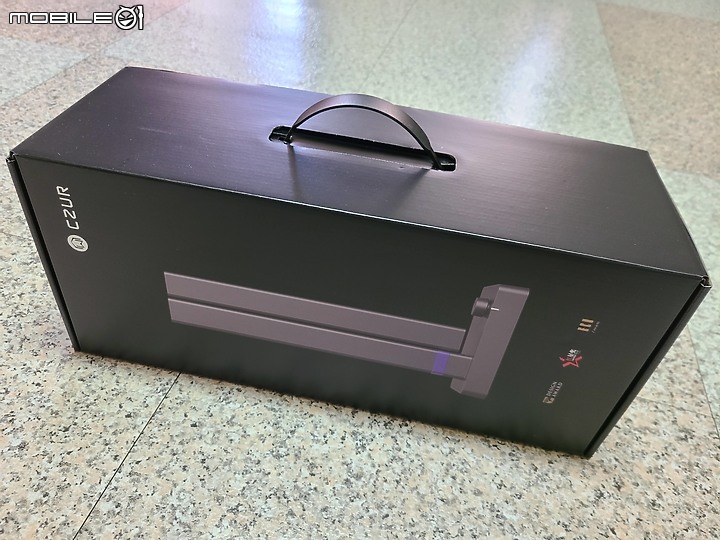
不囉嗦,直接開箱
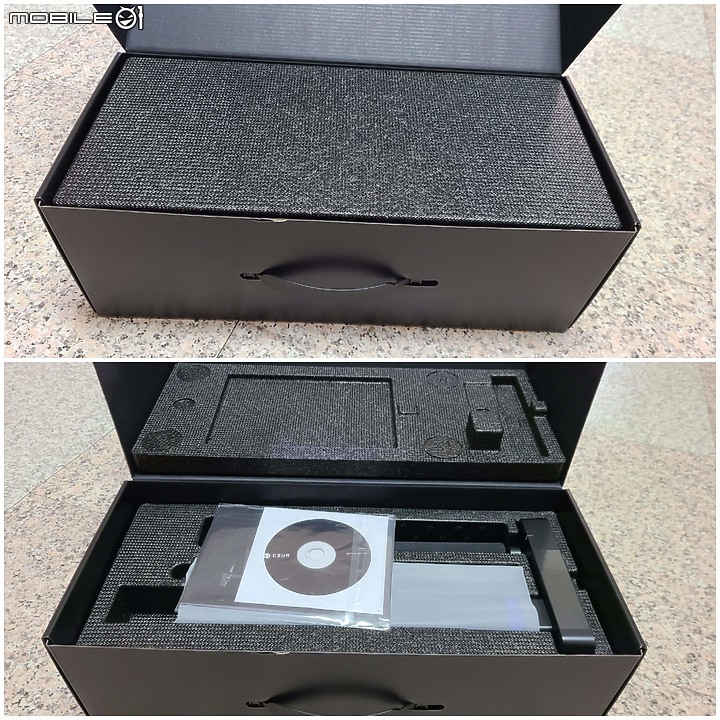
(盒內有厚實疑似保麗龍的防碰撞保護層)
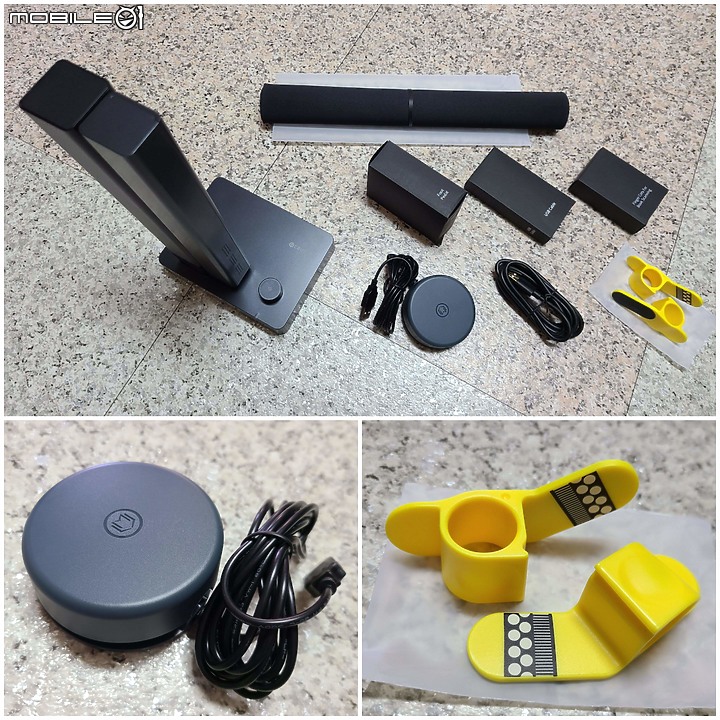
(驅動光碟就直接省略,取出後就這些東西,其中腳踏板看起來超沒質感
 )
)第一次拿起掃描器時有被嚇到...
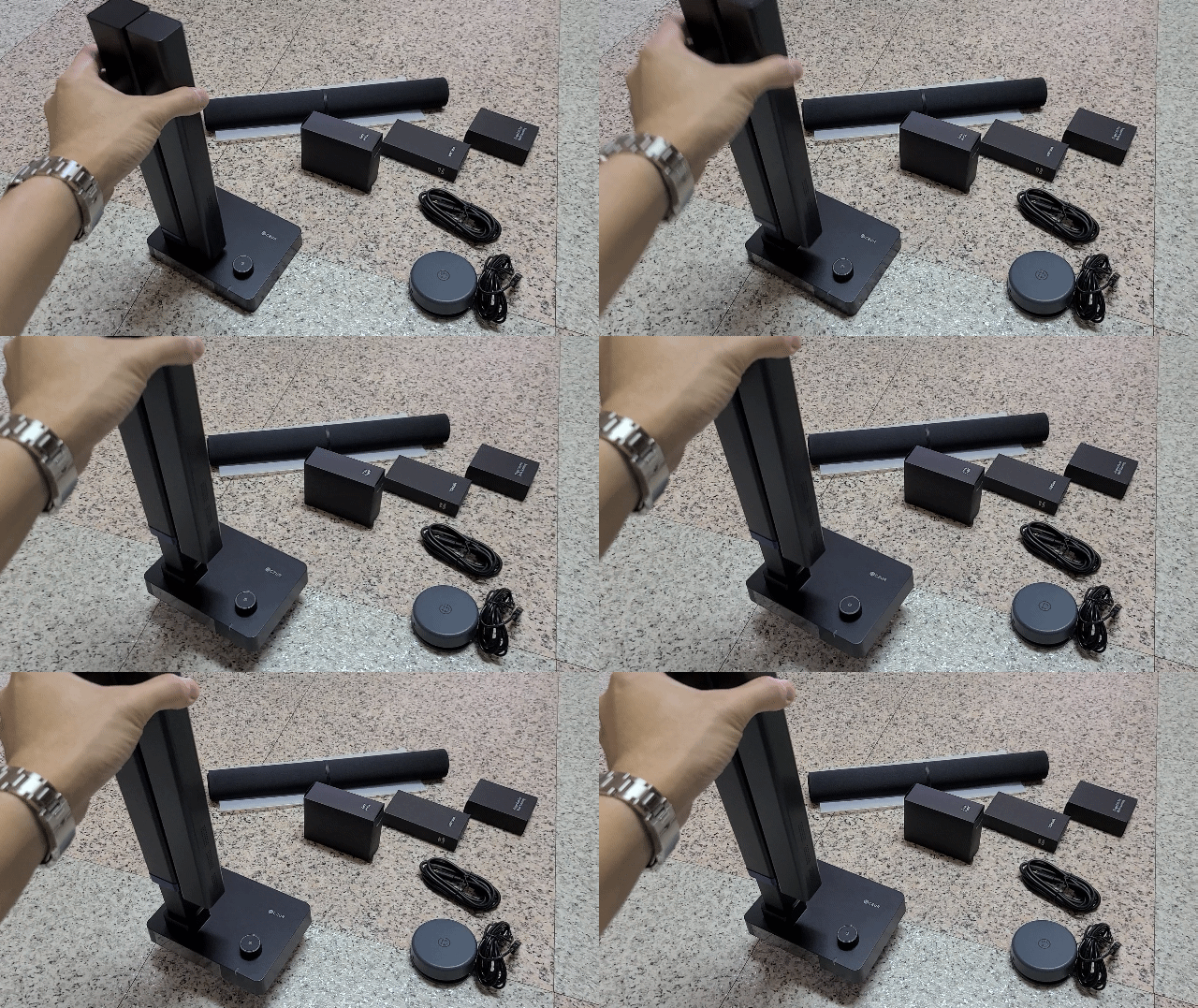
(收納狀態居然沒有固定的卡榫,拿起的瞬間還以為要噴了...
 )
)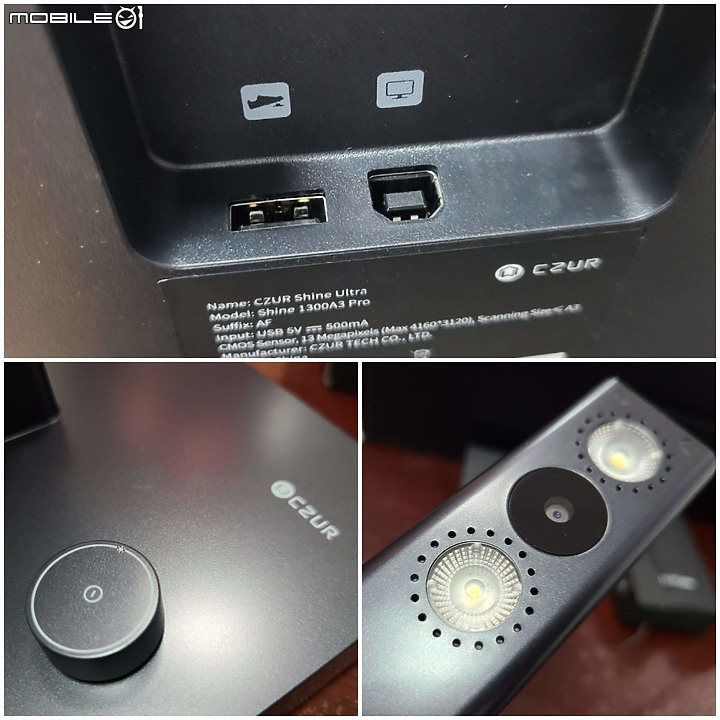
(掃描器下方插頭、開關、1300萬像素鏡頭特寫)
從官網下載驅動安裝後
會要輸入掃描器的序號
序號藏在機子下方
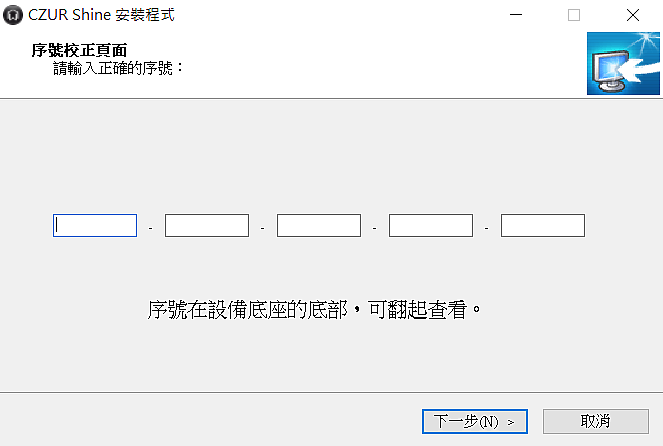
輸入後
開始連接設備
基本上都有防呆設計,不需要特別注意
非常簡單、直覺地安裝完畢
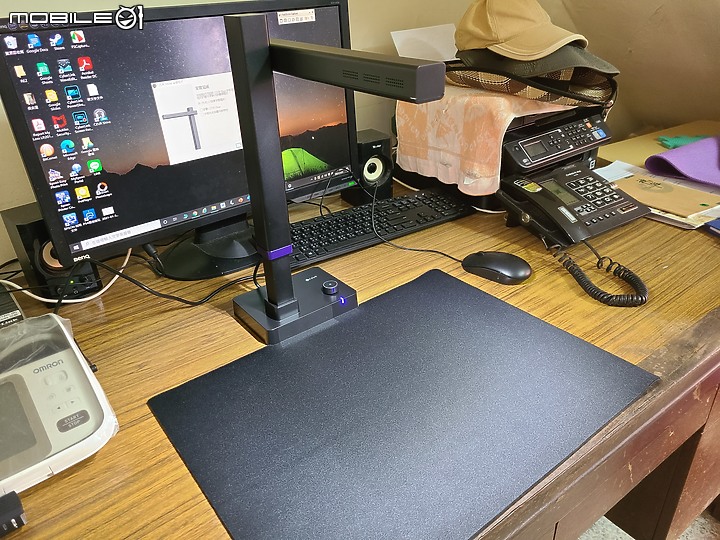
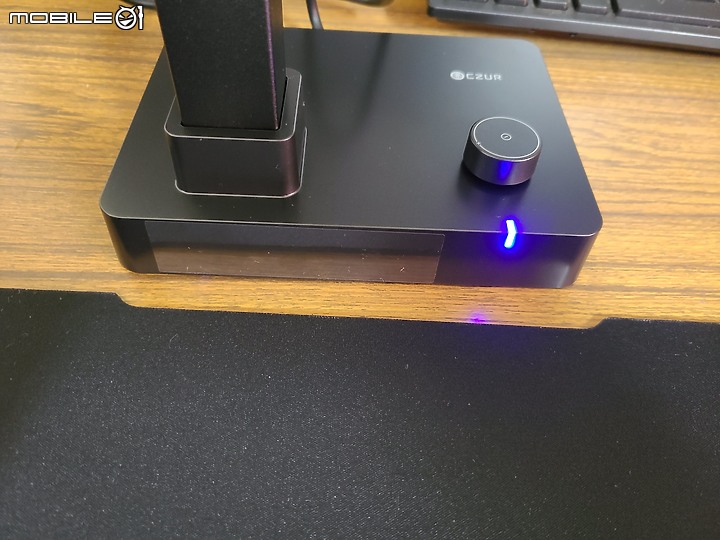
(連工作黑色墊都有防呆設計,很貼心
 )
)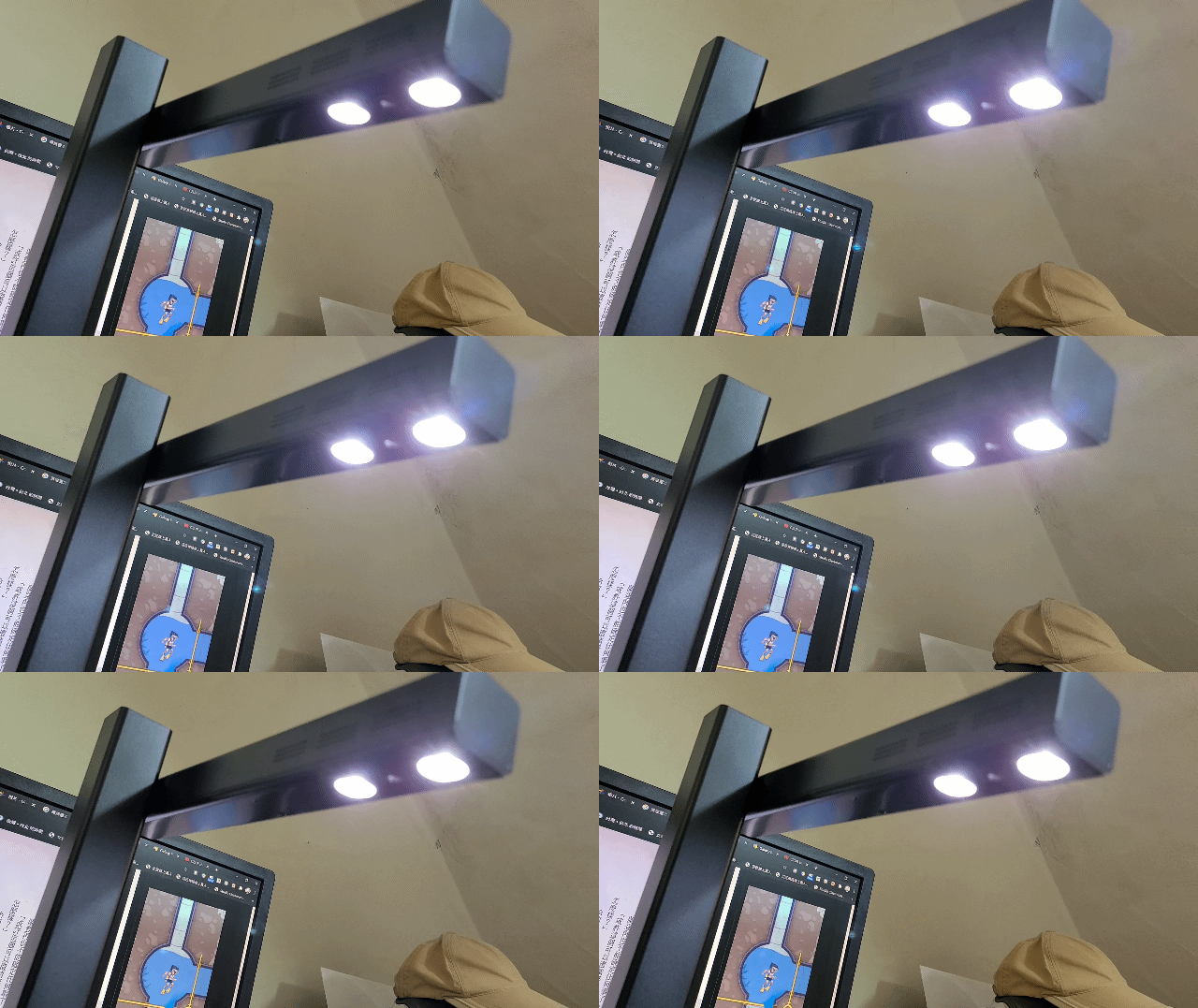
(且光源能微調或關掉)
接著把鏡頭切換到電腦螢幕
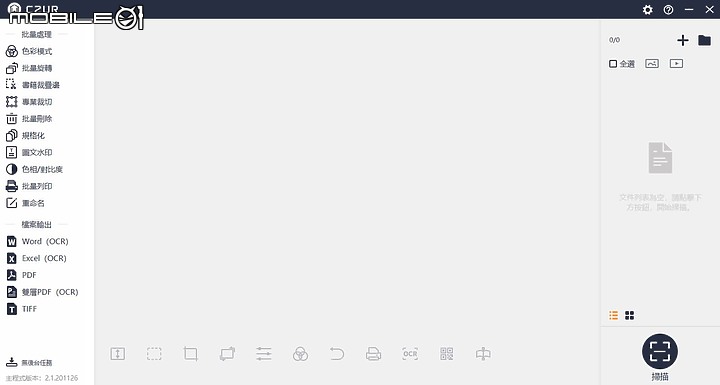
(略過前面的廣告,進入操作介面時的第一畫面,可以於右上角的齒輪點選設定掃描頻率、圖片格式及存儲路徑)
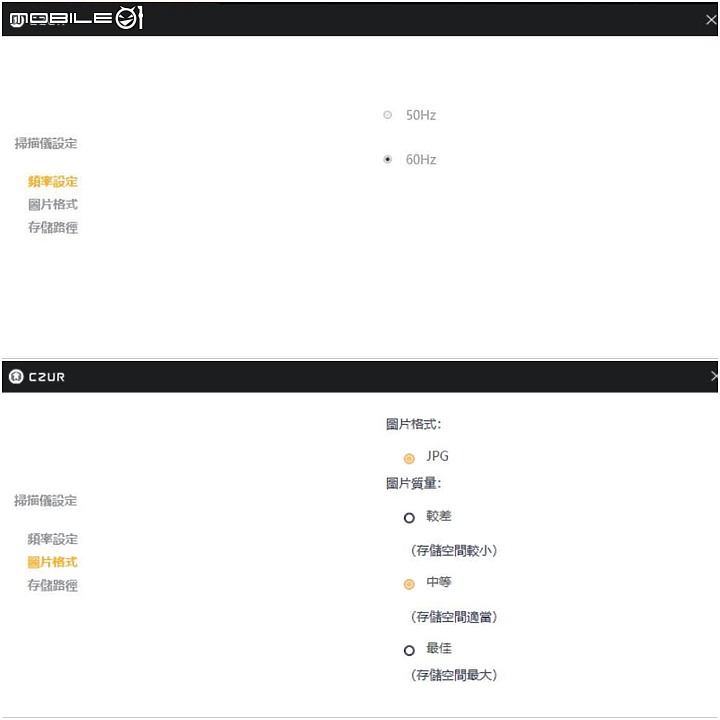
設定好後可以點選右下角的掃瞄
接著就隨手拿了一本小說做個簡單的測試
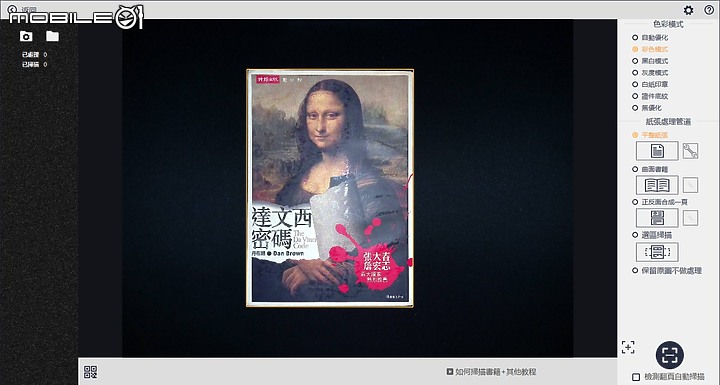
(隨機掃了3頁測試用,如仍有侵權之嫌,煩請告知,隨即更正)
右側的選項可以依照自己所需點選適當的模式
並可以進一步設定掃描的內容細節
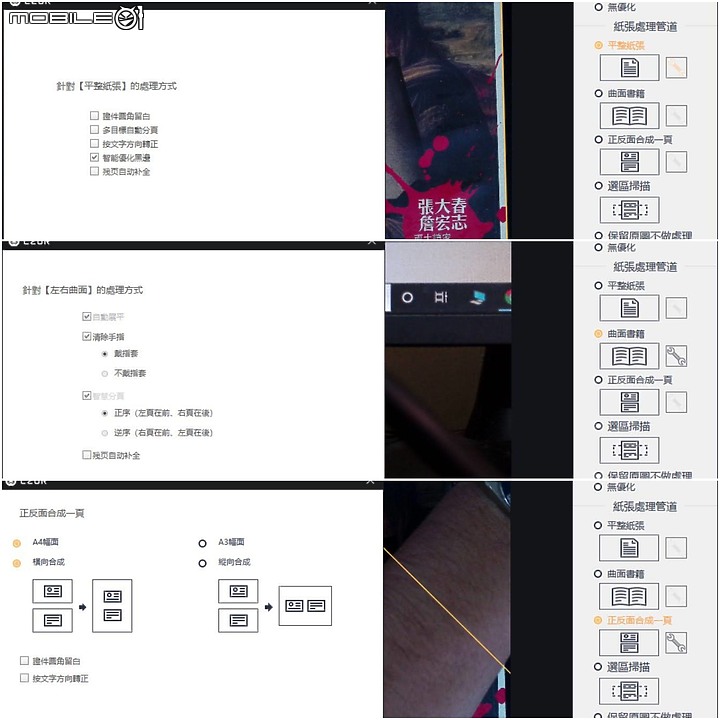
直接點選了曲面書籍模式來做測試(工作需求)
所以隨機翻一面來做實驗
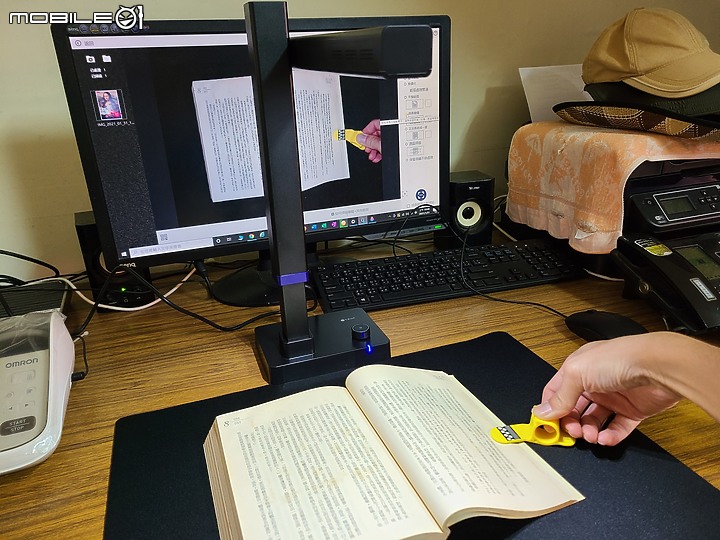
(針對較小的書籍,前面跟後面的紙張會比較輕,翹起來的形狀會比較畸形,所以採用這個來測試)
此時電腦顯示的畫面
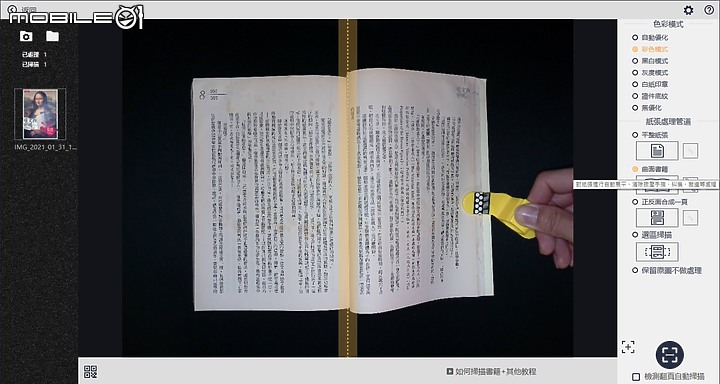
(採用曲面書籍模式的話,中間會有一條需要對準的虛線)
就這樣掃描無修正,效果如下
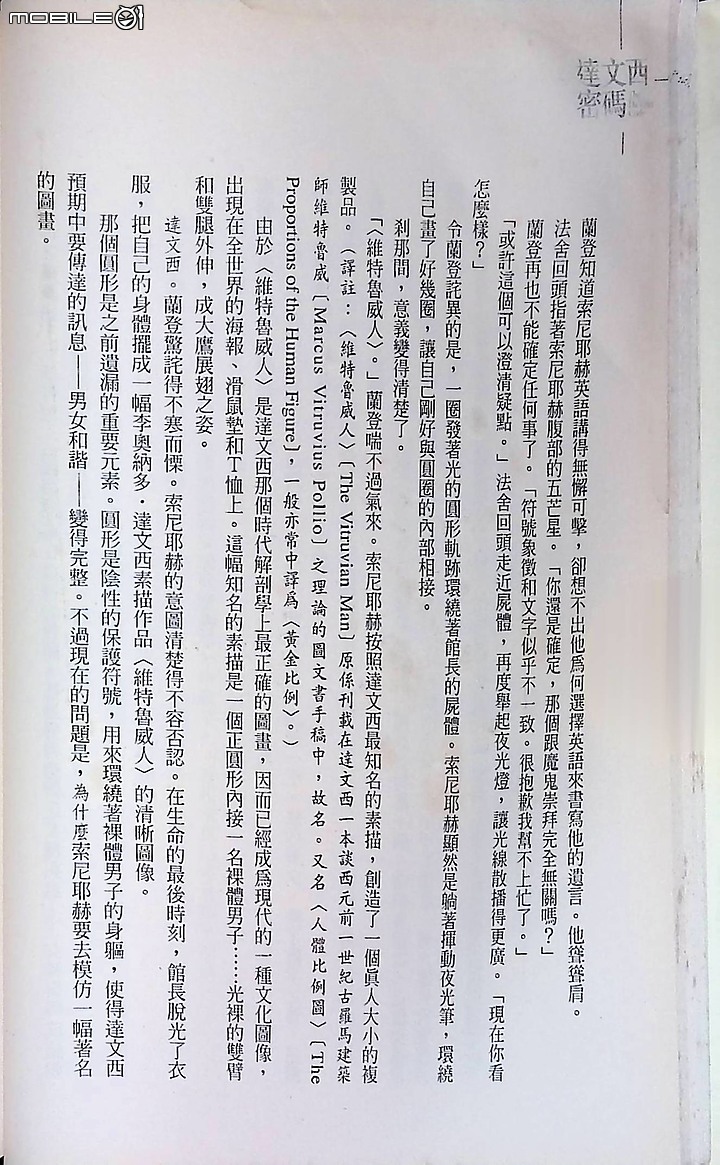
(右側彎曲較大的那面,雖然有平面優化,但仍有點微變形)
(測試用,如仍有侵權之嫌,煩請告知,隨即更正)
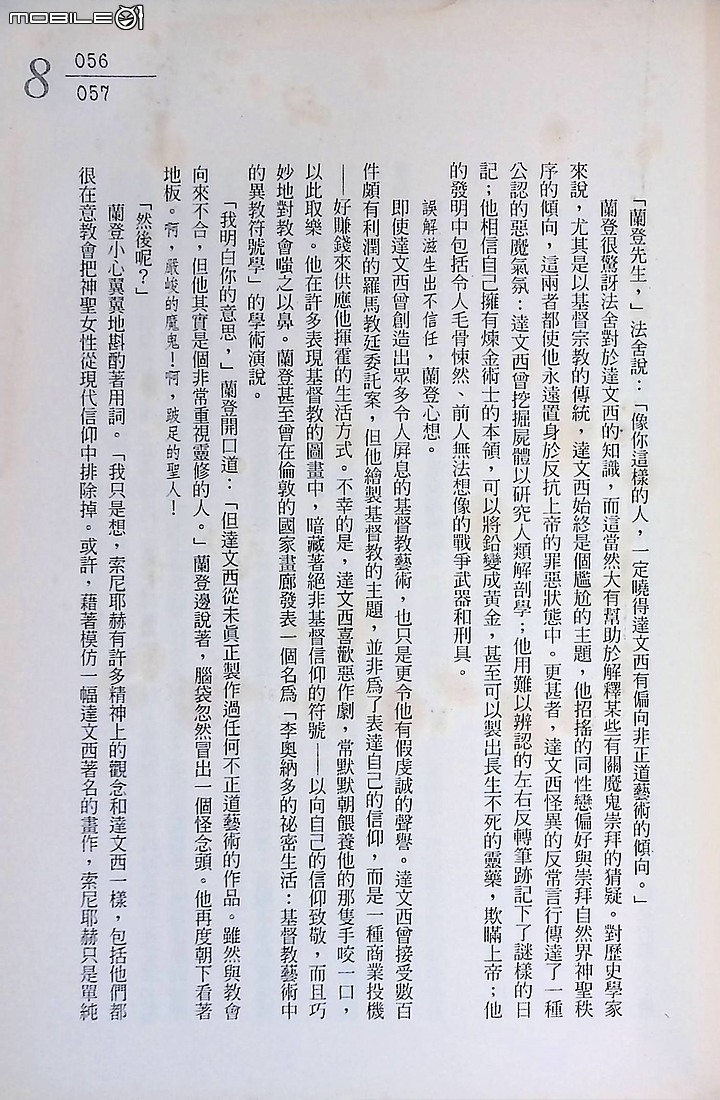
(左側較平的那面)
(測試用,如仍有侵權之嫌,煩請告知,隨即更正)
官方廣告中最厲害看起來就是翻頁檢測自動掃描的功能
快是很快,可惜使用這功能的成像更差,如非趕時間,個人不建議使用這功能...
因為太敏感了
有時只是手晃過去就拍了(影片7秒的位置)
有時尚未翻好頁也跟著拍(影片13秒的位置)
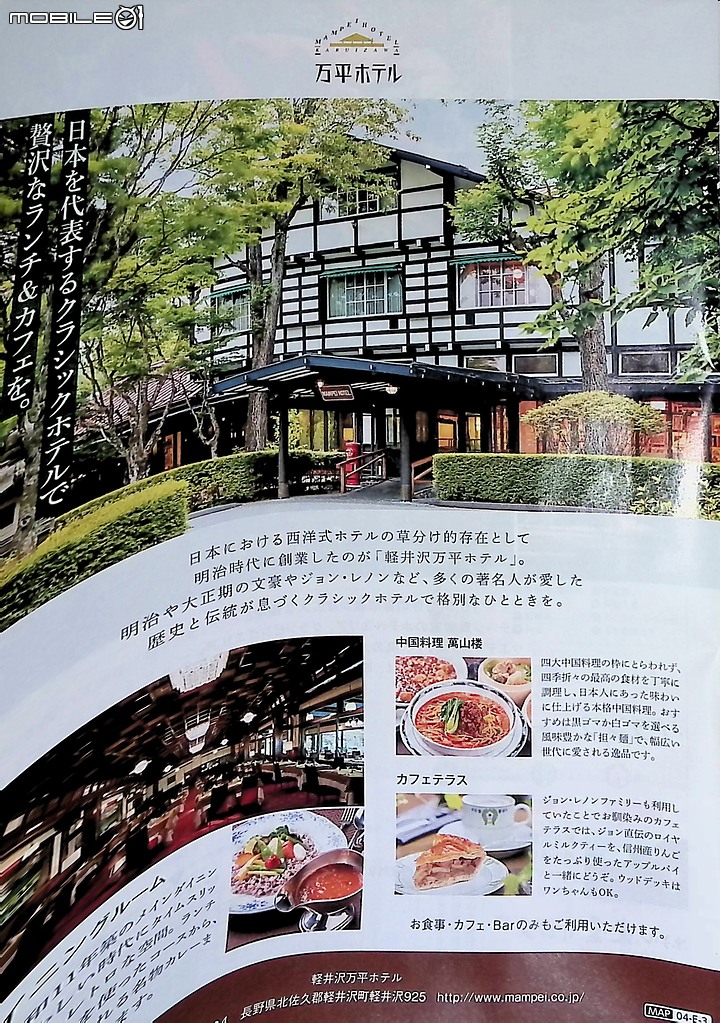
(還沒翻好就拍了,接著就變這樣了)
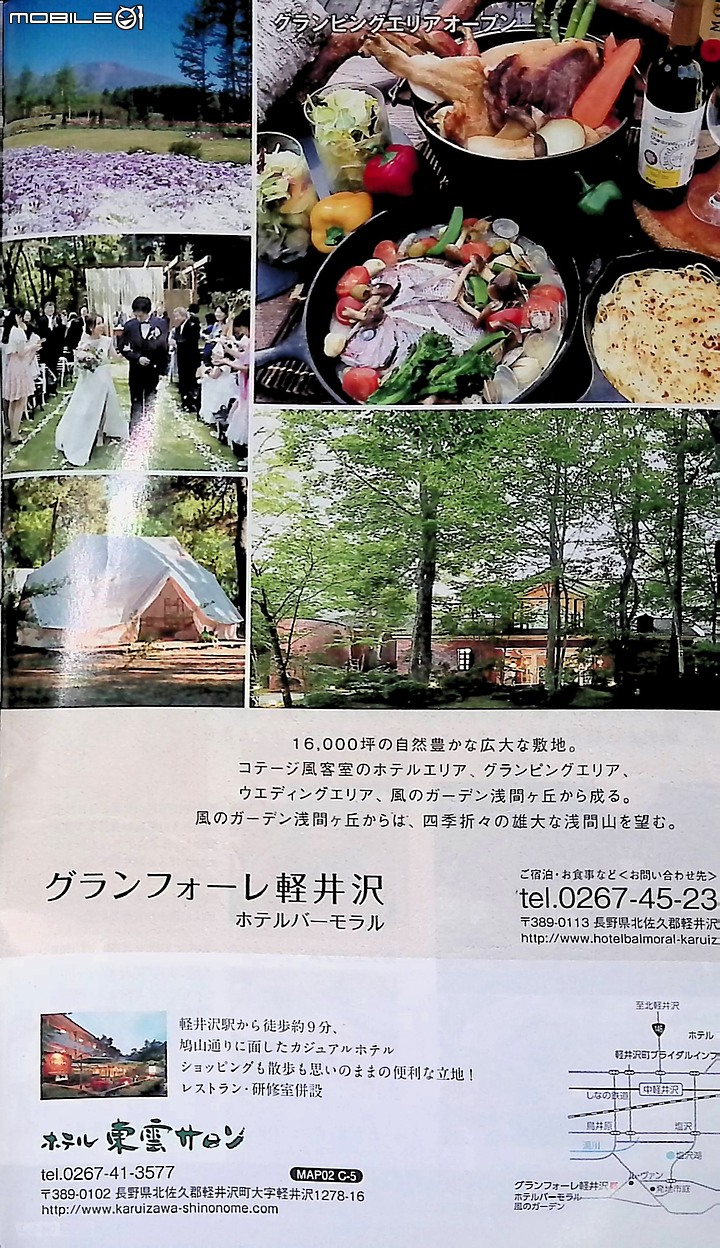
喬好再試,反光、解析成像堪用,但掃一張約1-2秒
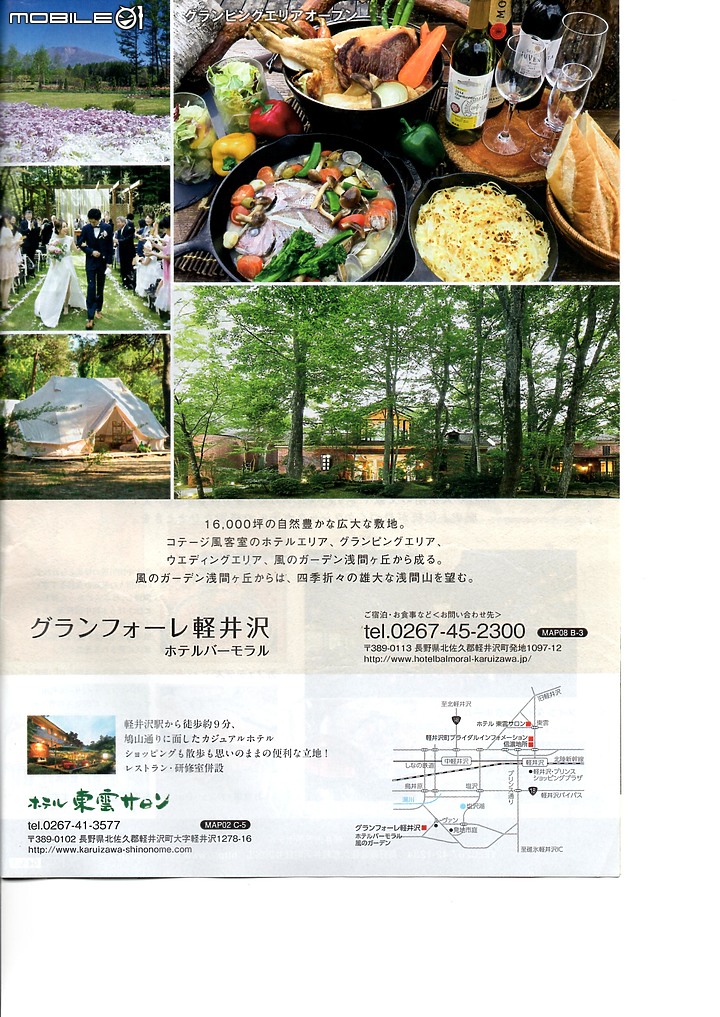
一般事務機掃描對比,但掃一張圖要近30秒...
只能說有利有弊吧
都掃描完整後,可以選取要的頁面,再利用軟體內的功能匯出自己需要的檔案
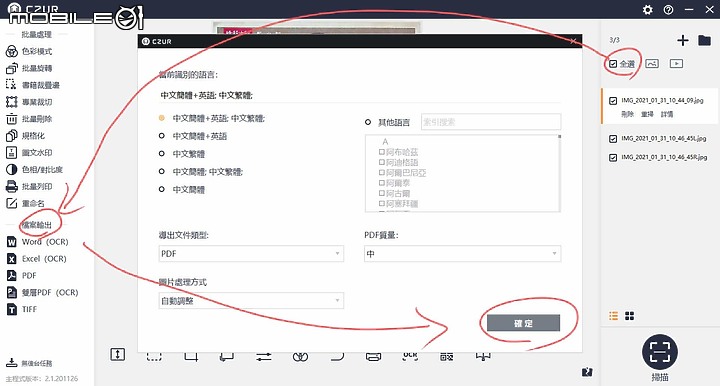
然後上傳雲端或是存入平板,完工
接著說說
CZUR Shine Ultra
二少爺<<自己>>使用下來心得
供正在考慮購買的人參考
優點:
- 操作簡單、安裝方便
- 開機即用,快速掃描免等待

- 手腳並用,手壓腳拍(紙張需要按壓才能掃的時候)
- 一次掃兩頁,事半功倍

- 可使用OCR文字辨識技術,轉成想要的檔案類型
- 其實攜帶也沒有很方便
- 部分材質紙張反光問題無解
- 解析成像堪用,但沒有非常清楚,放大後仍是糊的
- 檢測翻頁,自動掃描不太理想
- 收納後應該也要有個卡榫,可避免嚇人的狀況發生
- 腳踏板聲音有點吵
(聲音測試,請開喇叭)
建議:
- 官方定義為行動掃描器,且官圖也都僅展示掃描器的樣子,讓人有種以為只要能戴著這台就可以掃描了,但實際上仍是需要搭配電腦/筆電才能使用,希望未來能設計生產針對平板的APP,讓掃描器能夠直接掃描進平板;或是能掃描存儲於記憶卡之類的。
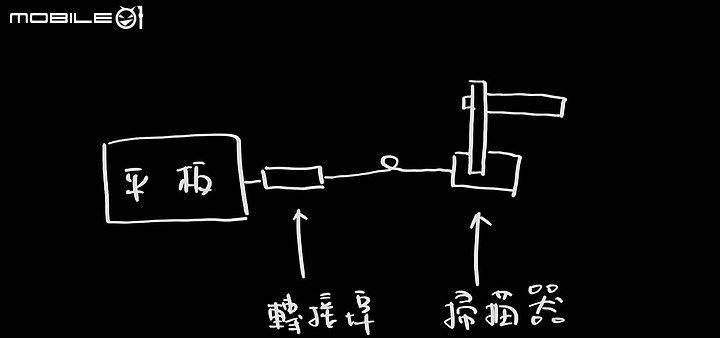
(示意圖)
產品體驗這種東西實在是見仁見智
可能二少爺覺得好的部分,其他人覺得不夠好
畢竟體驗的不是同一個人
如有興趣,建議還是前往相關門市實際體驗
最後附上簡單規格等相關資訊供參考
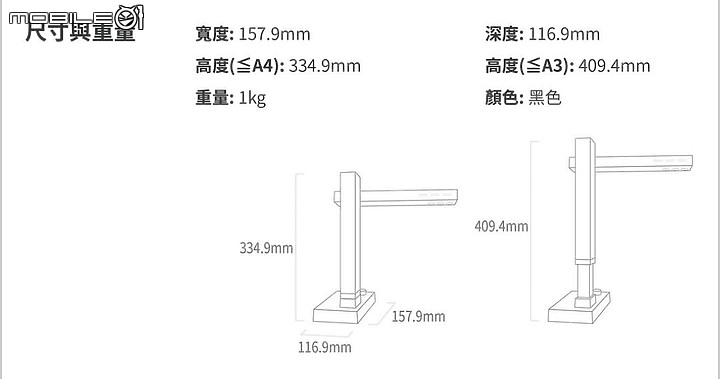
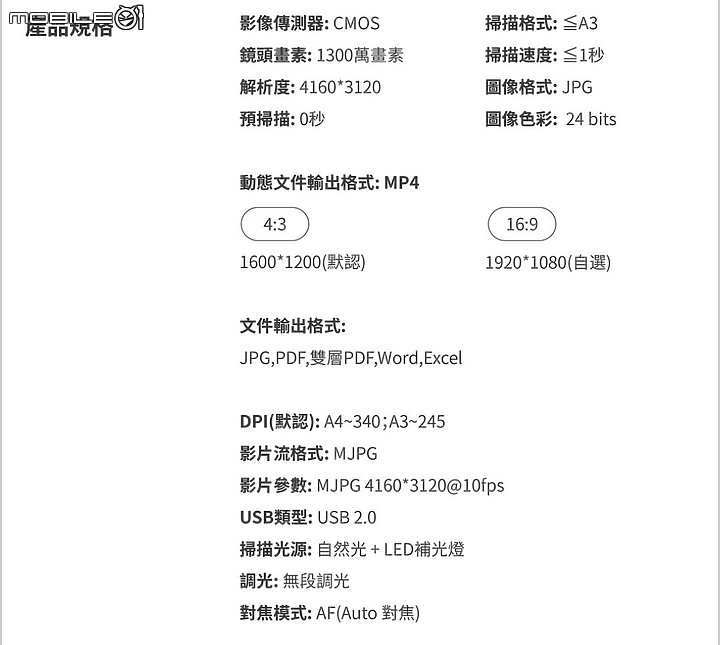
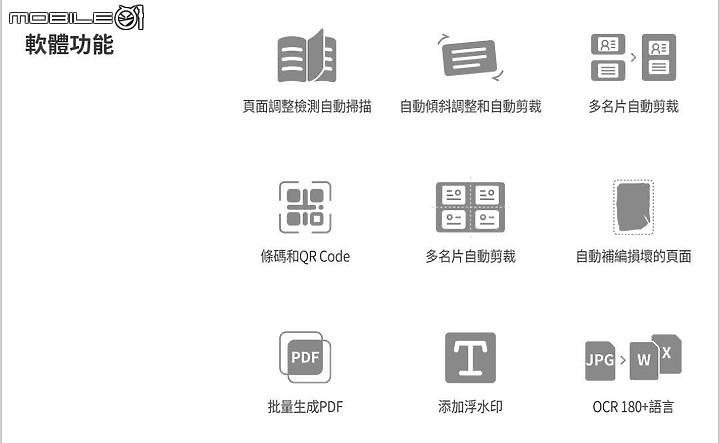
(擷取至MOMO購物台賣場)