


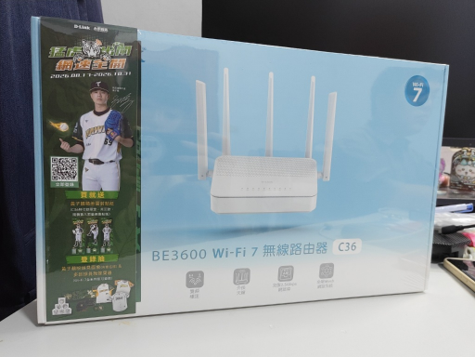
這次開箱的 C36 採用雙頻 Wi-Fi 7 規格,最高可提供 3.6 Gbps 無線傳輸效能,不論是家中觀看 4K 串流、多人連線遊戲,或進行高畫質視訊會議,都能提供更充裕的頻寬。它也支援 Wi-Fi 7 的 MLO(Multi-Link Operation)多重連接技術,能讓支援的裝置同步利用不同頻段進行資料傳輸,降低網路壅塞與延遲,對家中同時有多台手機、平板、電腦與智慧家電連線的環境特別實用。
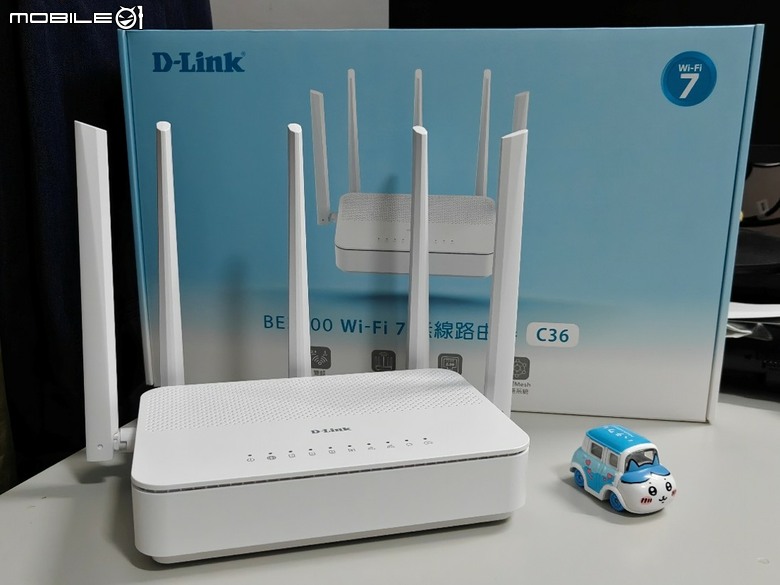
硬體方面,C36 搭載五支外接天線,並結合 Beamforming 波束成型技術,能將無線訊號更有效地集中至連線裝置,提升涵蓋範圍與穩定度。對於已經申辦高速光纖網路的使用者,C36 也配置 2.5 Gbps WAN 網路埠,相較傳統 Gigabit WAN,更能發揮高速寬頻的效能。
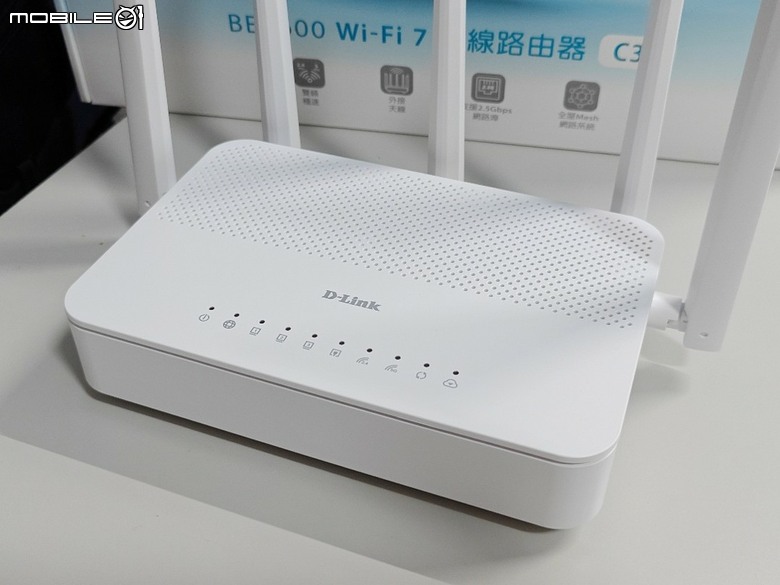
C36 採用相當簡潔的白色外觀設計,機身線條圓潤,整體風格偏向居家化,就算擺在客廳、書房或電視櫃旁也不會太突兀。機身上方可以看到大面積散熱孔,有助於長時間運作時維持穩定的散熱表現。
正面則配置了一排狀態指示燈,可以快速確認電源、網際網路、LAN 連線以及 2.4GHz、5GHz Wi-Fi 等運作狀態,日常使用時不必進入 App,也能從燈號大致判斷目前網路是否正常。
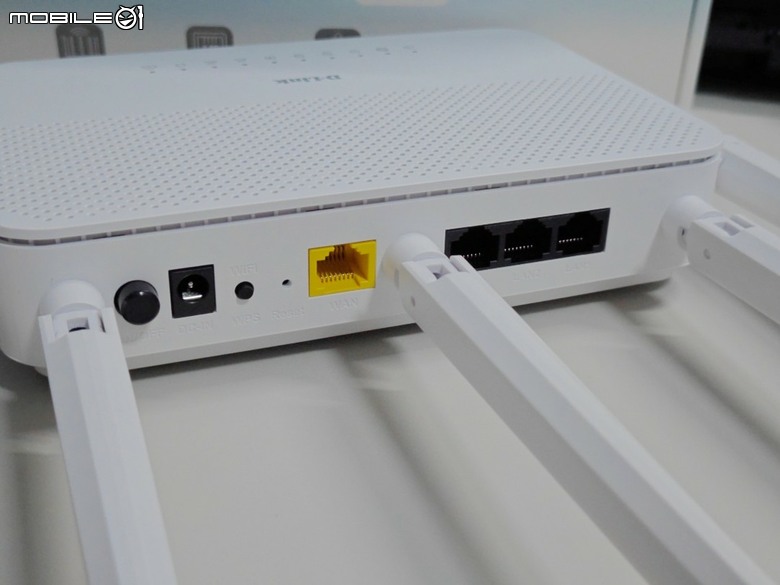
從左到右分別為:
電源開關、電源插孔、WPS按鈕、Reset孔、一個黃色WAN孔、三個黑色LAN孔
總共有一個 WAN 孔、三個 LAN 孔。
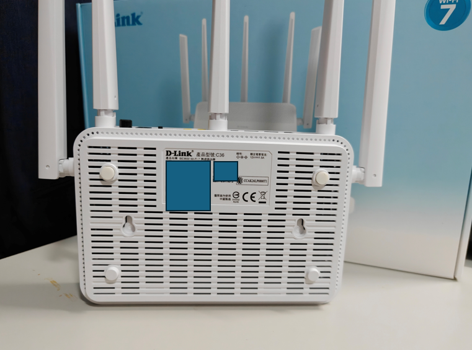
翻到 C36 的底部,可以看到大面積的散熱開孔設計,有助於路由器長時間運作時將熱量排出。底部也配置了多個止滑腳墊,平放在桌面上時能維持一定的穩定性。中央則是產品資訊標籤,包含型號、認證與裝置相關資訊,而前面提到使用 FALCON App 進行安裝時,需要掃描的 QR Code 也位在這一區。整體底部設計以實用為主,散熱、止滑與安裝資訊都集中在同一面,日後若需要重新設定或查看設備資料也相當方便。
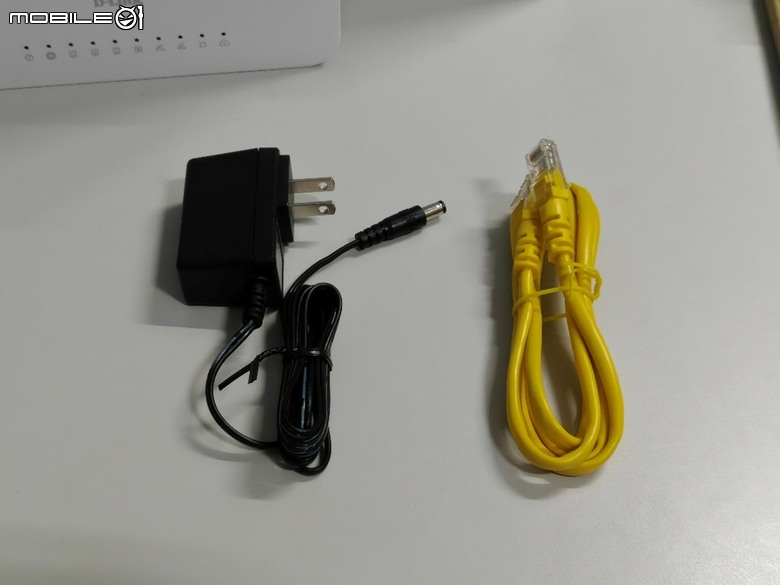
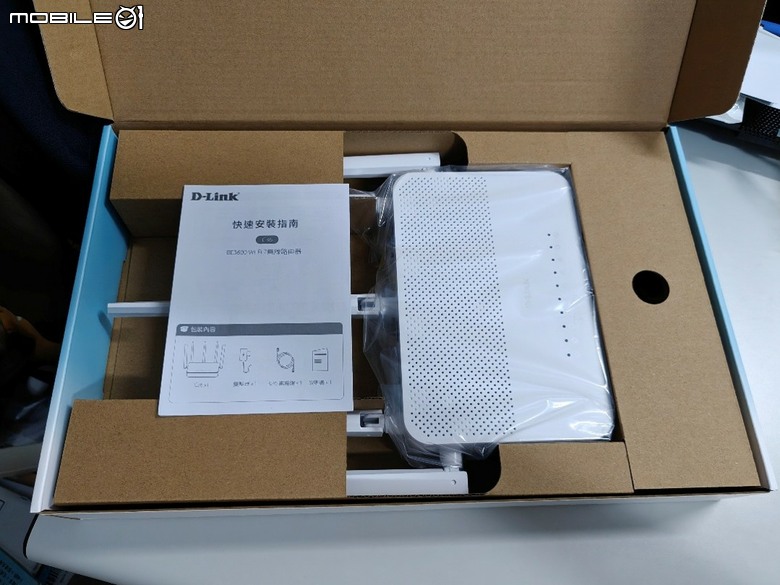
畫面中可以看到 D-Link C36 隨附的基本配件,包括一組電源變壓器,以及一條黃色 RJ45 網路線。電源變壓器用來為路由器供電,而網路線則可用於連接數據機、光世代分享器,或其他有線網路設備。整體配件不算複雜,對一般家庭使用者來說相當直覺,開箱後基本上接上電源與網路線,就可以進一步透過 FALCON App 進行初始設定。
若家中坪數較大或有多樓層需求,也可以透過多台 C36 建立 Mesh 網狀網路,在不同房間移動時維持較順暢的 Wi-Fi 漫遊體驗。設定部分則可透過 D-Link FALCON App 完成安裝、Wi-Fi 設定以及日常網路管理,即使不是網路高手也很容易上手。

資安部分,C36 支援 WPA3,並符合歐盟 EN18031 隱私與網路安全防護規範,對於現在家中越來越多連網裝置的使用情境,也多了一層安全保障。
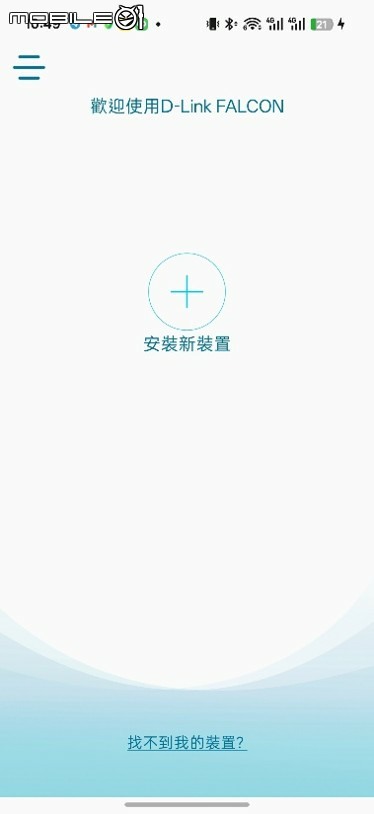
FALCON App 在安裝設定這一塊做得相當直覺,對第一次接觸 D-Link 路由器的使用者也很友善。完成路由器接線與開機後,只要開啟 FALCON App,依照畫面指示掃描機身底部標籤上的安裝 QR Code,就能快速辨識裝置並進入後續設定流程,不需要手動輸入一長串裝置資訊。
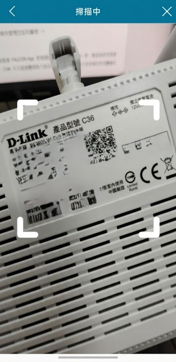
實際使用時,只要將鏡頭對準 C36 底部的 QR Code,App 就會協助完成裝置配對,接著依序設定網際網路連線、Wi-Fi 名稱與密碼等基本項目。整個流程都有清楚的圖示與文字提示,就算不熟悉 IP、WAN、SSID 等網路術語,也能按照步驟一步一步完成。
我覺得這種 QR Code 快速安裝方式相當實用,尤其現在不少使用者換路由器時,最怕的就是設定過程太複雜。C36 搭配 FALCON App 後,基本上從開箱、接線到完成無線網路設定都能在手機上處理,省去登入網頁後台、輸入預設帳號或尋找管理位址的麻煩。
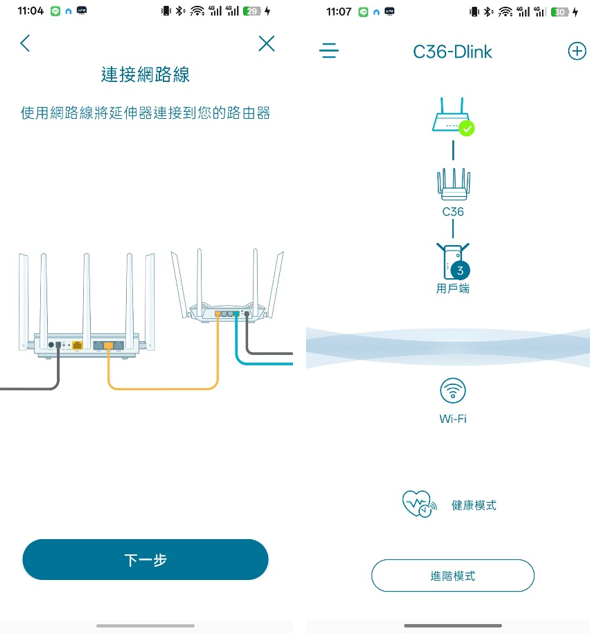
完成安裝之後,後續也可以直接透過 FALCON App 查看網路狀態與管理路由器,對一般家庭使用情境來說會輕鬆許多。從這點來看,C36 不只是硬體規格升級到 Wi-Fi 7,連安裝與日常管理的使用體驗也相當貼近現在以手機為主的操作習慣。

另外這次 C36 還搭配「黃子鵬 × C36 登錄抽」活動。
https://www.dlinktw.com.tw/event_c36_launch/
即日起至 2026/10/31 前往全台指定通路購買 C36/R36/M36/R95/M95 無線路由器,完成
官網產品註冊,並至 Google 表單上傳購買憑證,買就送黃子鵬精美雷射貼紙 (C36 特仕款限定
實體通路,共三款,隨機置入限量親簽貼紙),全體登錄民眾更可參加黃子鵬粉絲見面會 (含簽
名球) 和多款球員親簽周邊抽獎。買一台 C36/R36/M36/R95/M95 即須填寫一份活動登錄
表,登錄一次可獲得一次抽獎機會,買越多中獎機率越高!
【C36 2.4GHz 與 5GHz Wi-Fi 連線資訊測試】
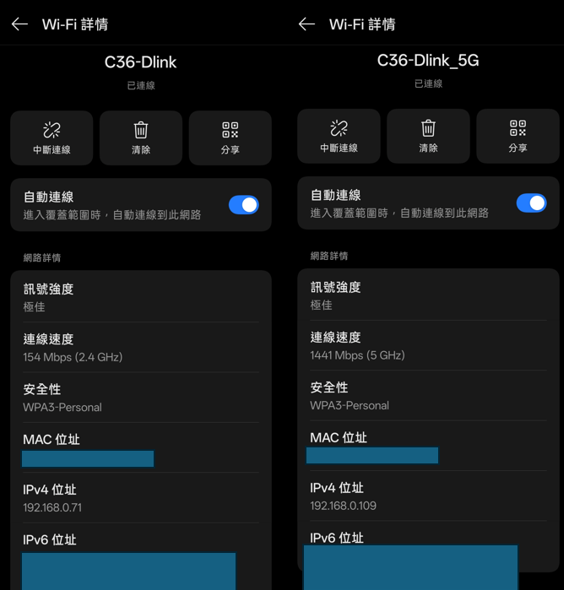
從手機的 Wi-Fi 詳細資訊可以看到,C36 在 2.4GHz 與 5GHz 頻段下都能正常提供連線,而且安全性皆採用 WPA3-Personal。這次測試中,2.4GHz 顯示的連線速度約為 154 Mbps,而 5GHz 則可以來到 1441 Mbps,兩者差距相當明顯。
其中 2.4GHz 的優勢主要還是在於覆蓋範圍與穿牆能力,適合距離較遠或隔著牆壁的裝置;5GHz 則更適合手機、筆電、電視等需要較高傳輸速度的設備。在近距離使用時,5GHz 能提供更高的無線連線速率,也比較能發揮 C36 Wi-Fi 7 路由器的優勢。
當然,這裡顯示的 154 Mbps 與 1441 Mbps 是手機與路由器之間的 Wi-Fi「連線速率」,並不等於實際網際網路下載速度。實際上網速度仍會受到家中寬頻方案、環境干擾、距離以及終端裝置規格影響;以目前使用的 100/40 Mbps 光世代來說,先前實測能跑到約 91 Mbps 下載、37 Mbps 上傳,已經相當接近方案本身的速度上限。
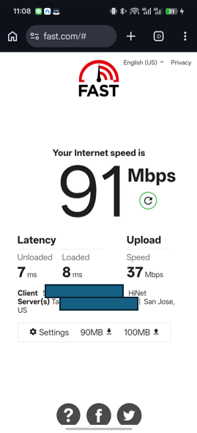
這次測試重點主要是確認 C36 在 5GHz Wi-Fi 連線下,能不能把既有的網路頻寬完整發揮出來。
實際透過 Fast.com 測試,下載速度約為 91 Mbps,上傳速度約 37 Mbps,已經相當接近 100/40 Mbps 方案本身的理論上限;延遲方面,未負載時約 7 ms、負載狀態約 8 ms,整體表現相當穩定。
以這個結果來看,C36 在 5GHz 頻段下並沒有形成明顯的速度瓶頸,日常觀看 4K 串流、下載大型檔案、進行視訊會議或多人同時使用網路,都能順暢應付。當然,由於目前測試環境的光世代頻寬本身只有 100 Mbps,因此還無法真正測出 C36 Wi-Fi 7 與 BE3600 規格的完整性能上限。
換句話說,這次測速像是在驗證「C36 能否穩定跑滿現有網路」,而結果是相當不錯的。未來如果升級到 300M、500M、1G,甚至更高速的光纖方案,搭配支援 Wi-Fi 7 的手機或電腦,才會更有機會進一步發揮 C36 的高速傳輸優勢。
整體來說,D-Link C36 將 Wi-Fi 7、2.5GbE、Mesh、WPA3 與簡易 App 管理整合在一台路由器中,對於想從 Wi-Fi 5、Wi-Fi 6 升級,同時又希望兼顧未來幾年網路需求的家庭使用者,是一款值得列入升級清單的機種。
 登入回文可以看到詳細商家資訊















