一、前言與使用環境
這次又不小心在D-Link Taiwan 官方FB爭取開箱,順利再度入選。開箱的是 BE3600 等級、但外型回到大家比較熟悉的「主機+外接天線」設計:D-Link C36 BE3600 Wi-Fi 7 無線路由器。我家室內空間約 20 實坪,網路方案為 300M/300M。過去測試路由器時,我比較在意的從來不只是規格表上的最大速度,而是安裝過程順不順、家中手機、電視、遊戲機、NAS 與 2.4GHz IoT 裝置同時在線時是否穩定,以及日常看 4K 影音、滑網頁、傳檔時有沒有真正的體感差異。這次 C36 我也沿用同樣的家庭使用者角度來看。
C36 採雙頻 Wi-Fi 7,2.4GHz 最高 688Mbps、5GHz 最高 2882Mbps,合計標示最高約 3.6Gbps;並支援 Wi-Fi 7 的 Multi-Link Operation(MLO)、4096-QAM、OFDMA、MU-MIMO。硬體上則提供 1 個 2.5Gbps WAN 與 3 個 Gigabit LAN。最醒目的當然是五支外接天線,官方資料中特別強調其中包含專用 RX 接收天線,並搭配 Beamforming 來強化接收與覆蓋。
二、產品開箱:先從外盒與活動限定設計看起
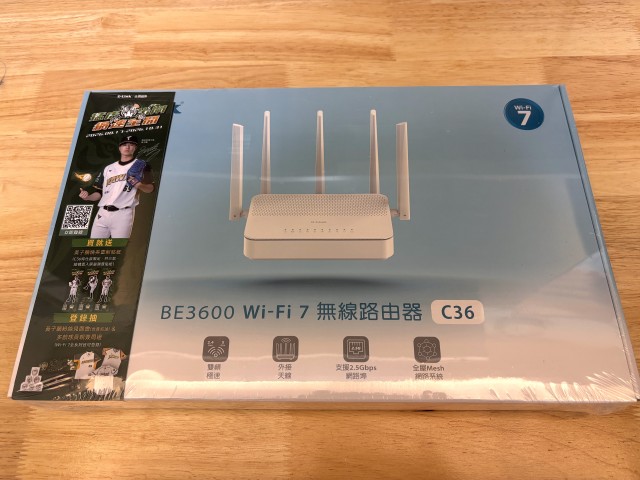
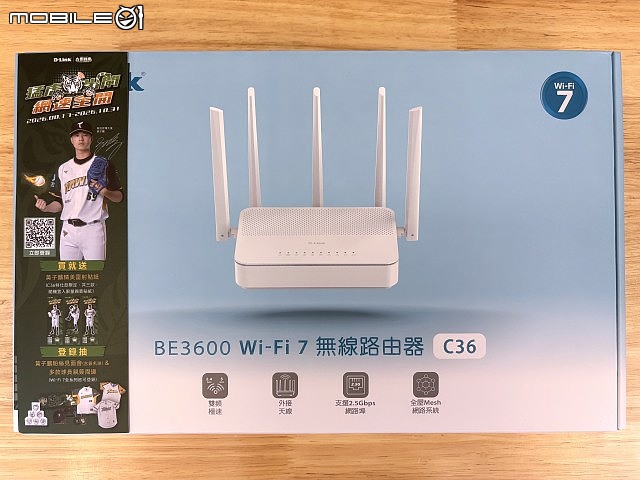
外盒正面直接把 Wi-Fi 7、BE3600、C36 型號以及五天線外型放在最顯眼的位置;背面則把 Wi-Fi 7、MLO、2.5G WAN、Mesh 與安全防護等重點整理成圖示,對第一次選購 Wi-Fi 7 路由器的人來說算相當直覺。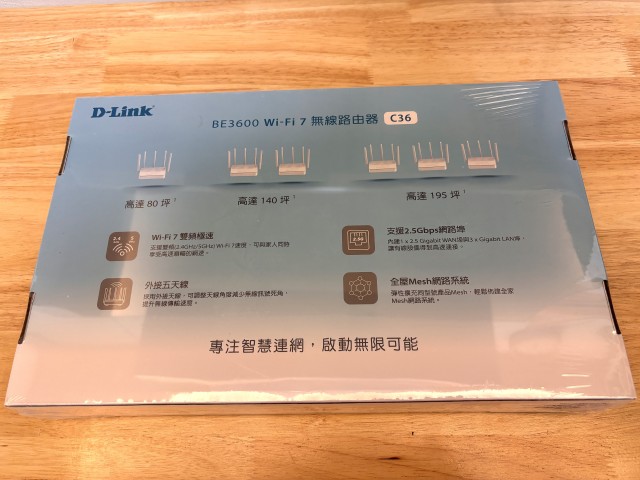
- 盒側可看到黃子鵬合作活動視覺

- 活動貼紙近照


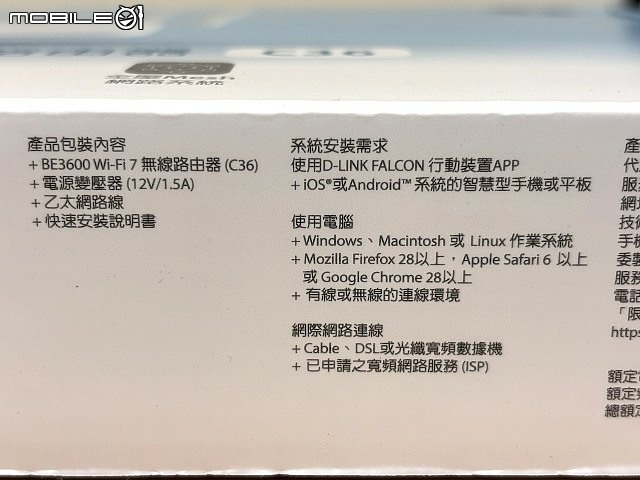
- 盒身標示包裝內容與支援系統等資訊
- 台灣市場可見三年保固標示
- 產品技術諮詢與服務資訊
- 外盒背面完整資訊
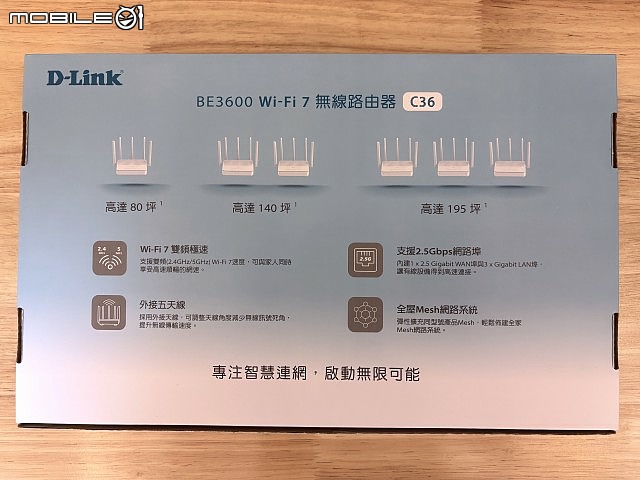
- 側面以圖示說明 Wi-Fi 7、MLO、Mesh 等特色
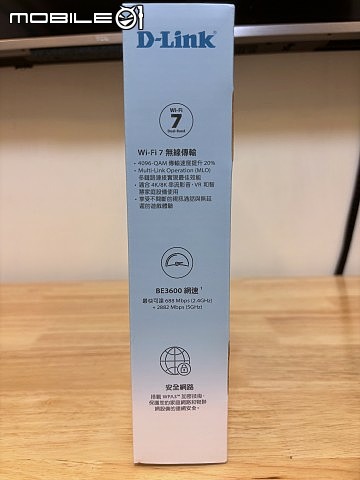
- 另一側則帶出 FALCON App 與設定方式
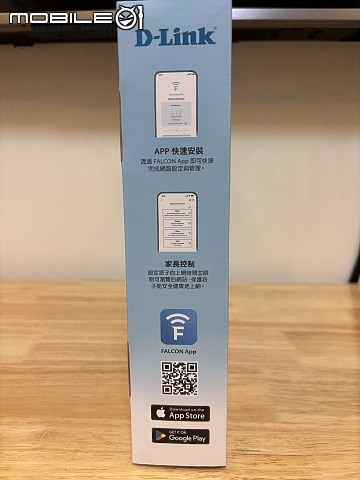
三、開箱內容物與主機細節
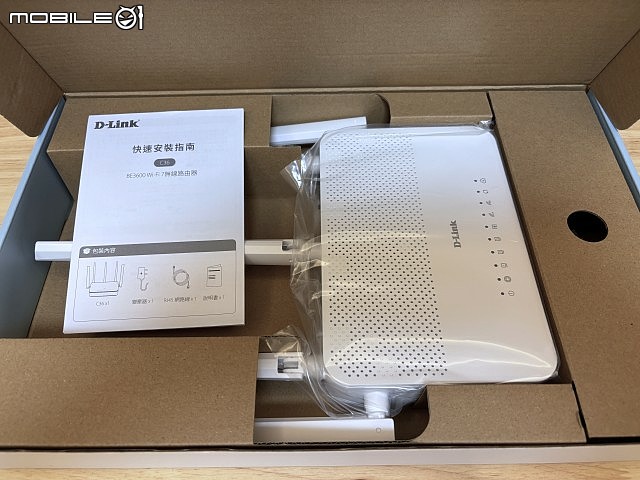
- 內容物全家福:主機、變壓器、網路線與說明文件
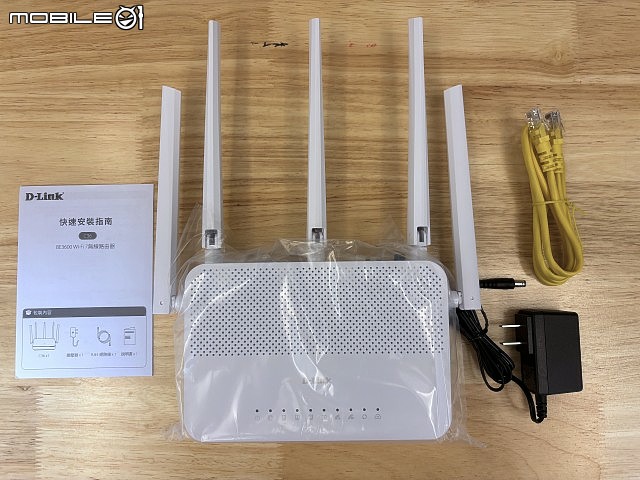
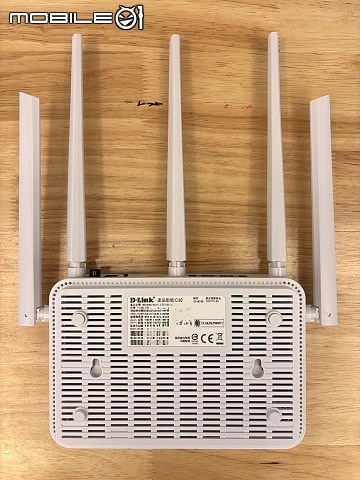
- 翻到主機底部,可看到大面積散熱孔與產品標示
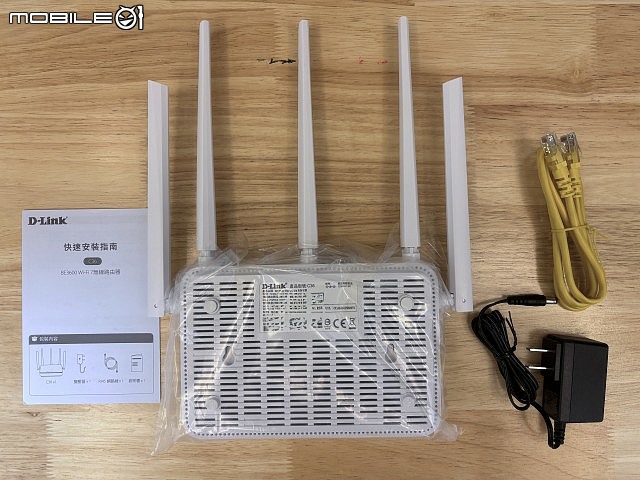
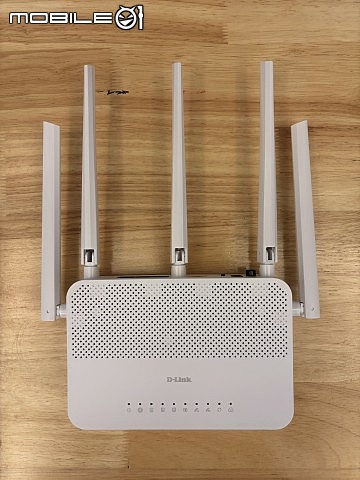
- 主機正面,五支外接天線是最醒目的設計
- 主機底部近照,散熱開孔面積相當大
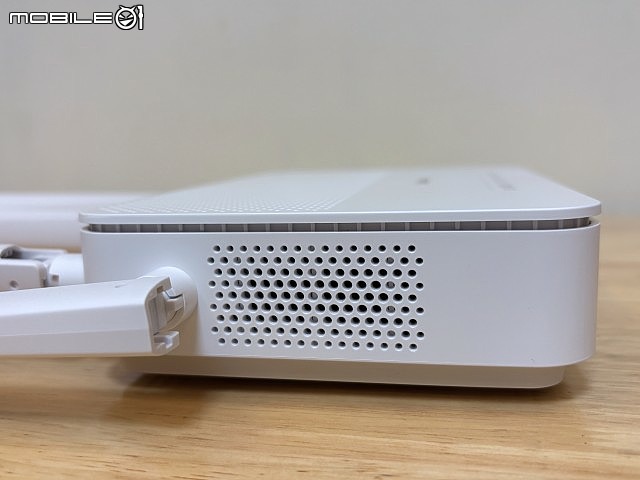
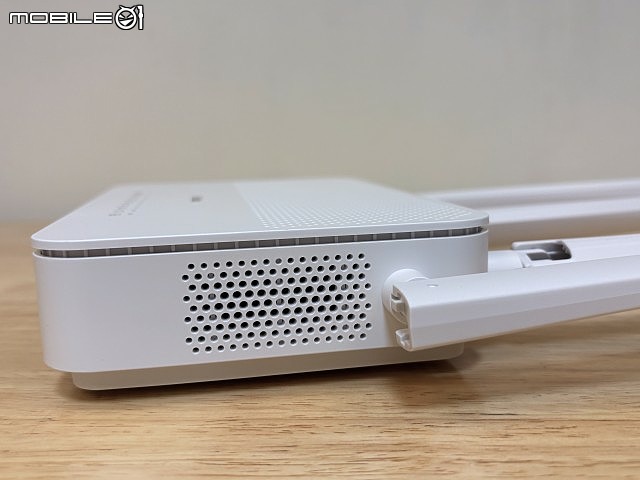
- 機身側邊也有散熱孔。
- 另一側同樣保留通風設計
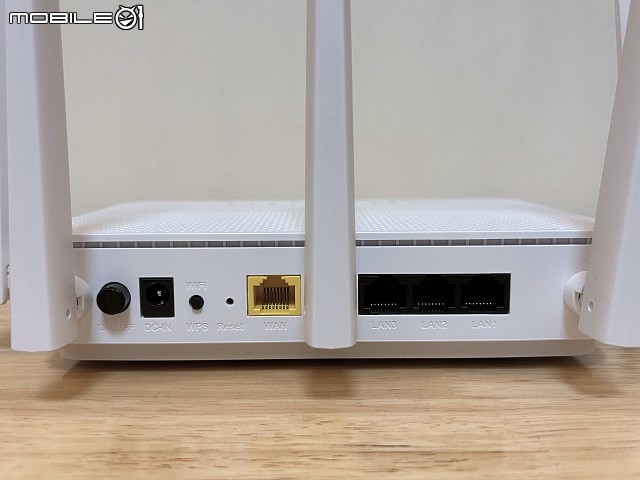
- 背面 I/O:實體開關、電源、2.5G WAN 與 3 個 Gigabit LAN。
- 正面燈號與 D-Link 標誌;燈號集中排列,查網路狀態很直覺
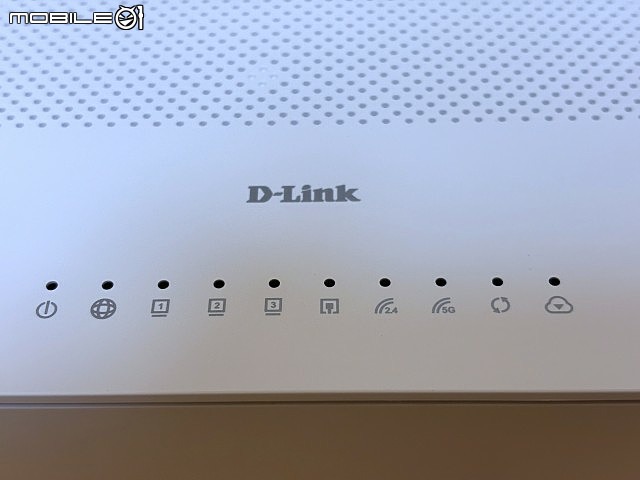
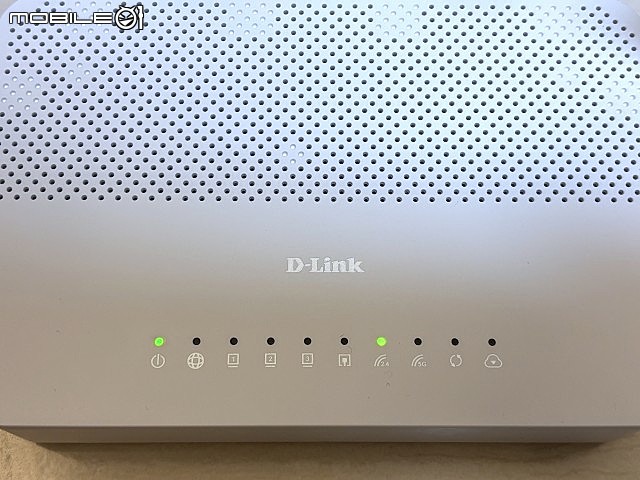
還有無所不在的散熱孔,也消弭了網友對於散熱或熱當的疑慮
四、C36 規格亮點(重點摘要)
| 項目 | C36 重點 |
| 無線規格 | Wi-Fi 7 雙頻 BE3600;2.4GHz 最高 688Mbps、5GHz 最高 2882Mbps |
| Wi-Fi 7 技術 | MLO、4096-QAM、OFDMA、MU-MIMO |
| 天線 | 5 支外接天線(2×2.4GHz、3×5GHz),搭配 Beamforming |
| 有線介面 | 1×2.5Gbps WAN、3×Gigabit LAN |
| 網路分區 | 主要 Wi-Fi、Guest zone、IoT zone、MLO zone |
| 安全 | WPA/WPA2/WPA3 Personal、DoS、SPI、Anti-spoofing、IP filtering、DMZ |
| Mesh | D-Link Wi-Fi Mesh(C36 目前支援與 C36 裝置組成 Mesh 網路) |
| 管理 | D-Link FALCON App;進階設定可用 Web UI |
| 模式 | Router / Extender / Bridge |
| 尺寸重量 | 180 × 120 × 42.2 mm;約 350 g |
五、FALCON App:從安裝到 C36 上線
C36 改用 D-Link FALCON App 進行手機端安裝與日常管理。實際流程很像現在多數智慧家庭設備:開 App、新增裝置、照圖接線、等待燈號、設定 Wi-Fi 名稱與密碼,完成後就能在手機上查看路由器與連線設備。- 開啟 D-Link FALCON App
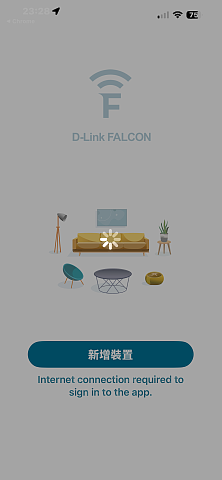
- 第一次使用會引導新增/設定裝置
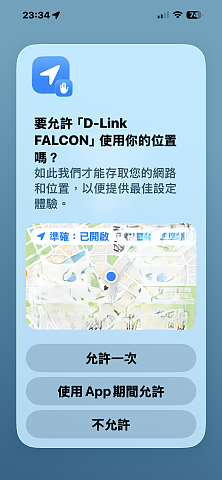
- iOS 會詢問通知或相關權限
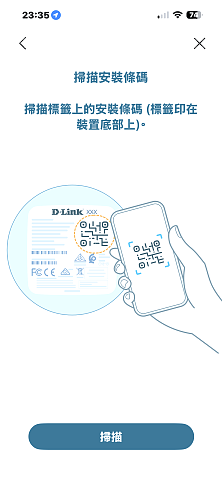
- App 以圖示提示確認機身標籤
- 選擇路由器設定流程
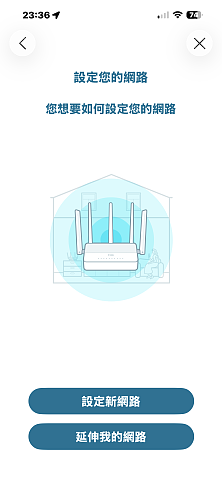
- 依畫面確認設備擺放與接線
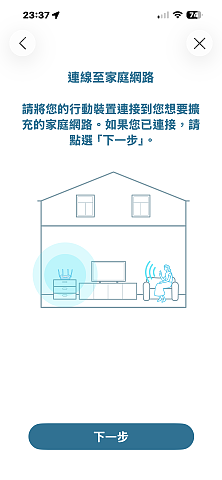
- 開始連接硬體設備
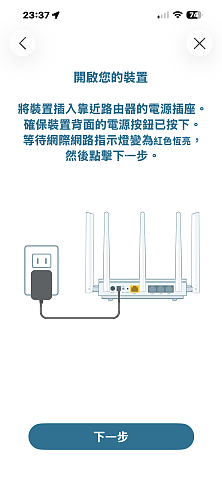
- 將 WAN 網路線與電源接上
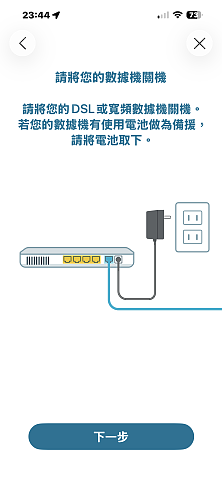
- App 會提示正確的 WAN/電源接法
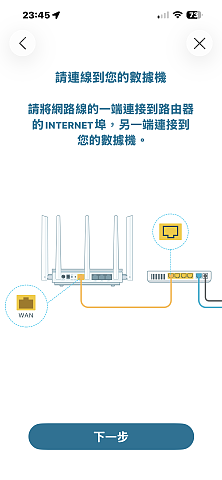
- 等待路由器燈號進入可設定狀態
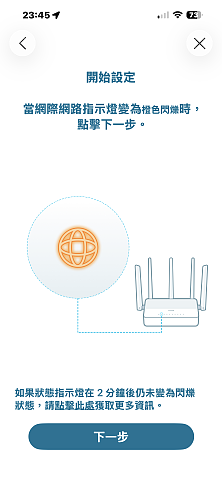
- 依畫面確認燈號狀態
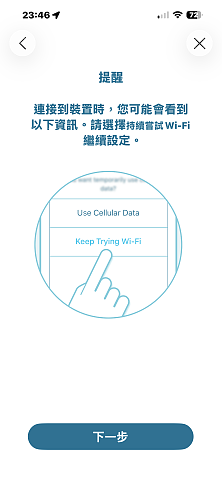
- 設定主要 Wi-Fi 名稱
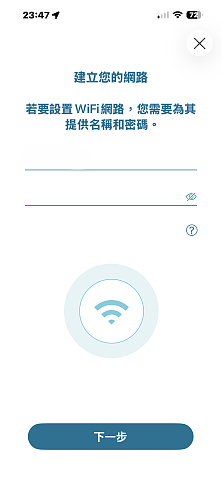
- 選擇/確認裝置名稱
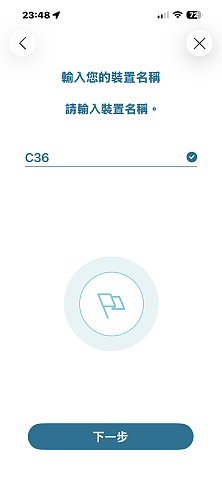
- 進入安全與密碼設定流程
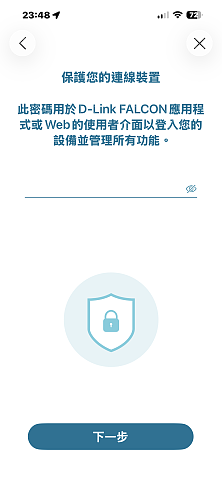
- 確認網路與裝置設定項目
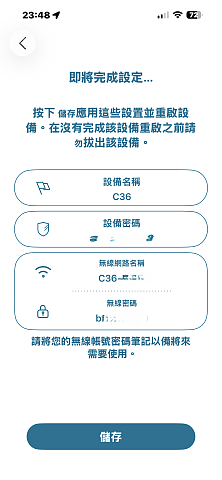
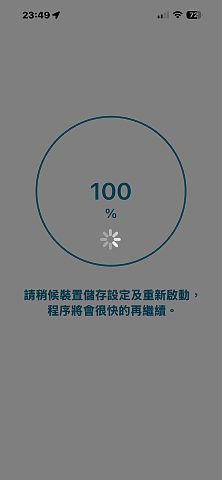
- 設定寫入路由器,等待進度完成
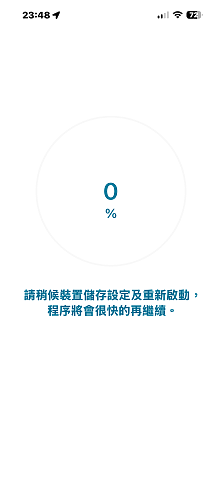
- 設定進度完成 100%。
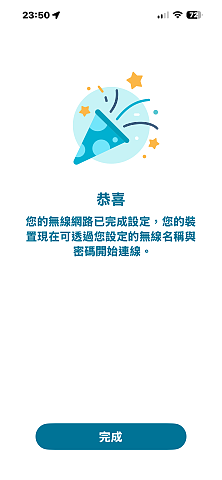
- 安裝完成畫面
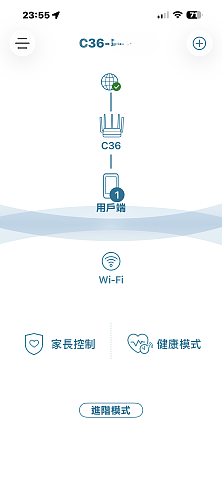
- FALCON App 主畫面可以直接看到 C36、Internet 與連線設備拓樸
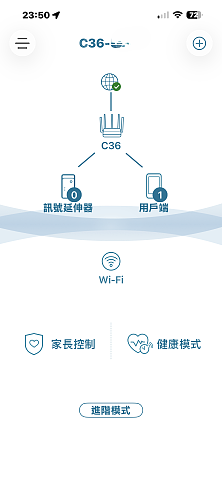
整體流程不需要進 192.168.x.x 的傳統設定頁,對一般家庭使用者相當友善。App 的圖示步驟做得清楚,哪一條線要接哪裡、要等什麼燈號,都有畫面提示;真正要注意的反而是 iPhone 的區域網路、藍牙、通知等權限,需要依個人需求允許。
六、FALCON App 功能:主要 Wi-Fi、IoT、MLO、家長管理
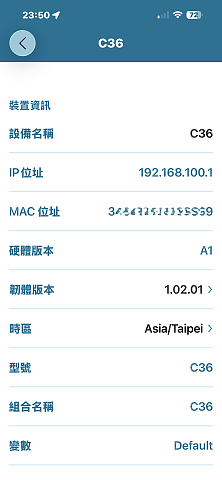
- 裝置資訊頁可查看型號、IP、MAC、硬體版本等
- Wi-Fi 頁面分成主要、訪客、IoT 與 MLO
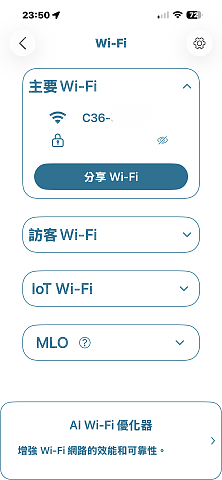
這是我認為 C36 最適合家庭環境的一點。家裡通常同時存在新舊世代裝置:手機與筆電需要高效能 5GHz;掃地機器人、智慧插座等 IoT 很多還是 2.4GHz;客人又不一定需要拿到家中主 Wi-Fi 密碼。把不同用途拆成主要 Wi-Fi、Guest、IoT、MLO,管理會比全部混在同一組 SSID 更清楚。
五根天線中,有2根負責2.4GHz,3根負責5GHz,在管理上,可以獲得更充份的信號發送。(需設定合適的天線指向)
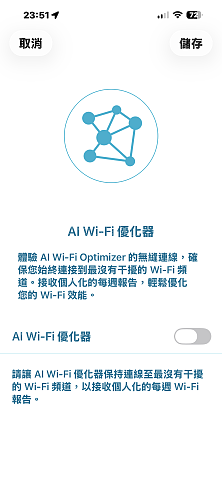
- AI Wi-Fi 優化器可協助選擇較佳的無線環境
- 回到設備拓樸頁,可快速查看 C36 與連線狀態
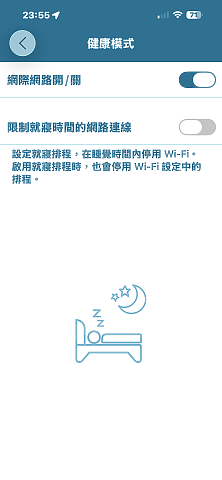
- 健康模式可設定睡眠時段停用網路
- 健康模式可依星期與時段設定就寢時間
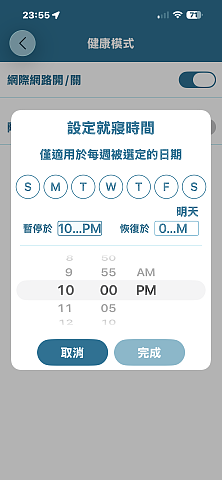
如果家中有小孩,這類時間排程其實比單純追求更高的測速數字更實用。家長控制功能還可以針對指定裝置安排可上網時段,或用健康模式限制睡眠時間的網路連線;對家庭主管理者來說,手機就能完成,會比傳統 Web 後台容易很多。
七、需要進階設定時,Web UI 還是在
- 手機瀏覽器可開啟 C36 本機管理頁。
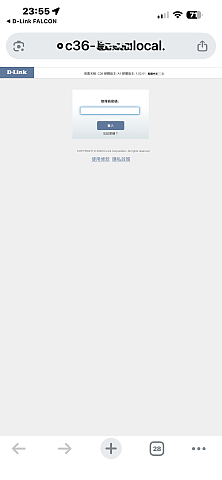
- Web UI 提供較完整的進階狀態與設定資訊。
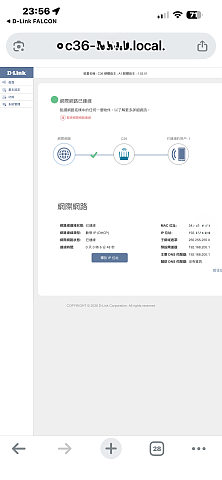
FALCON App 適合安裝與日常管理;如果要查看更完整的網路狀態或調整進階參數,C36 仍保留 Web UI。這種「App 做簡單、Web 做進階」的分工,我覺得比把所有設定硬塞進 App 更合理。
從安裝到開始使用,我沒打開操作手冊,APP就直接完成設定。預設值是智慧型連線,由C36決定最佳的連線頻段(2.4GHz或5GHz),預設也是安全的頻寬。
基於愛榨資源的我,還是透過網頁設定,將2.4GHz及5GHz分開,並且開啟DFS頻道,就可以選擇160MHz(5GHz),但頻道只能選擇自動,無法指定。
八、實際測速:300M/300M 家用網路可跑滿
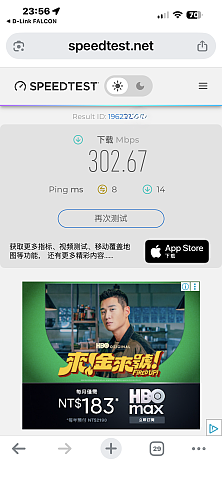
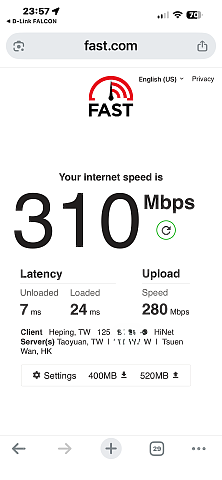
最後用手機做簡單的連外測速。我的網路方案是 300M/300M,在 C36 無線連線下,Speedtest 下載測到約 302.98Mbps,第二次約 302.67Mbps;Fast.com 則看到約 310Mbps 下載、280Mbps 上傳,未載入延遲 7ms。至少在這個使用位置,C36 已經可以把 300M 等級的連外頻寬吃滿。- Speedtest:下載約 302.98Mbps
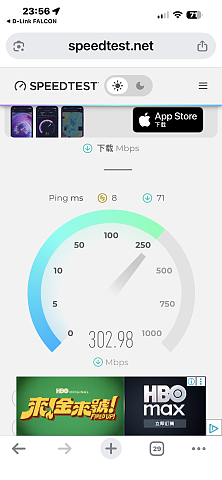
- 再次測試:下載約 302.67Mbps,Ping 8ms
- Fast.com:下載約 310Mbps、上傳約 280Mbps,未載入延遲 7ms
當然,這不代表 Wi-Fi 7 的極限只有 300Mbps,而是我家的 Internet 本身就是 300M/300M。C36 的 BE3600、MLO 與 2.5G WAN 真正要完全發揮,需要更高速的連外方案與支援 Wi-Fi 7/MLO 的終端設備。對目前多數家庭而言,較實際的好處反而是多裝置同時使用時的效率、穩定度與未來升級餘裕。
上述測試以5GHz為測試環境,2.4GHz測試速度約為100Mbps,此因素在上一篇M36時有充份說明,不再綴述。
九、使用心得:C36 比較像「實用派」的 Wi-Fi 7 主路由器
如果拿 C36 和我之前用過的 M36 比,我覺得兩台雖然同樣是 BE3600,但個性不同。M36 外型比較像新世代 Mesh 節點,強調簡潔與居家融入;C36 則很明確就是一台「主路由器」:五支外接天線、完整燈號、實體電源開關、2.5G WAN,再加上 Guest/IoT/MLO 分區,對喜歡自己掌握網路的人更直覺。這次實際安裝讓我比較有感的是 FALCON App。從接線、燈號、設定 Wi-Fi 到設備上線都有圖示引導,第一次換路由器也不太容易卡住;裝好之後又能把 IoT、訪客與 MLO 分開,對現在家中裝置越來越多的環境很實用。
至於規格面,我認為 C36 最大的賣點不是單一數字,而是「Wi-Fi 7+MLO+五天線+2.5G WAN」的組合。現階段就算家中手機還沒全面換成 Wi-Fi 7,也可以先當一台穩定的雙頻主路由器使用;日後換新手機、平板或升級更高速寬頻時,還有繼續往上用的空間。
需要留意的地方也很清楚:C36 雖有 2.5G WAN,但三個 LAN 都是 Gigabit。如果你的核心需求是 NAS 與桌機之間長時間跑 2.5G 以上的區網傳輸,那就要另外評估交換器或更高階路由器;若主要是家庭上網、4K 串流、遊戲、手機、平板與 IoT 裝置,這個配置反而比較貼近實際使用。
十、活動資訊:黃子鵬 × C36 登錄抽
即日起至 2026/10/31 前往全台指定通路購買 C36/R36/M36/R95/M95 無線路由器,完成官網產品註冊,並至 Google 表單上傳購買憑證,買就送黃子鵬精美雷射貼紙 (C36 特仕款限定實體通路,共三款,隨機置入限量親簽貼紙),全體登錄民眾更可參加黃子鵬粉絲見面會 (含簽名球) 和多款球員親簽周邊抽獎。買一台 C36/R36/M36/R95/M95 即須填寫一份活動登錄表,登錄一次可獲得一次抽獎機會,買越多中獎機率越高!產品頁:https://www.dlink.com/tw/zh/products/c36-be3600-wifi-7-router
活動頁:https://www.dlinktw.com.tw/event_c36_launch/
十一、總結
D-Link C36 BE3600 Wi-Fi 7 無線路由器給我的整體印象,是一台把新規格放進傳統家用路由器型態中的實用派產品。你不需要改變原本使用路由器的習慣,仍然有外接天線、實體燈號與有線 LAN;但內部已經換成 Wi-Fi 7、MLO、4096-QAM,WAN 也來到 2.5G,再透過 FALCON App 把安裝與管理簡化。以我目前 300M/300M 的家庭網路來說,實際連外測速可以把方案速度跑滿;而我更看重的是未來換 Wi-Fi 7 手機、升級更快的寬頻,或家中 IoT 裝置繼續增加時,不需要再立刻換一台主路由器。若你想從 Wi-Fi 5/Wi-Fi 6 世代升級,又偏好外接天線與傳統路由器的操作方式,C36 是一台很容易理解、也很容易上手的 Wi-Fi 7 入門選擇。
重點整理
- C36特點
- Wi-Fi 7 雙頻高速連線:提供最高6 Gbps 雙頻傳輸效能,輕鬆滿足 4K 串流影音、線上遊戲及高畫質視訊會議需求。
- Multi-Link Operation (MLO) 多重連接模式:可同步透過不同頻段傳輸資料,有效降低網路壅塞,帶來更流暢、更穩定的連線體驗。
- 全方位強化覆蓋:搭載五支高效能外接天線與 Beamforming 波束成型技術,提升訊號覆蓋範圍與接收能力,打造更穩定可靠的無線連線。
- 5 Gbps 高速 WAN 埠:支援高速寬頻接入,提供快速且穩定的有線網路效能,充分發揮高速網路優勢。
- Mesh 智慧延伸覆蓋:可搭配多台 C36,輕鬆建構全屋 Mesh 網狀網路,實現無縫漫遊的 Wi-Fi 體驗。
- 進階安全防護:搭載 WPA3 資安防禦,符合歐盟最新 EN18031 隱私與網路安全防護機制,全面提升個人資料與網路安全防護能力。
- 輕鬆快速設定:透過 FALCON App 即可快速完成網路安裝與管理,讓設定與維護更加簡單便利。