這幾年的網通設備,對焦落點總在性價比跟產地之間互相傷害。對岸規格給得超狂、價格殺到見骨,但其實只要牽涉到商業機密,資安隱私疑慮多少還是令人擔憂。
D-Link DBR-560 這次不跟你玩暴力堆料,規格給的是 2019 年商用上線的 Wi-Fi 6,直接把技能樹點在「MIT 台灣製造」這張免死金牌上。這台的存在,就是單純給「資安敏感族群」與 SOHO 族一個最務實的解套方案。
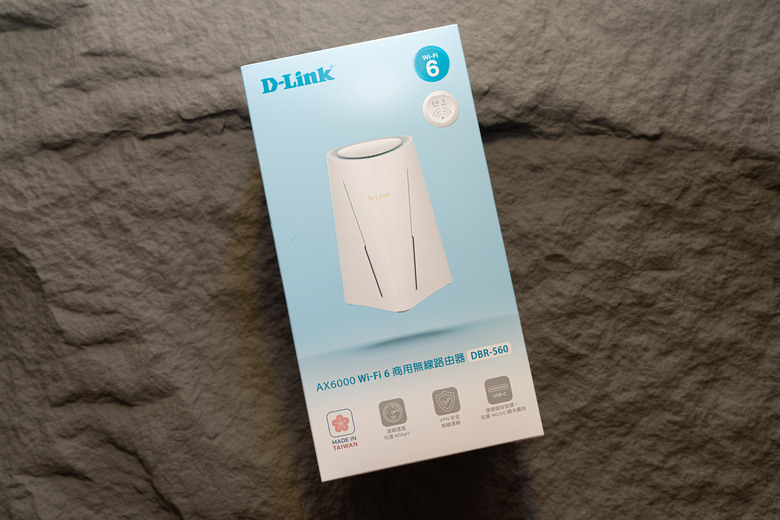
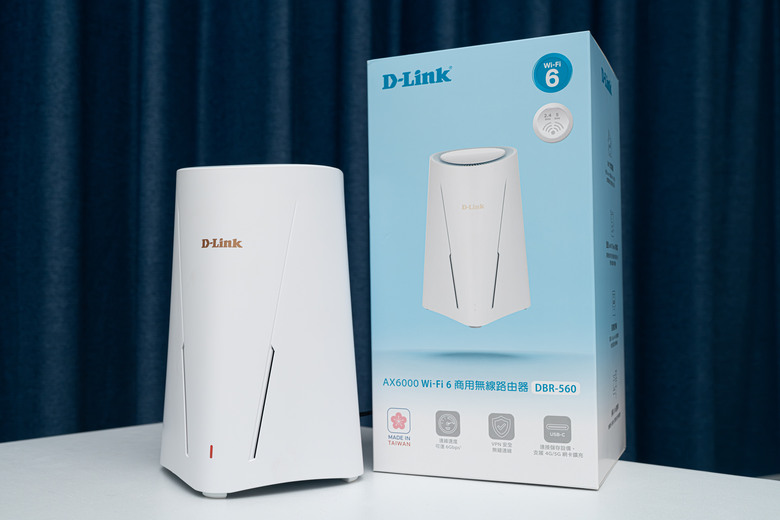
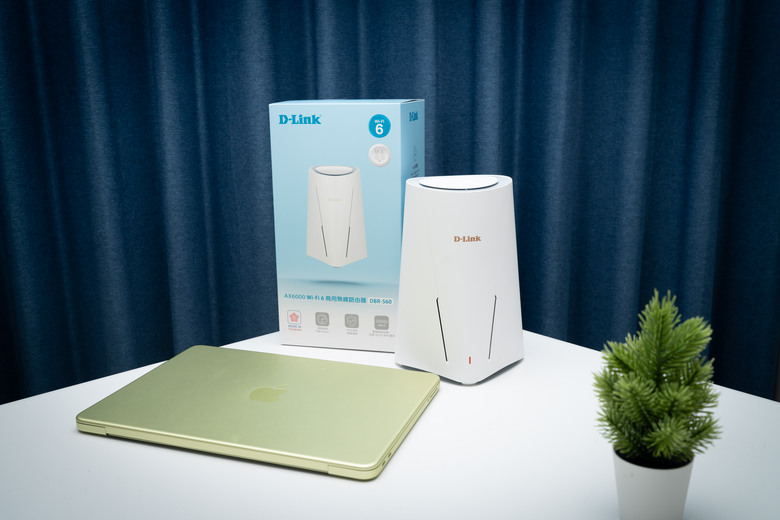
光看包裝正面就知道 D-Link DBR-560 跟市面上炫砲的章魚造型完全不一樣,走的是低調務實的辦公室商務路線。
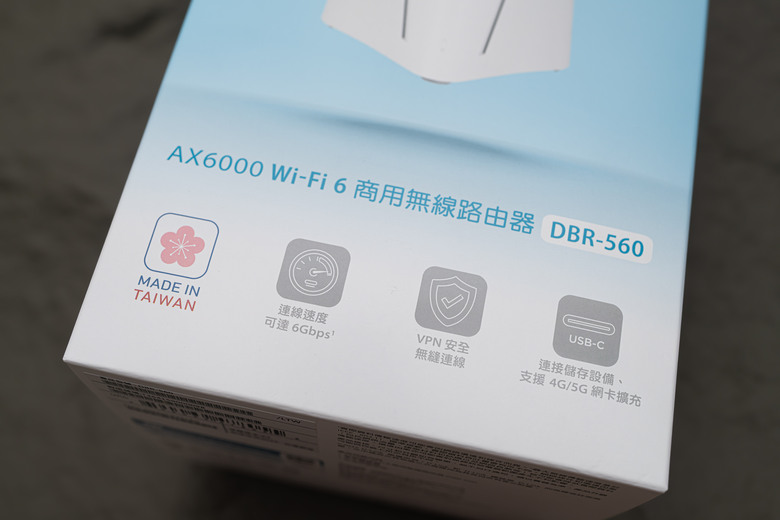
底部一排主打圖示,最左邊有「MADE IN TAIWAN」標章,旁邊是 6Gbps 雙頻理論速度、VPN 安全連線,以及 USB-C 4G/5G 網卡備援功能。賣點走的是固網斷線還有行動網路無縫接軌,不用擔心資安疑慮的商業級安全感。
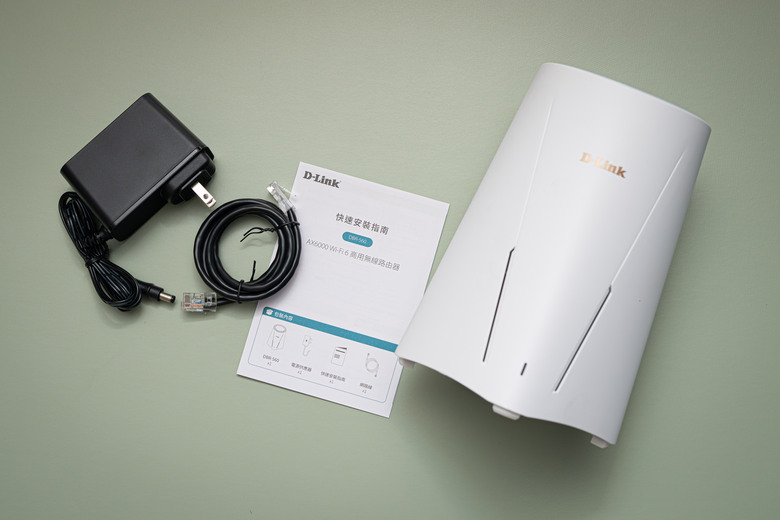
盒裝內容物有一台藏著 8 根訊號天線(2.4GHz 四根 + 5GHz 四根)的白色圓筒主機,隨附網路線雖沒印 CAT 規格,實測卻能跑滿 2.5Gbps,一顆由亞源科技(APD)代工的 WA-48B12R 變壓器,電源規格 12V / 4A 也就是 48W 大瓦數總輸出。
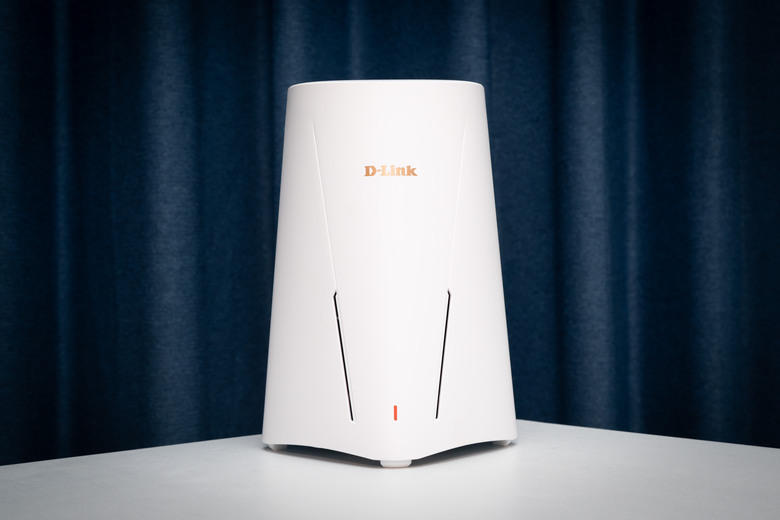
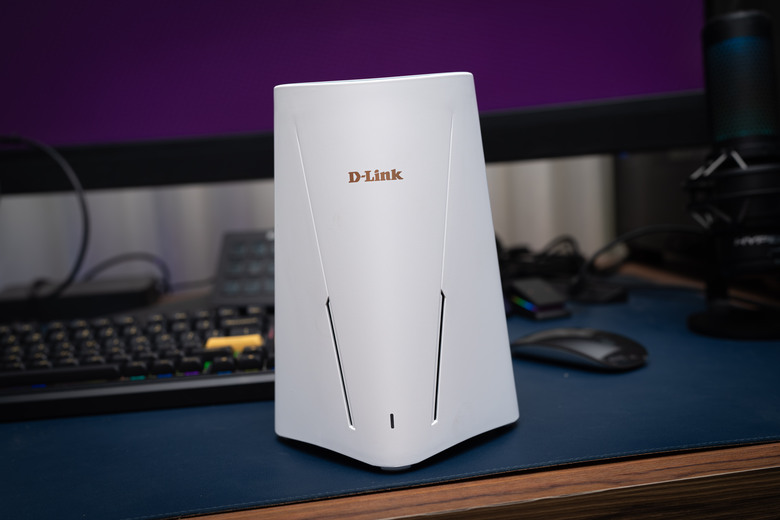
來看 DBR-560 本尊,上面有燙金 D-Link LOGO,外觀走上窄下寬的極簡白色圓台設計,中間燈號左右兩道斜切的散熱風道,正面沒有複雜面板,單留一顆狀態燈號。
◼ 白燈恆亮:網路正常。
◼ 白燈閃爍:WPS 配對執行中。
◼ 紅燈恆亮:網路狀態異常。
◼ 紅燈閃爍:系統關機中。
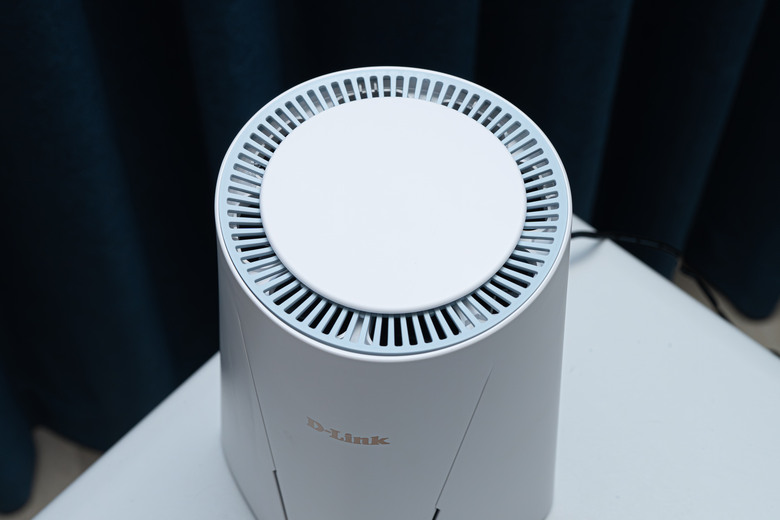
視線來到頂部,一整圈散熱格柵走的是標準煙囪效應對流。就算 8 根天線全悶在圓筒裡,這幾天連續使用下來,也從沒有聽過嘈雜的風扇運轉聲,運作非常安靜。
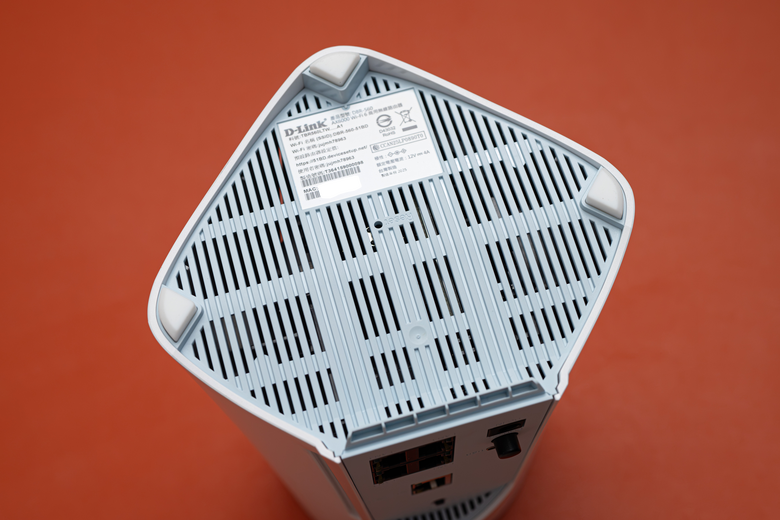
翻過來底部,幾乎是一整片開好開滿的進風格柵,邊緣三個白色的橡膠防滑腳墊把機身稍微撐高,確保冷空氣順利從底部抽進去,再把廢熱往頂部帶出。中間配有戳針式的 Reset 實體重置孔。
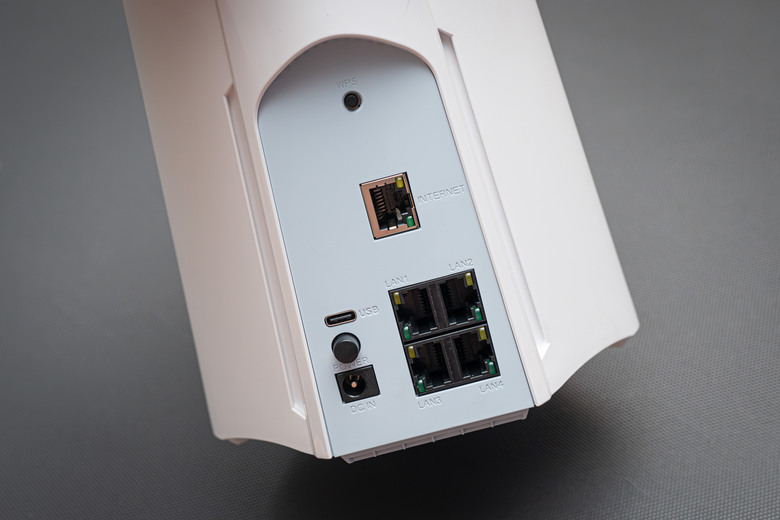
所有 I/O 接孔都放在機身背面,最上面的 WPS 實體按鍵是用來快速配對連線的。下面獨立出來的,是這台路由器唯一的 2.5G WAN 對外網路孔。下面配的是 4 組 1G LAN 埠,最可惜的是不支援鏈路聚合(Link Aggregation),沒辦法透過多組網路孔聚合來提速;但這 4 個 1G 孔拿來接印表機、辦公 PC 或是監控設備絕對綽綽有餘。
比較特別的是 USB-C 孔,它不只是能拿來插隨身碟做檔案共享,更有價值的是支援 4G/5G 行動網卡擴充(支援型號:DWM-222W / D501)來執行「網路備援」。如果固網遇到大斷線,就可以直接靠行動網路無縫接軌,而這也是 DBR-560 商用價值所在。
最下方是獨立電源開關跟 DC IN 供電孔,靠著標配的 12V / 4A = 48W 大瓦數變壓器,可以確保 USB 網卡全速運作,不怕電吃太兇而當機斷訊。
攤開 DBR-560 的無線底牌,AX6000 也就是 5GHz 的 4804Mbps 加上 2.4GHz 的 1148Mbps。機身塞滿 8 根天線、1024-QAM 調變,5GHz 頻段給滿 4×4 空間流,再加上 Wi-Fi 6 的 OFDMA 技術。這套組合拳放在 Wi-Fi 6 世代,就是妥妥的中階偏上定位。
但就可惜了有線孔位的不足,對內 4 個 LAN 孔全配 1Gbps 入門規格。這就表示就算無線網路衝得再高,一旦連到區網內的 NAS 或有線 PC 就會被 1Gbps 物理天花板給死死卡住。
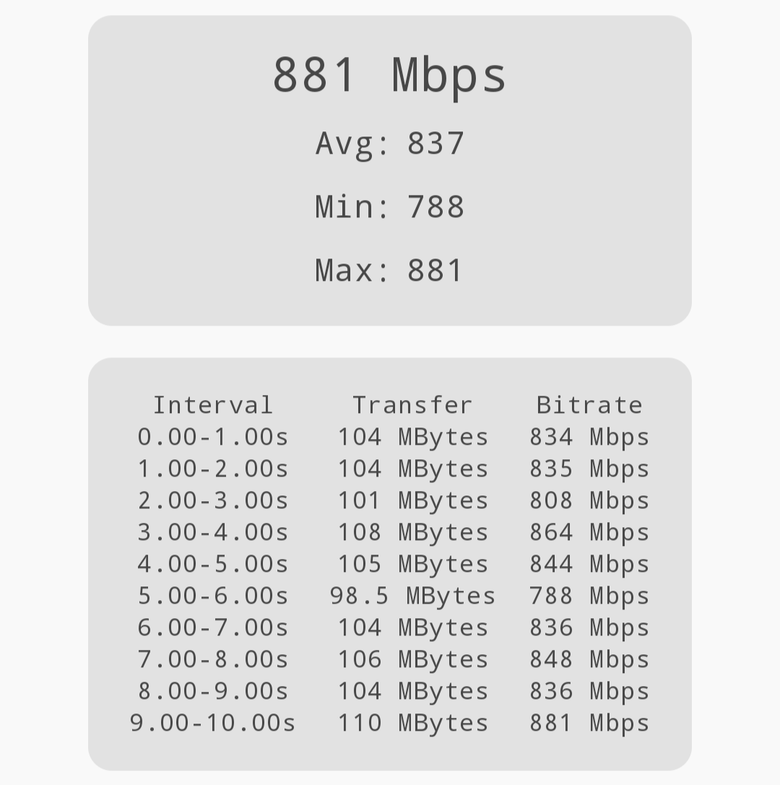
另外,無線對有線的區網測速,這邊實測大概是 881Mbps(110.125 MB/s)。也就是說 AX6000 真正的價值,是確保外網可以吃滿 2000Mbps 的對外寬頻網路,或者是為了辦公室商務環境一大票設備同時上網還能夠保有絕對充足的吞吐量,不怕對外網路大塞車。
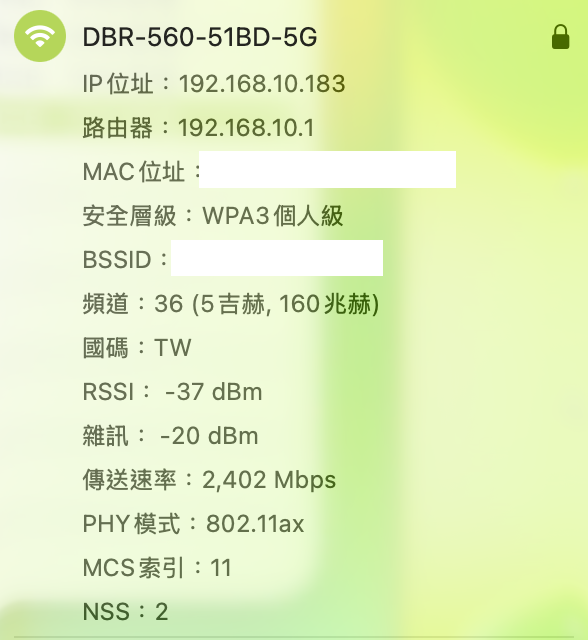
而且如果想要跑滿 5GHz 標示的 4804Mbps 極速?這些限制必須先搞懂!從手機或筆電的接收端開始,網卡就必須同時具備「4x4 空間流、160MHz 頻寬、1024-QAM 調變」,這 3 個條件同時存在才能吃好又吃滿。但目前市面上大多數的旗艦手機、主流筆電,多數機子的空間流也只到 2x2,極限就是 2402Mbps,速度直接砍對半。
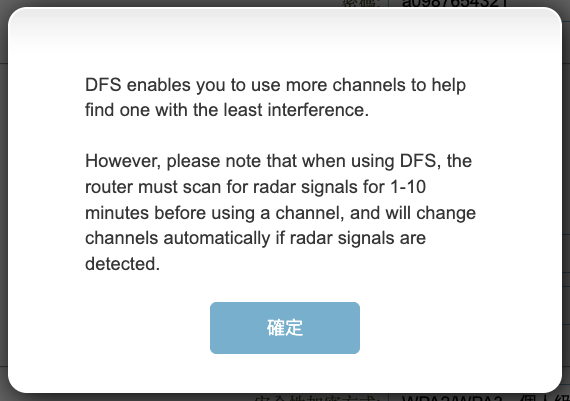
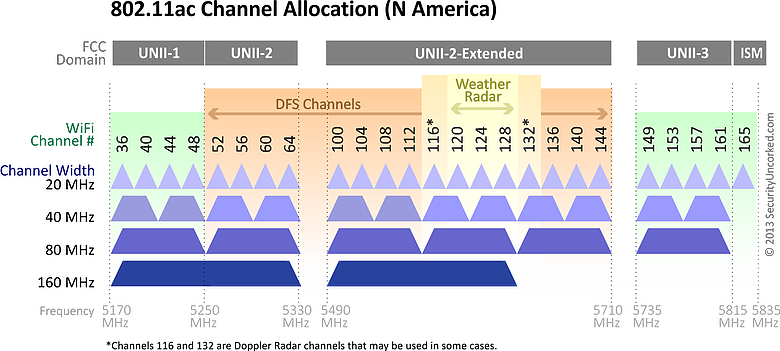
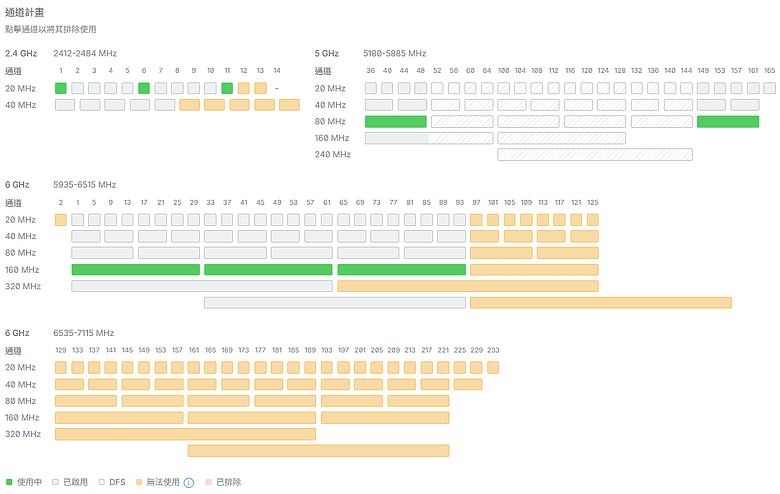
再來就是另外一大重點,Wi-Fi 6 的先天限制:「DFS 動態頻道選擇」。剛拿到這台機器的時候,連線速度卡在 1200Mbps,後來才確認到 DBR-560 的 160MHz 必須進後台「把 DFS 頻道手動打開」才可以跑到極限。
但這時候又會遇到另外一個問題:「DFS 雷達頻率限制」。礙於 Wi-Fi 6 法規,只要附近有軍方雷達掃過,路由器就必須強制把 160MHz 打回 80MHz,速度就又會掉到剩下 1200Mbps。那如果覺得一直跳頻很麻煩,想關掉 DFS?很抱歉,那就永遠只能跑 80MHz 了。搞得 160MHz 滿血狀態還真的需要有點運氣才行!像我自己剛使用的前兩天就很常跳回 80MHz,到了後面幾天就都穩跑 160MHz 也是很神奇。
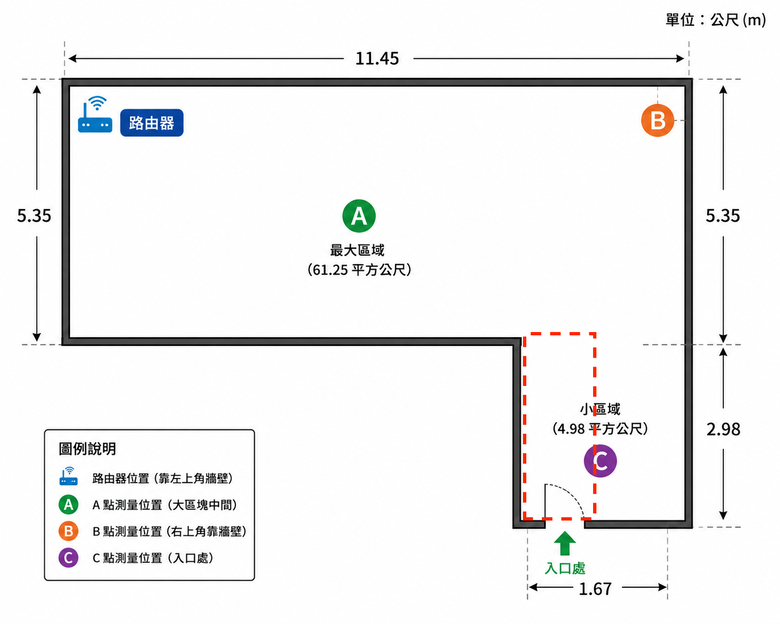
在確認完手邊設備的極限就只有 2x2 空間流後,這邊用 20 坪開放格局拉 3 個實測點位:A 點就在路由器附近,毫無物理遮擋;B 點跟路由器中間隔了一大片 100% 全遮光布簾作為軟隔間;最後的大魔王 C 點,選在右下角的廁所與走廊深處,中間卡了 3 道實體水泥牆。
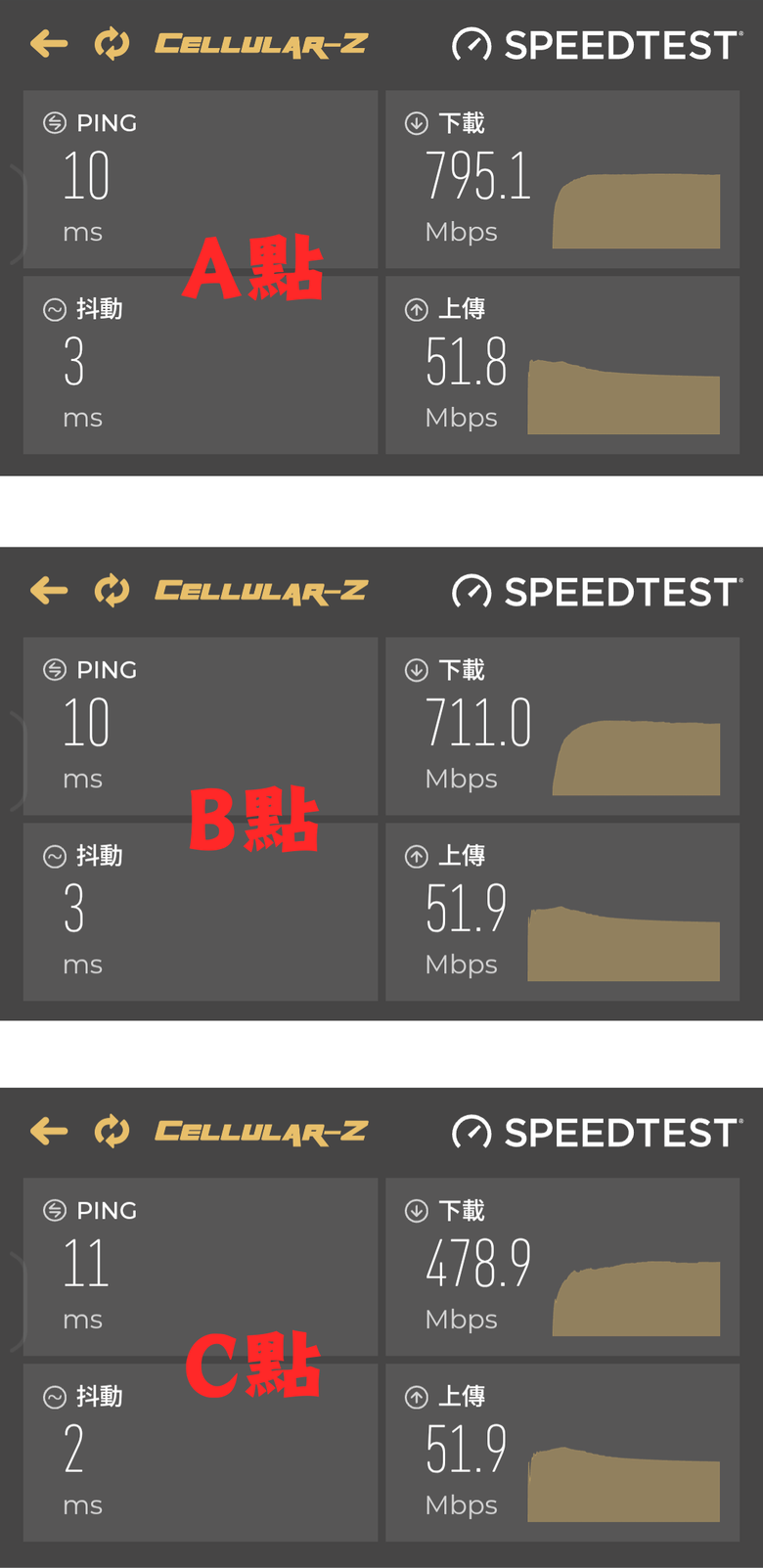
這邊以 1000M / 50M 寬頻方案來測試 5GHz 外連速度。最沒有壓力的 A 點跑出下載 795.1 Mbps(99.3875 MB/s),考慮到正常耗損,基本上已經貼到寬頻方案天花板。至於這 3 個測量點位裡的上傳全部跑滿 51 Mbps(6.375 MB/s),正是該方案因素,跟路由器本身毫無關係。
中間隔了布幕的 B 點,實測下載掉到 711.0Mbps(88.875 MB/s),大約一成左右的衰減,算是扛住了開放式格局的物理干擾,沒有出現斷崖式掉速。
真正的大魔王是隔了 3 道實體水泥牆的 C 點。測出來下載居然保有 478.9 Mbps(59.86 MB/s)的水準,而且 Ping 值幾乎沒爆,只微幅跳到 11ms,抖動甚至降到 2ms。剛好印證 4 根隱藏天線確實有效,5GHz 的穿牆與覆蓋度沒有大問題。
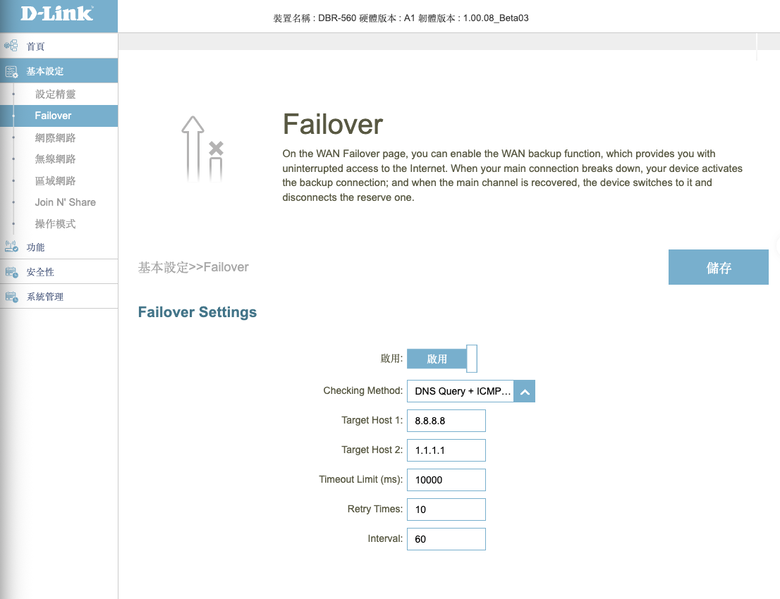
在後台裡面的 Failover(故障移轉)就是「固網與行動網路的自動無縫接軌」。當實體寬頻突然掛掉,路由器會瞬間自動把流量切換到 USB 的 4G/5G 網卡上;等固網恢復正常後,又會自動把線路切回實體寬頻。對於絕對不能斷線的商辦來說,就是根救命稻草。
DBR-560 內建了 OpenVPN 跟 WireGuard 雙 VPN Server 可選方案。如果你們家是走保守路線,傳統老牌的 OpenVPN 就很適合;如果追求的是極度精簡又新潮的連線方式,那就選 WireGuard,CPU 負擔更小、連線更快速。
那這邊就以 WireGuard VPN Server 設定步驟作為實測演示:
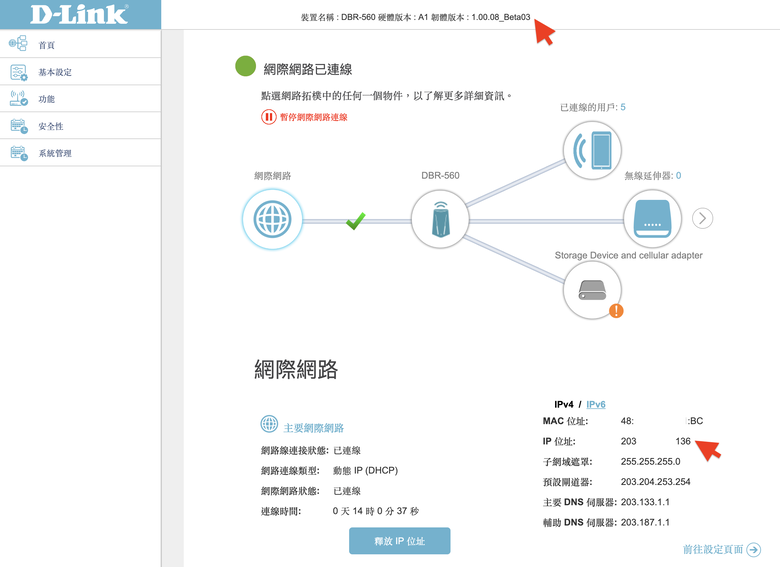
➊ 第一階段:前置作業
①、確認路由器韌體更新至 1.00.08_Beta03 或更新版本。
②、先跟 ISP 業者(例如中華電信)申請一組「固定 IP」。
③、確認 DBR-560 後台抓到的 WAN IP 位址,確認是否跟 ISP 業者提供的固定 IP 完全一致。
➋ 第二階段:建立 VPN Server
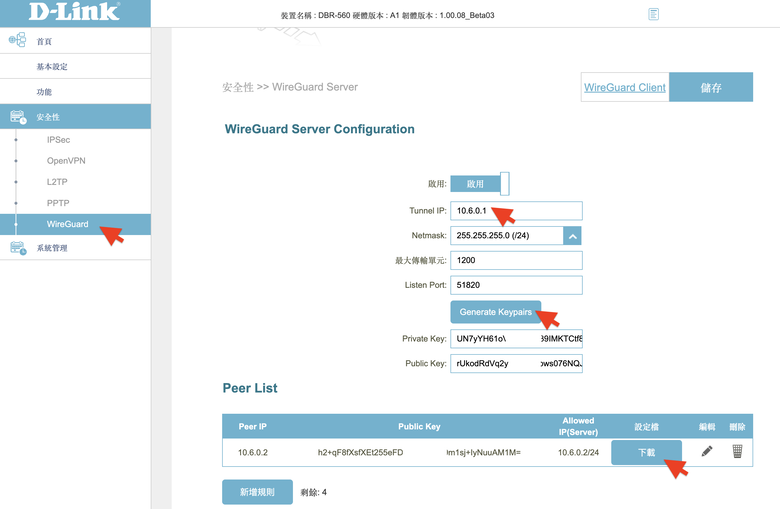
①、進到路由器後台,點選「安全性」>「WireGuard」頁面,並勾選啟用 WireGuard Server。
②、在「Tunnel IP」欄位輸入 10.6.0.1(這等於是發給 Server 的虛擬門牌號碼,剩下的數值不用動)。
③、點擊「Generate Keypairs」,讓系統產出 Private Key 與 Public Key(私鑰與公鑰)。
➌ 第三階段:新增 Client 裝置白名單
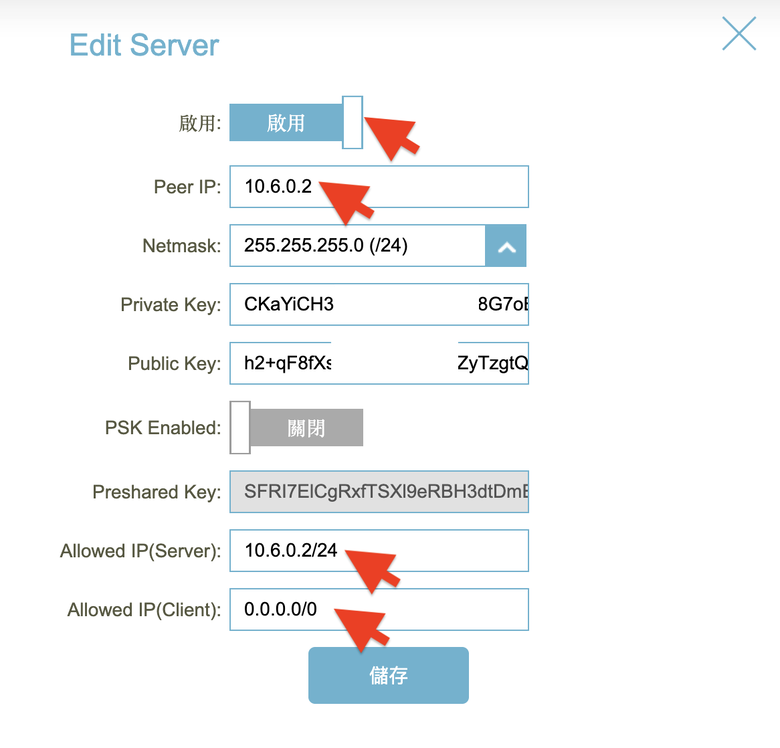
①、找到「Peer List」區塊,點選「新增規則」並啟用。
②、Peer IP:設定為 10.6.0.2。
⚠️ 如果之後要增加第二台裝置,就需要再新增一條規則,Peer IP 改填 10.6.0.3,以此類推。一台裝置佔用一條規則,最多支援 5 台裝置同時連線。
③、Allowed IP(Server):設定為 10.6.0.2/24。
④、Allowed IP(Client):設定為 0.0.0.0/0(這數值代表強制所有流量都走這條 VPN 加密通道)。
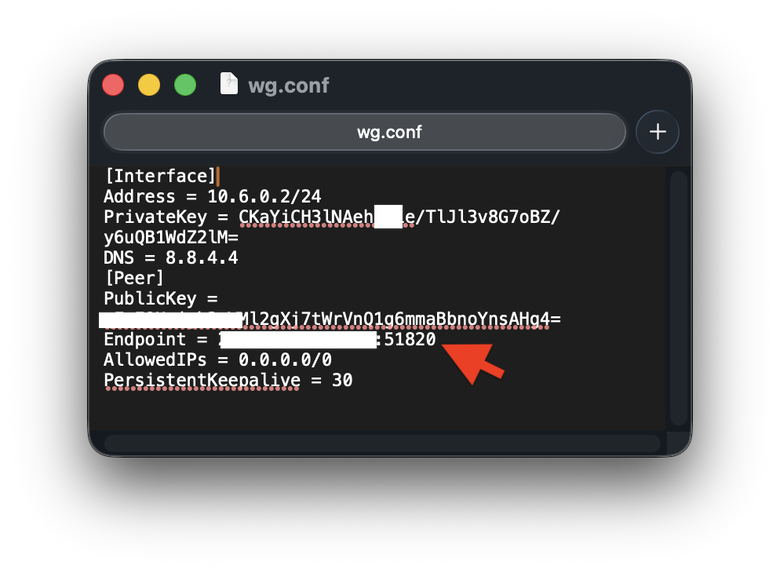
➍ 第四階段:匯出與連線實測
①、儲存上述設定後,點擊下載 wg.conf 設定檔。
②、用電腦文字編輯器打開 wg.conf,把 Endpoint = 這一行,把後面數值改成「固定 IP:51820」。
③、將改好的 wg.conf 檔案傳到手機端。
④、手機打開 WireGuard App,匯入設定檔並啟用。
⑤、連線驗證:先關閉手機 Wi-Fi,只使用 4G/5G 行動網路。打開手機上的網頁瀏覽器,輸入 192.168.10.1。如果可以看到路由器的後台登入畫面,就是成功啟用 VPN 連線了!
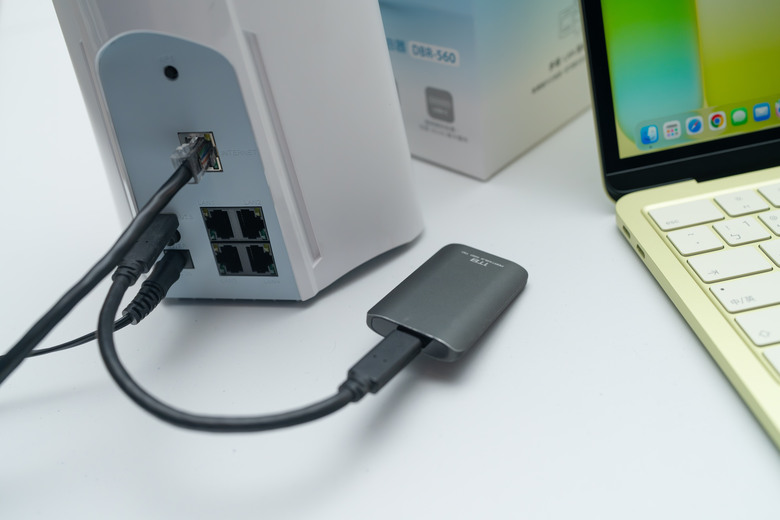
機身背後這孔唯一的 USB,除了插行動網卡當斷線備援之外,插一顆外接硬碟或隨身碟上去,就可以直接使用「Join N’ Share」傳檔功能。
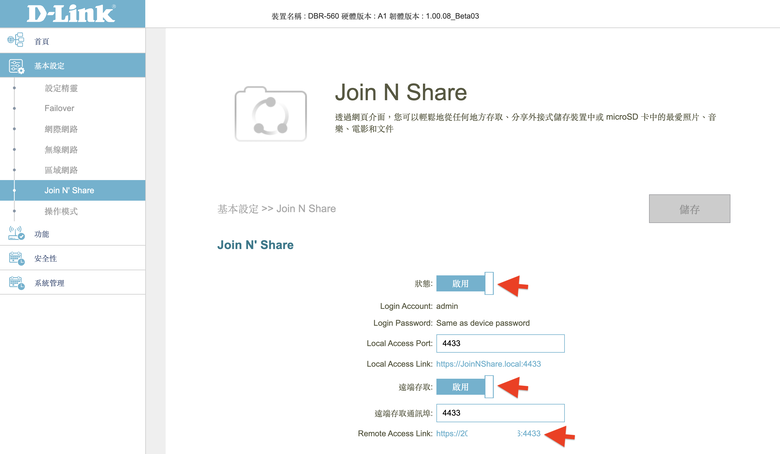
原本以為這頂多是區網內的公用資料夾,實測才發現只要有申請固定 IP,透過專屬的 Remote Access Link(https://你的固定IP:4433),人在外面也能直接連回來上下傳檔案,功能直接提升到「輕量級私有雲」。
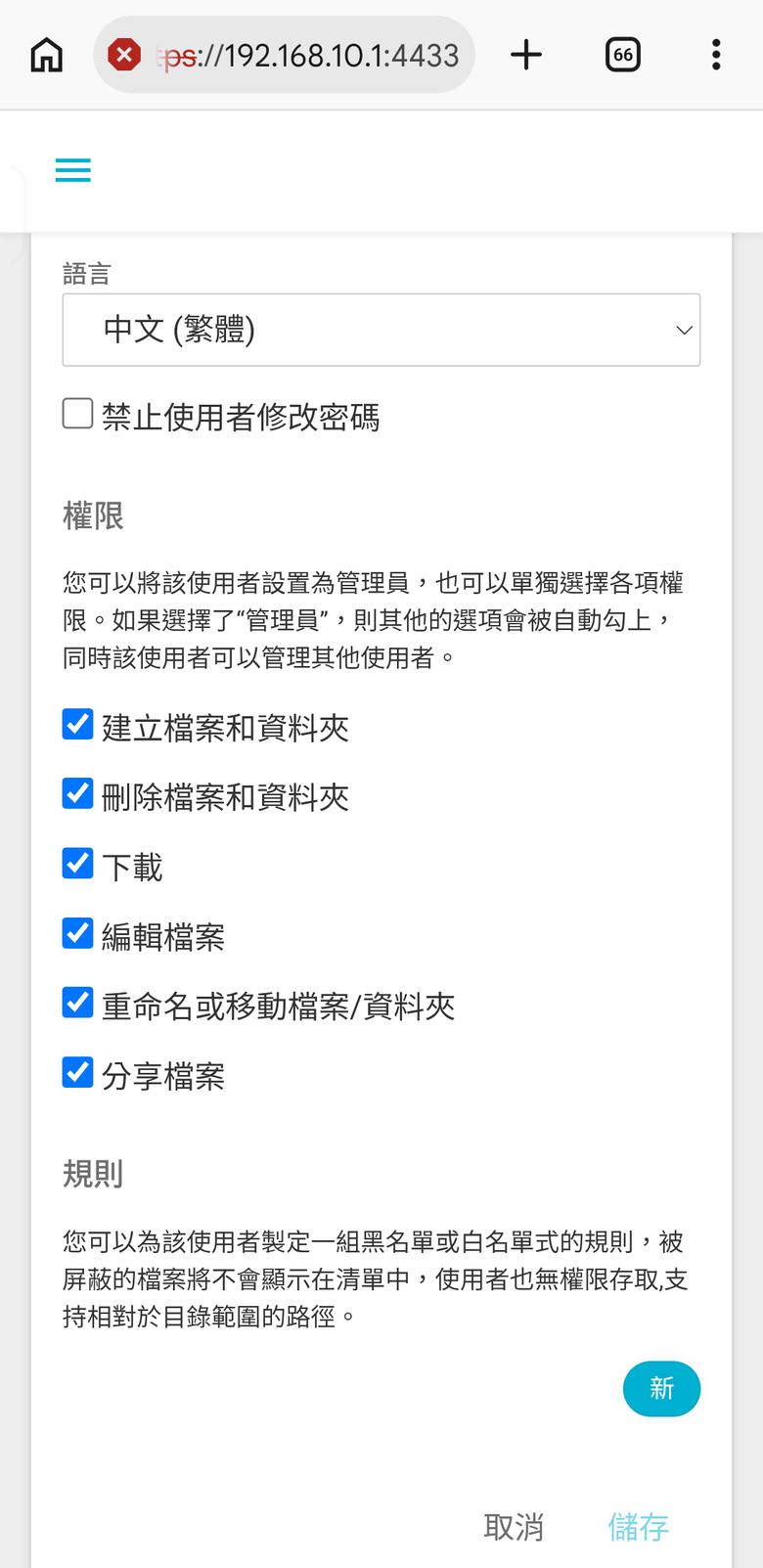
搭配手機端的《Join N’ Share》App,登入預設帳號:admin,預設密碼:路由器後台密碼。登入完成,影片跟圖檔不用下載,點開檔案就能直接串流預覽,同時支援多檔案選取,想要批次上下傳都能一次搞定。
等於是建立了一個不受內外網限制的遠端檔案交換中心。系統內部也有內建多位使用者權限管理,可以針對不同單位或同事,提供獨立的資料夾讀寫權限。
總的來說,它沒有花俏的流量曲線、也沒有拆封包可以查看是 YouTube 還是 BT 的應用識別。但它能用訪客網路將外人擋在區網之外、QoS 把頻寬優先級排好、排除網站跟 MAC 過濾機制,加上 Join N' Share 多使用者權限的管理功能。
儘管路由器本身沒有 App 可用,得老老實實開瀏覽器進後台才能設定;這對資安敏感族群,或許反而是優點。沒有強制綁定雲端帳號,所有的網路設定、VPN 專屬金鑰、檔案開放權限,全部鎖在「MIT 台灣製造」的機器內,確保資料「不被外人看見」才是最極致的資安防禦。
經過這幾天的實測,從一開始和 DFS 頻段跳頻搏鬥,再到成功點亮 160MHz 滿血狀態,測過手邊一輪 MacBook M2、MacBook Neo、Intel AX200 網卡以及 OPPO X9 Pro 旗艦手機輪番上陣衝頻寬,也都驗證了目前主流終端設備的極限大多卡在 2x2 空間流(2400Mbps),這就表示 DBR-560 給出的 AX6000 頻寬應付這些設備絕對綽綽有餘,規格完全不虛標。
加上成功打通的 WireGuard VPN Server 跟 4G/5G 網路備援機制。如果你要的是一台安穩不當機的務實機器,D-Link DBR-560 說不定會是一台路由器好選擇。
◼ 廠牌型號:D-Link DBR-560
◼ Wi-Fi 世代:Wi-Fi 6(802.11ax)
◼ 速度等級:AX6000
◼ 網路頻段:雙頻 6000Mbps(4804Mbps 5 GHz + 1148Mbps 2.4 GHz)
◼ 頻道寬度:5GHz 最高 160MHz / 2.4GHz 最高 40MHz
◼ 訊號天線:8 根(2.4GHz 四根 + 5GHz 四根)
◼ QAM 調變:1024-QAM
◼ 雙頻合一:支援
◼ WPS 一鍵連線:支援
◼ Mesh 組網:802.11k / 802.11v
◼ 操作模式:路由器 / 延伸器
◼ CPU:未標示
◼ RAM:未標示
◼ WAN 孔:1 x 2.5G
◼ LAN 孔:4 x 1G
◼ USB 孔:1 x USB-C(檔案共享 / 行動網卡)
◼ 鏈路聚合:不支援
◼ 網路加密:WPA3 / WPA2 / WPA / Enhanced Open
◼ 企業級加密:WPA3-Enterprise(RADIUS)
◼ 防火牆:SPI + Anti-Spoof + 規則過濾(最多 24 條)
◼ 訪客網路:最多 6 組
◼ DMZ 邊界網路:支援
◼ DDNS 動態域名:支援
◼ DoH 加密 DNS:Google / Cloudflare
◼ UPnP:支援
◼ VLAN:支援(Triple-Play)
◼ VPN Server:OpenVPN / WireGuard / IPSec / L2TP / PPTP
◼ VPN Client:OpenVPN / WireGuard / L2TP / PPTP
◼ 家長控制:支援
◼ QoS 流量管理:支援
◼ USB 檔案共享:支援
◼ 備援上網:4G / 5G USB 網卡(DWM-222W / D501)
◼ IPTV:支援
◼ IPv6:支援
◼ 手機 App:不支援(僅 Web UI)
◼ 遠端管理:支援(HTTPS)
◼ 自動更新:支援
◼ 輸入電源:12V / 4A
◼ 尺寸大小:137 x 146 x 205 mm
◼ 裸機重量:660g
◼ 原廠保固:3 年
◼ 建議售價:NT$4,999

這邊看更多

如果有幫助到各位的話還請加個分數
感謝各位收看