


一、前言與使用環境
我家室內空間約 20 實坪,網路方案為 300M/300M。路由器固定擺放在客廳右下角(平面圖 1 點位),本次 D-Link M36 也沿用原本路由器的位置,放在電視旁邊,並以同一套測試方式,觀察 1/2/3/4 四個區域的連線差異與實際體感。

本次搭配測試設備如下:
- 網路:社區寬頻 300M/300M
- 筆電:Lenovo T590(i7-8565U / RAM 16G),有線網卡 1G,無線 Intel Wireless-AC9560(2.4G / 5G,支援 160MHz)
- 手機 1:Apple iPhone 15 Plus(Wi-Fi 6)
- 手機 2:Samsung S24 FE(Wi-Fi 6E)
- 印表機:Canon MG3670(Wi-Fi 802.11 b/g/n),擺放地點 3

- 遊戲機:Sony PS4 Pro(有線 1000BASE-T / Wi-Fi 802.11ac),本次採有線,地點 1
- 電視:TCL C728(有線 1000BASE-T / Wi-Fi 802.11n 2.4G/5G),本次採有線,地點 1
- NAS:ASUSTOR AS1102T(2500BASE-T 2.5G LAN),本次採有線,地點 1
- IoT:小米無線插座,地點 2
- 浴室風扇控制

- 廚房風扇控制
二、產品開箱
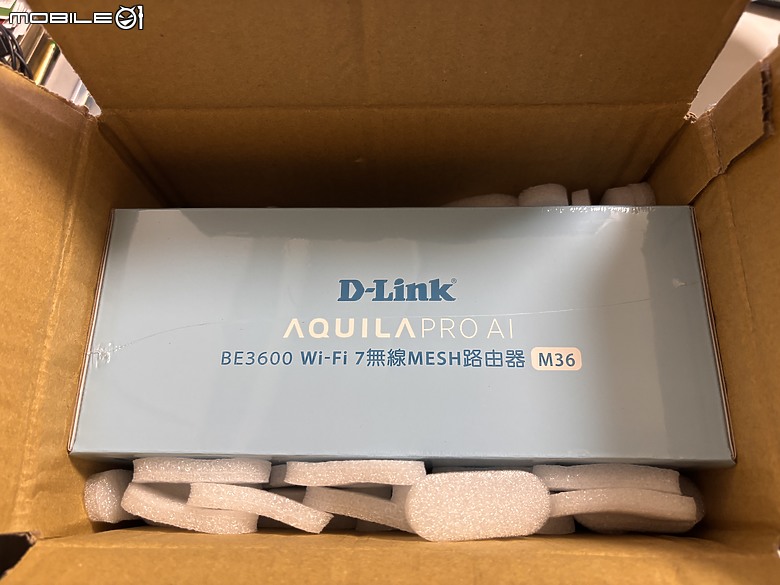
本次開箱的是 D-Link M36 BE3600 Wi-Fi 7 無線 MESH 路由器。外箱正反面可以看到主打 Wi-Fi 7、BE3600、以及 AQUILA PRO AI 系列定位。拆封後先拍內容物全家福,再依序記錄主機外觀、配件、以及背面端口配置。
- 開貨運外箱
- 商品正面

- 商品背面

- 側面1

- 側面2

內容物全家福
- 開啟內箱

- 全家福

主機標示為台灣製造;配件中較容易被注意到的是變壓器(含台灣與國際接頭),對於可能在不同市場銷售使用會比較方便。主機外觀則是我很喜歡的一點:官方稱「天鷹座」,但我第一眼更像是魟魚;加上冷光工作燈的設計,科技感夠但不刺眼,也沒有過多狀態燈干擾。
- 隨附變壓器

- 12V/1.5A 18.0W非台制變壓器

- 附兩個國際插座

背面端口也很實用:2.5G WAN 埠 + 3 個 2.5G LAN 埠,像我這種家裡有 NAS、電視、遊戲機都偏好有線的人,佈線會更集中,設備管理也更直覺。
- 背面端口

- 佈線集中

- 冷光三色燈號

三、規格亮點(重點摘要)
- Wi-Fi 7:160 MHz 頻寬,雙頻網速標示 5GHz 2882 Mbps / 2.4GHz 688 Mbps
- 多重連接模式(MLO):可同時使用多個頻段傳輸資料,以降低擁塞、提升效率
- 360° Wi-Fi 訊號:內建 4 支全向式天線,強調全方位涵蓋
- Mesh 連網:可透過新增 AQUILA PRO AI 系列設備擴充 Mesh 網路
- 簡易設定、智慧掌控(App 管理)
- 台灣製造
四、App 設定流程(搭配 App 截圖)
第一次安裝我選擇用 AQUILA PRO AI App 進行設定,因為現在家用網路的主要管理者多半是手機/平板,流程能不能清楚直覺就很重要。
- 下載並開啟 AQUILA PRO AI App
輸入電子郵件並設定密碼
- 密碼規則要求 8–30 個字元,需包含大小寫字母、數字與符號混搭
- 下載AQUILA PRO AI APP

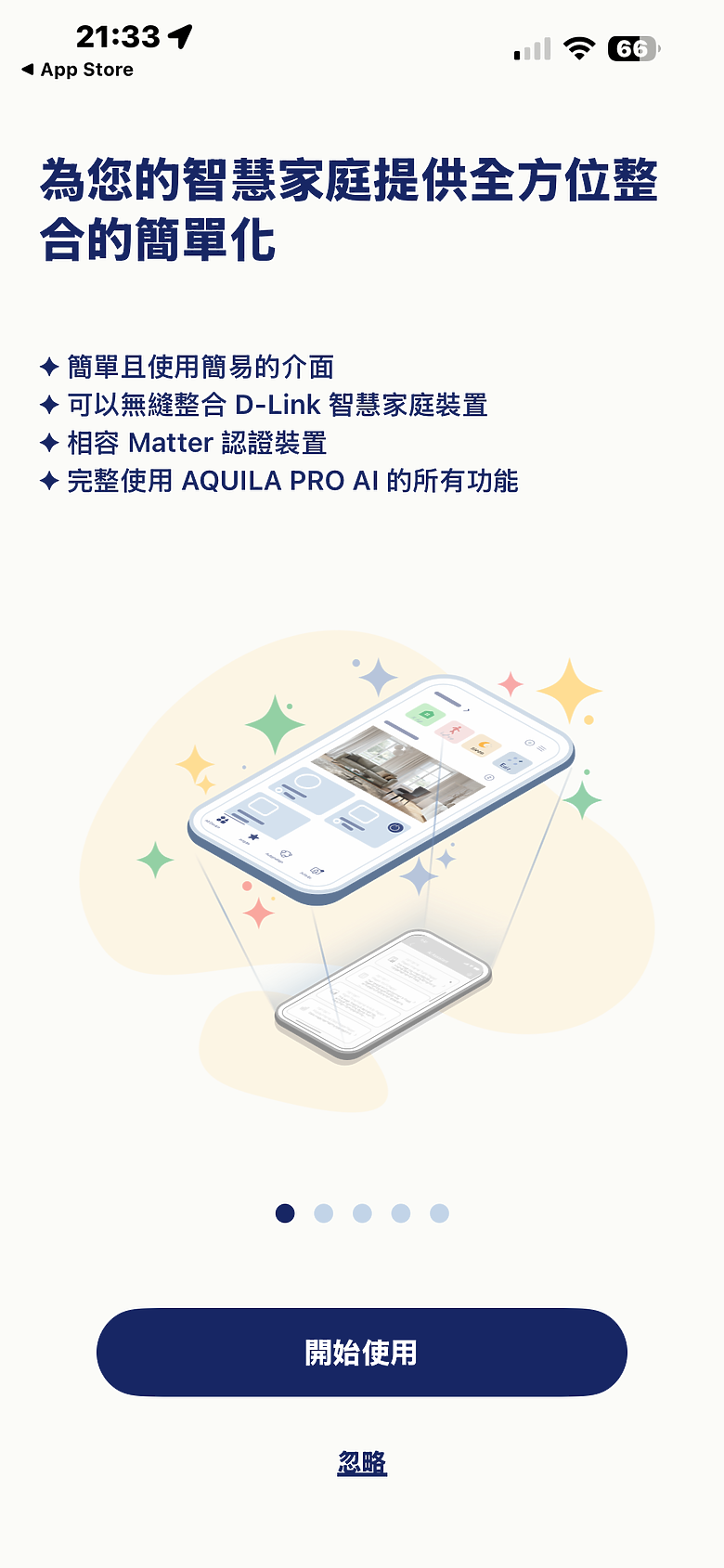
- 開始使用
- 同意協議

- 輸入電子郵件

- 輸入密碼

- 依 App 指示接線、加入設備、設定 Wi-Fi 名稱(SSID)與密碼
- 同意使用條款

- 允許尋找區域網路上的裝置

- 同意權限請求

- 同意傳送通知

- 允許尋找藍牙裝置

- 允許使用位置

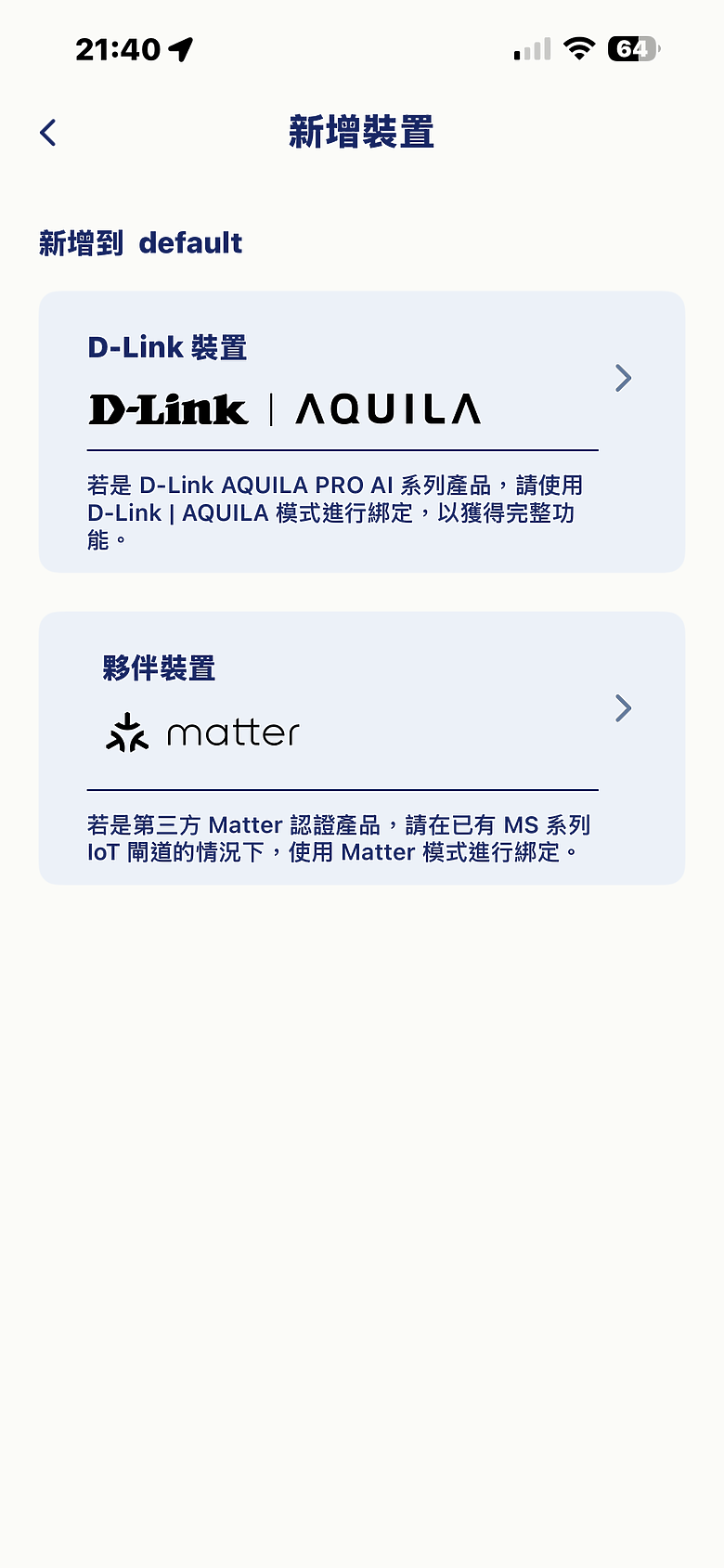
- 新增裝置
- 連接硬體設備

- 路由器開機

- 開始設定

- 橙燈亮起開機

- 連接設備提醒
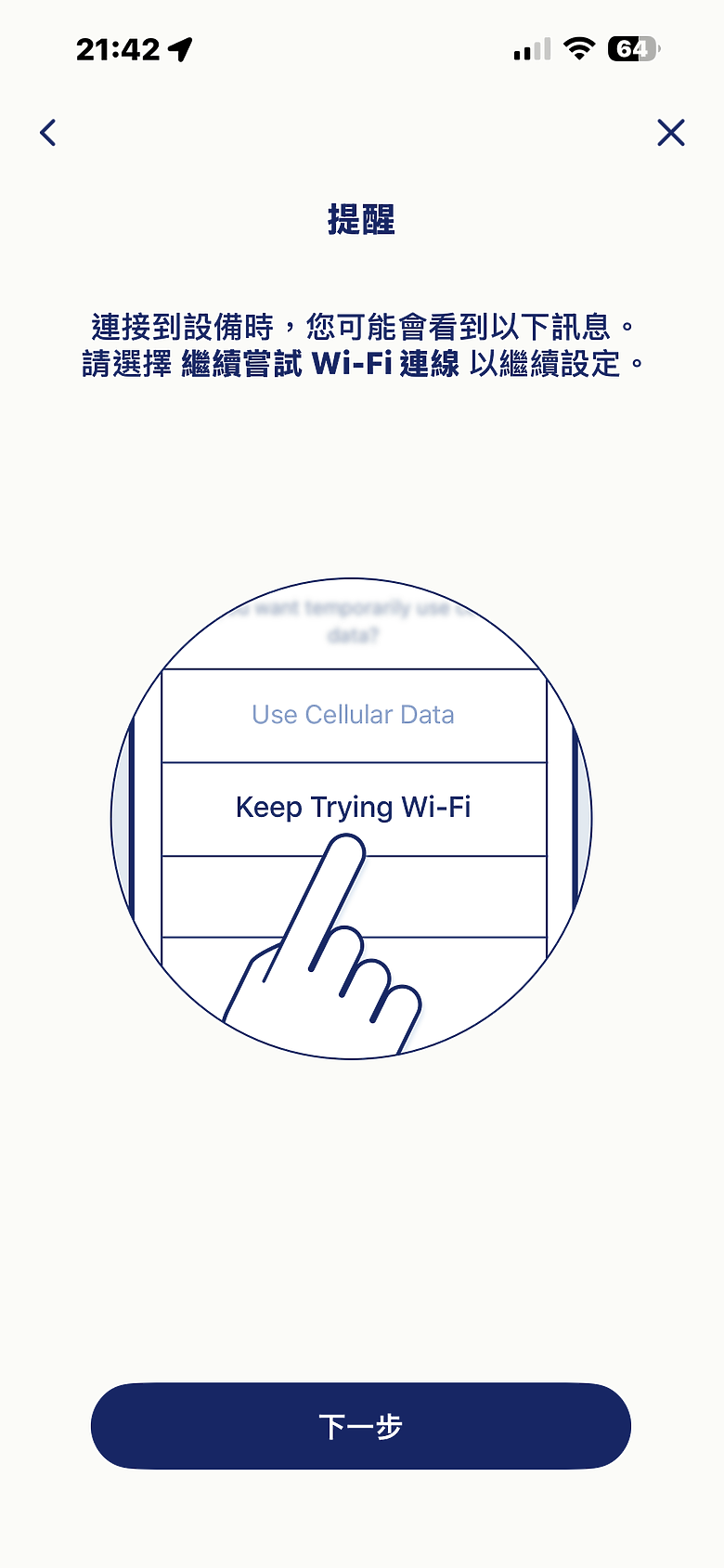
- 加入網路提醒

- 確認連接網路
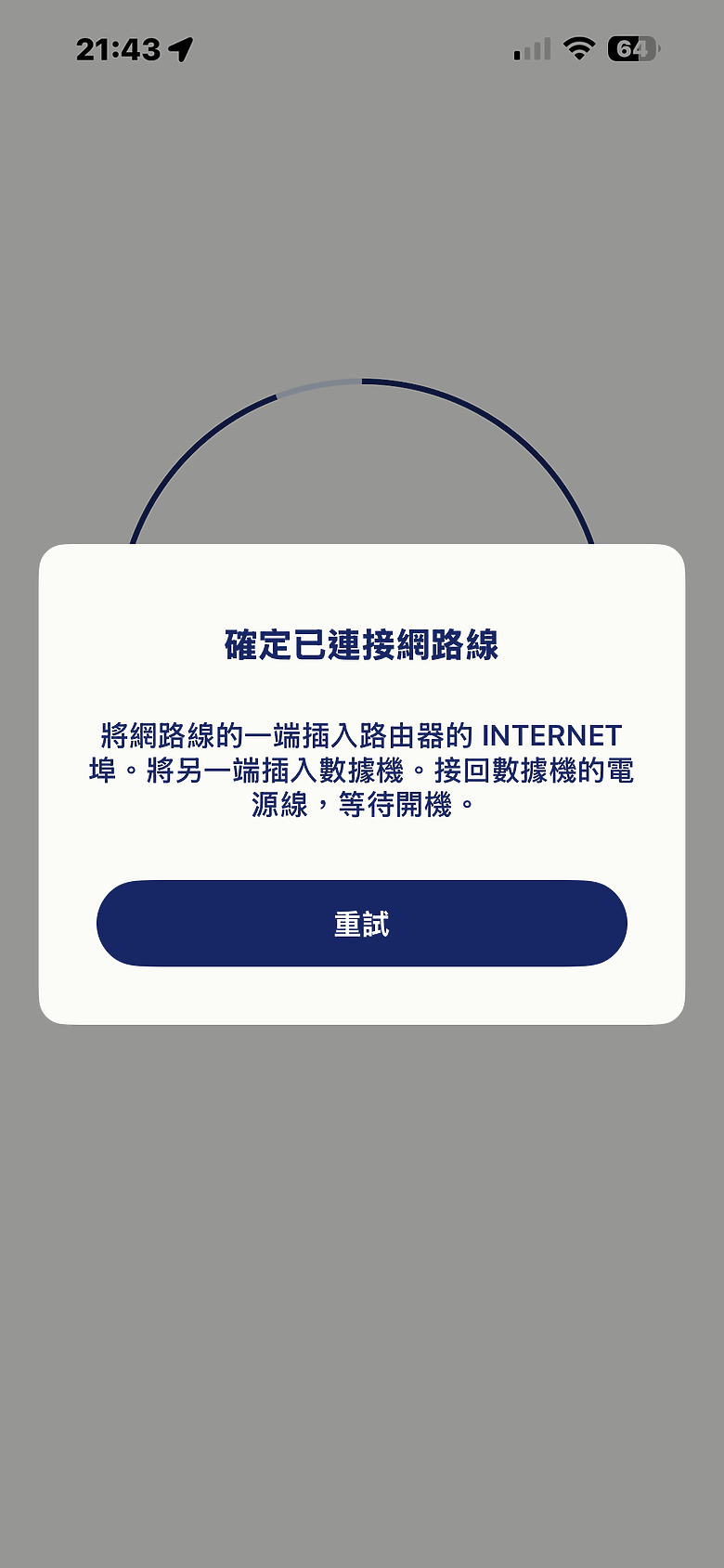
- 搜尋設備

- 設定無線網路

- 設定無線網路密碼
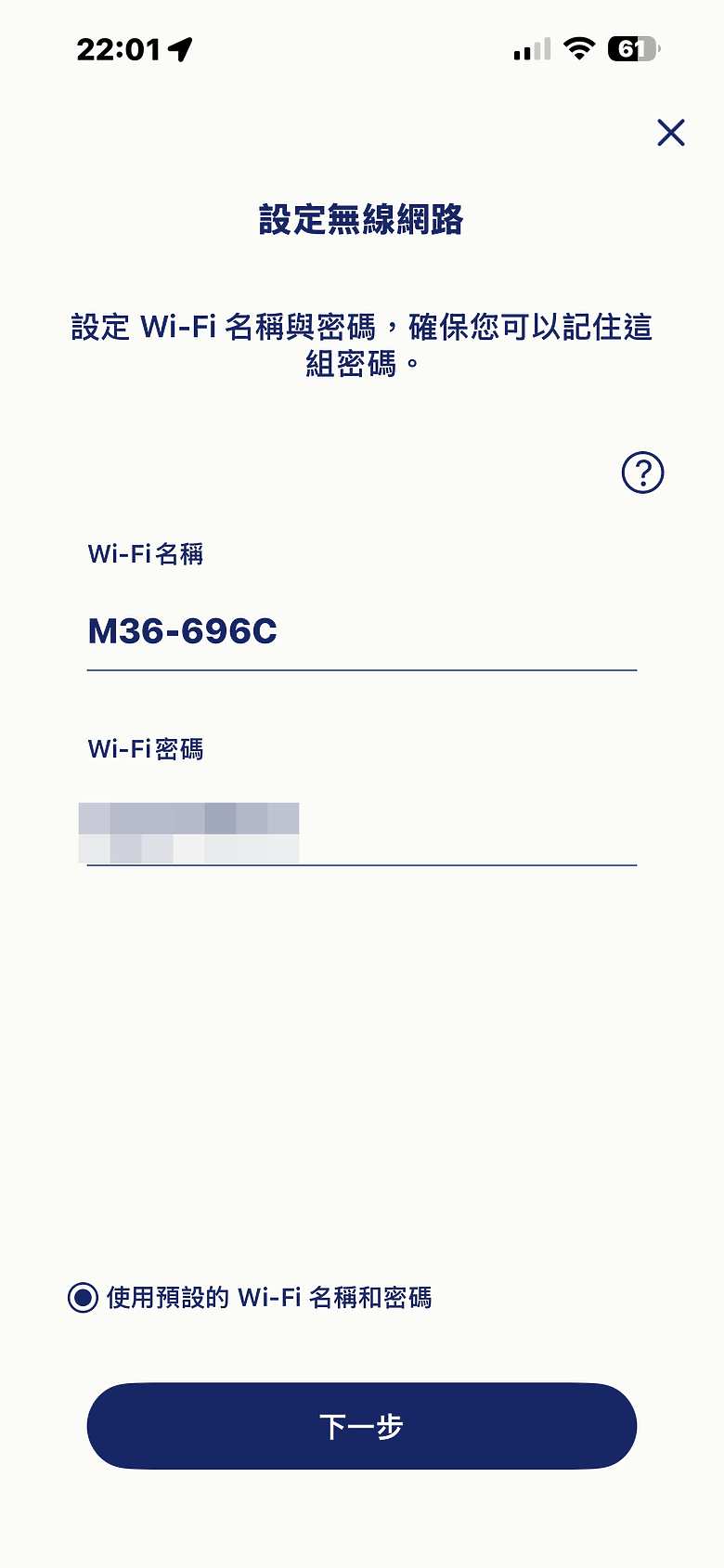
- 設定設備名稱

- 新增D-Link帳號

- 確認資訊

- 進入管理頁面後,可看到裝置清單、網路狀態、以及各項功能設定
- 設備重新啟動
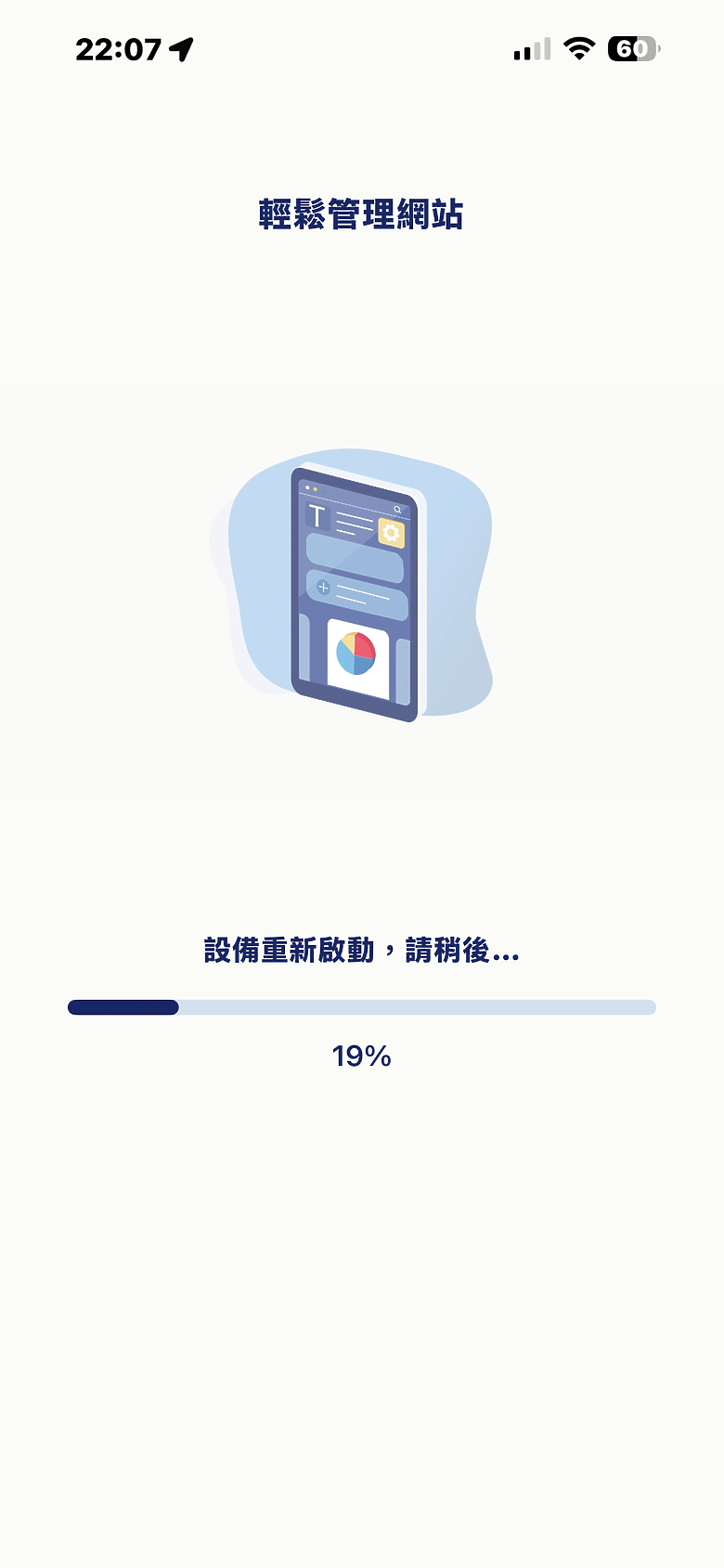
- 啟動2
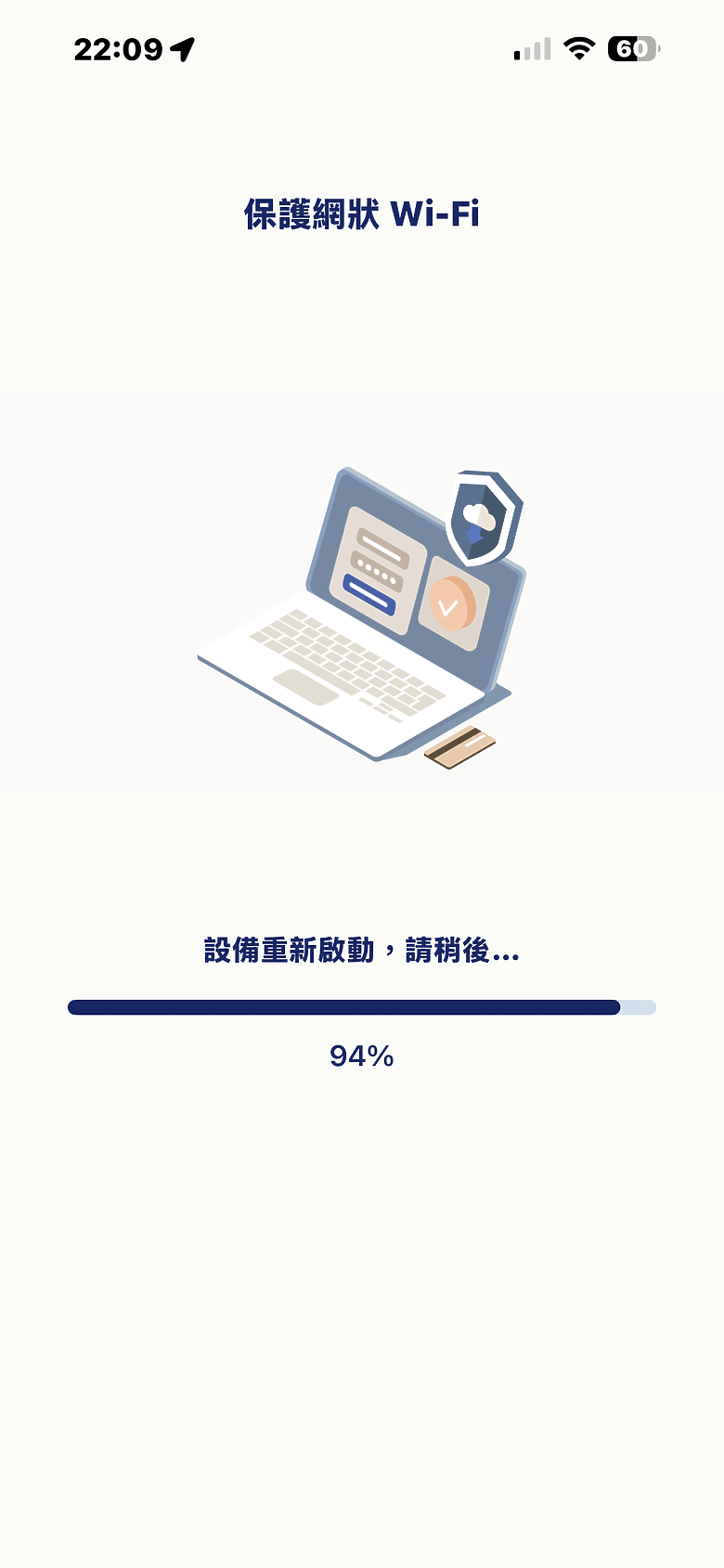
- 加入網路

- 完成啟動程序

- 設定裝置資訊

- 白燈亮起

- APP設定情境及名稱

- 設備上線
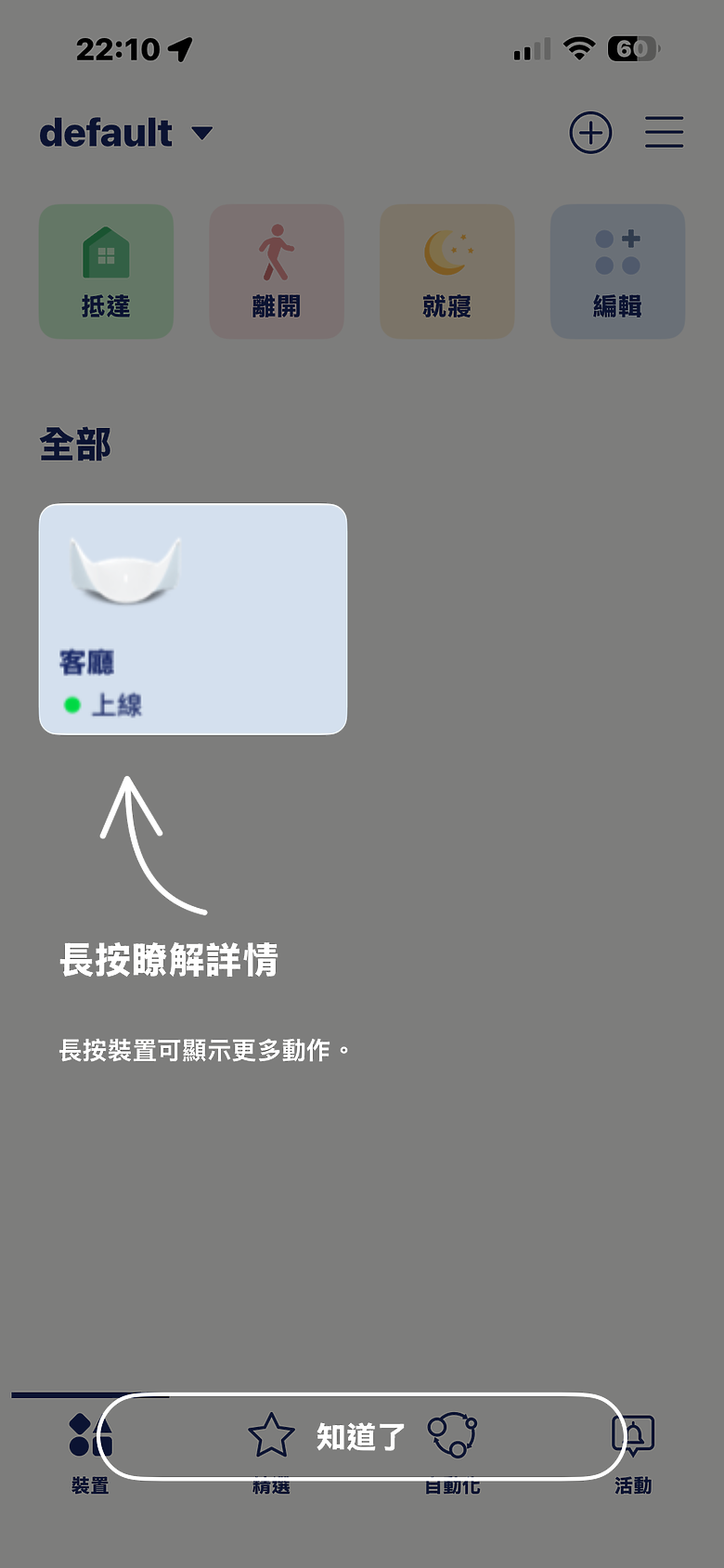
- 設定完成

- default名稱更換

- 名稱更換

- 名稱更換

- 命名為客廳

- 完成

- 客廳中的客廳

- 顯示連線狀況及連接裝罝資訊

五、App 功能介紹
實際使用中,我常用到的功能包含:
- 主要 Wi-Fi:可分別設定4G/5G 的帳密與安全性、頻道等細節,也可啟用「智慧型連線」讓設備自動選最合適的頻段。
在此頁面可以設定Wi-Fi Mesh網狀網路,藉以延伸到更大的坪數使用。
此次在居家20坪內,均可以連線成功,因此關閉Mesh功能,不進行測試。
- 主要Wi-Fi設定

- Mesh設定頁面

- 關閉Mesh

- 訪客 Wi-Fi:客人來訪時不用分享家用主密碼。

- IoT Wi-Fi:家裡的IoT設備網路規格比較舊(2.4GHz),例如:掃地機器人、智慧插座等,都不需要追求高速傳輸,把IoT Wi-Fi獨立切一個SSID出來,可避免影響Wi-Fi 7手機、平板的網速。

- MLO 說明:MLO 是 Wi-Fi 7 的核心功能之一,可把4G+5G 的連線做協同運作;但終端設備也要支援 Wi-Fi 7/MLO 才能真正啟用,否則仍以單一頻段運作(這點對目前多數家庭很關鍵)。

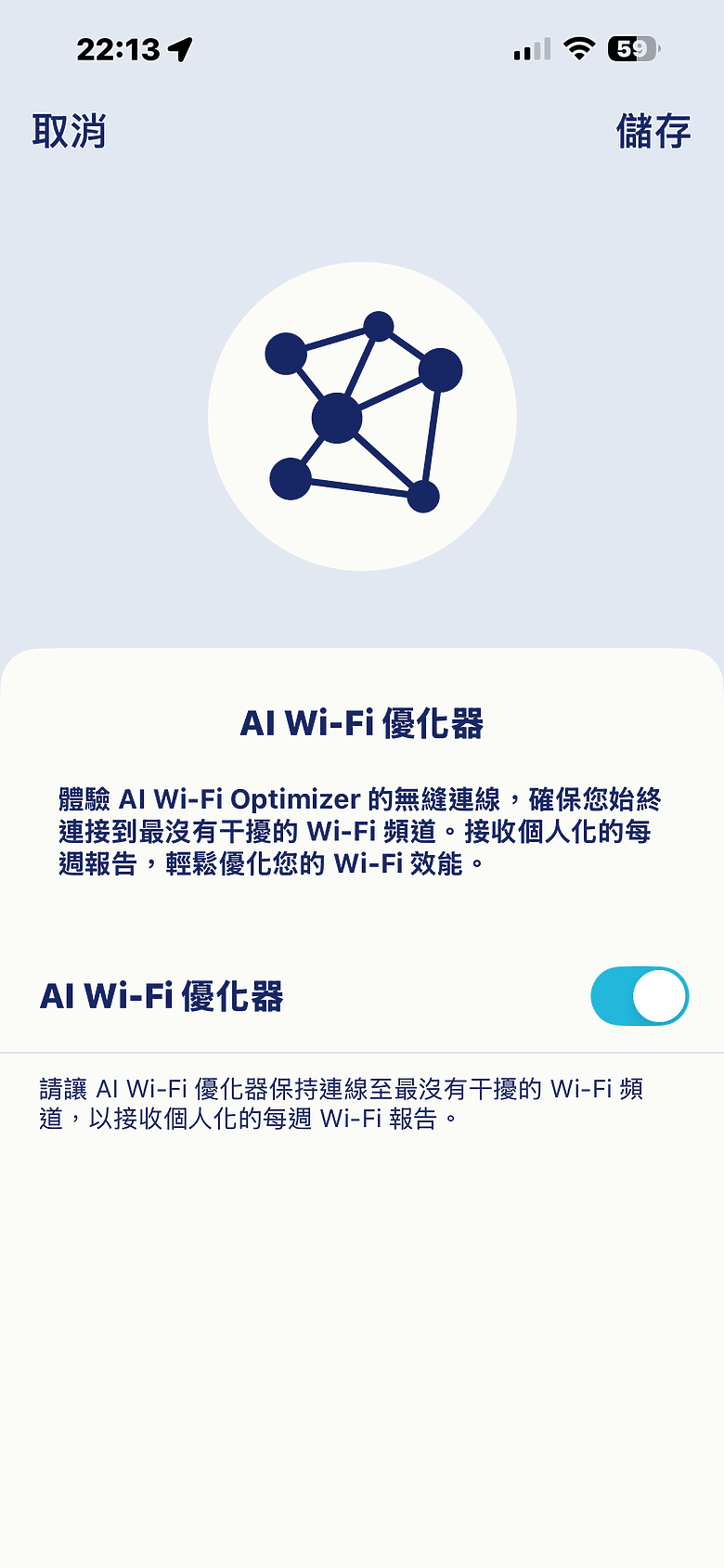
- AI Wi-Fi 優化器 / 家長控制 / AI ECO / 健康模式:適合想要管控小孩上網時間,或希望系統自動避開干擾頻道的人。
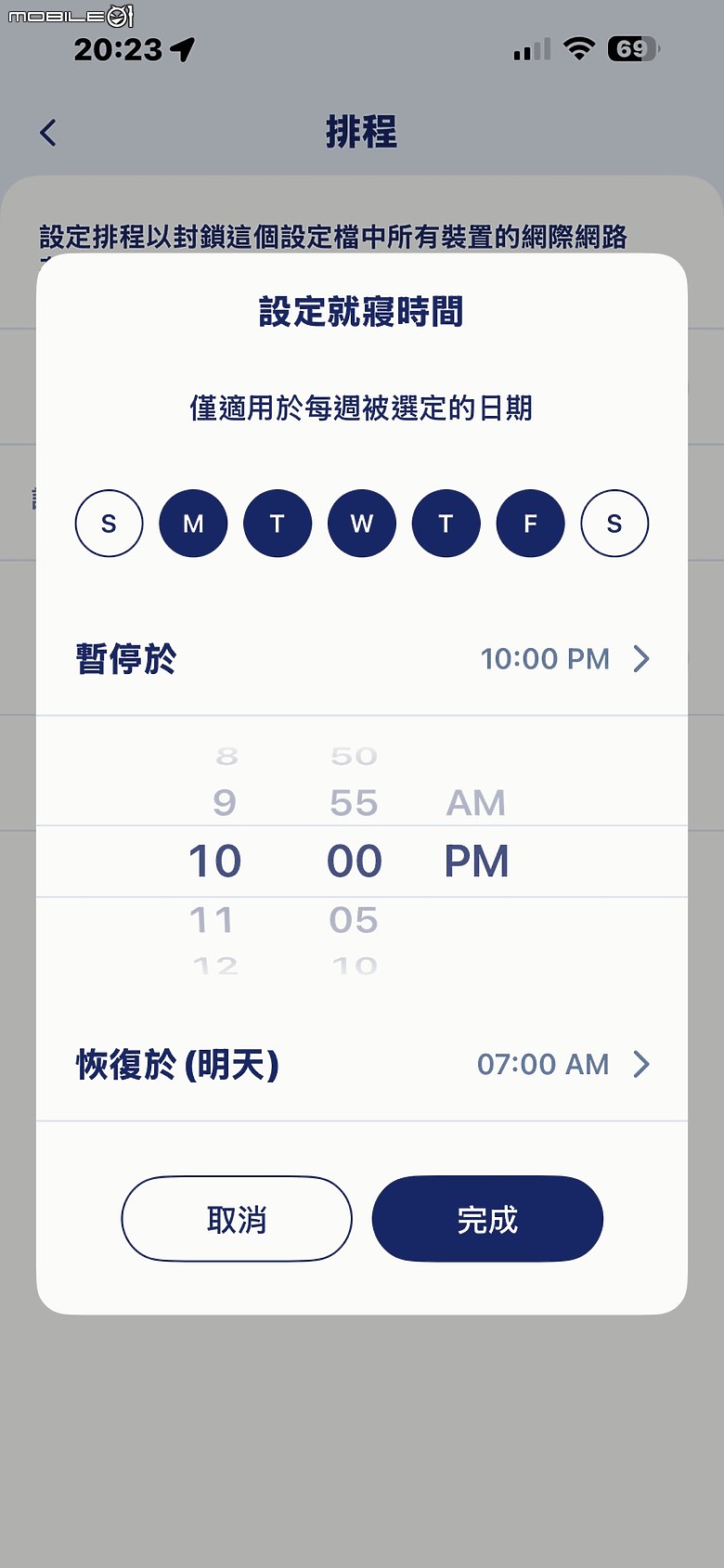
家長控制應該是家長們最愛的功能,可以將指定設備,鎖定每周間可上網時間,並定時關閉及開啟,讓孩子不要半夜偷滑手機。
- 家長控制頁面
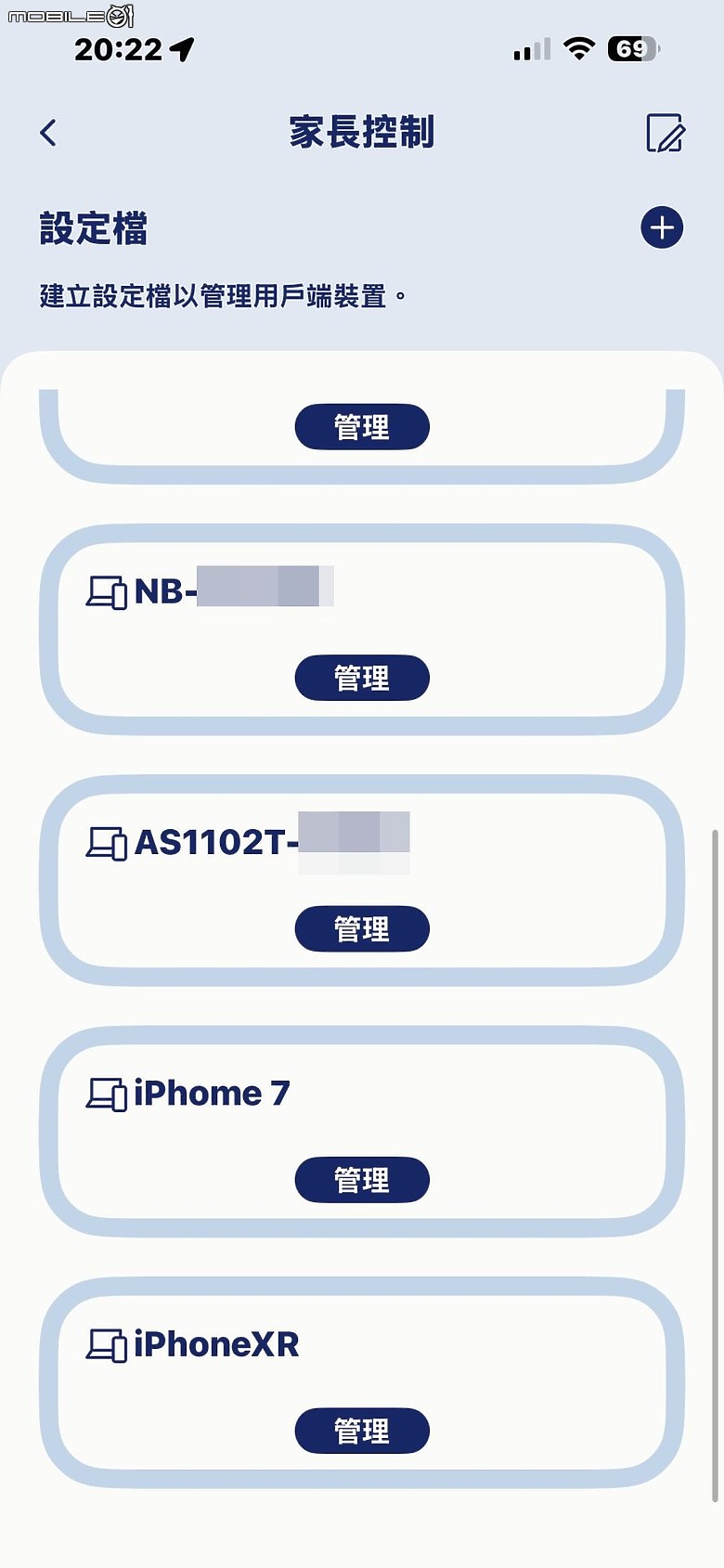
- 建立設定檔

- 設定排程
- 指定排程

AI ECO 模式偏向省電延長壽命,我因為設備耗電低且有保固,實務上不一定需要開啟。
- AI ECO模式-手機

- AI ECO模式-桌機

- AI ECO模式-提示

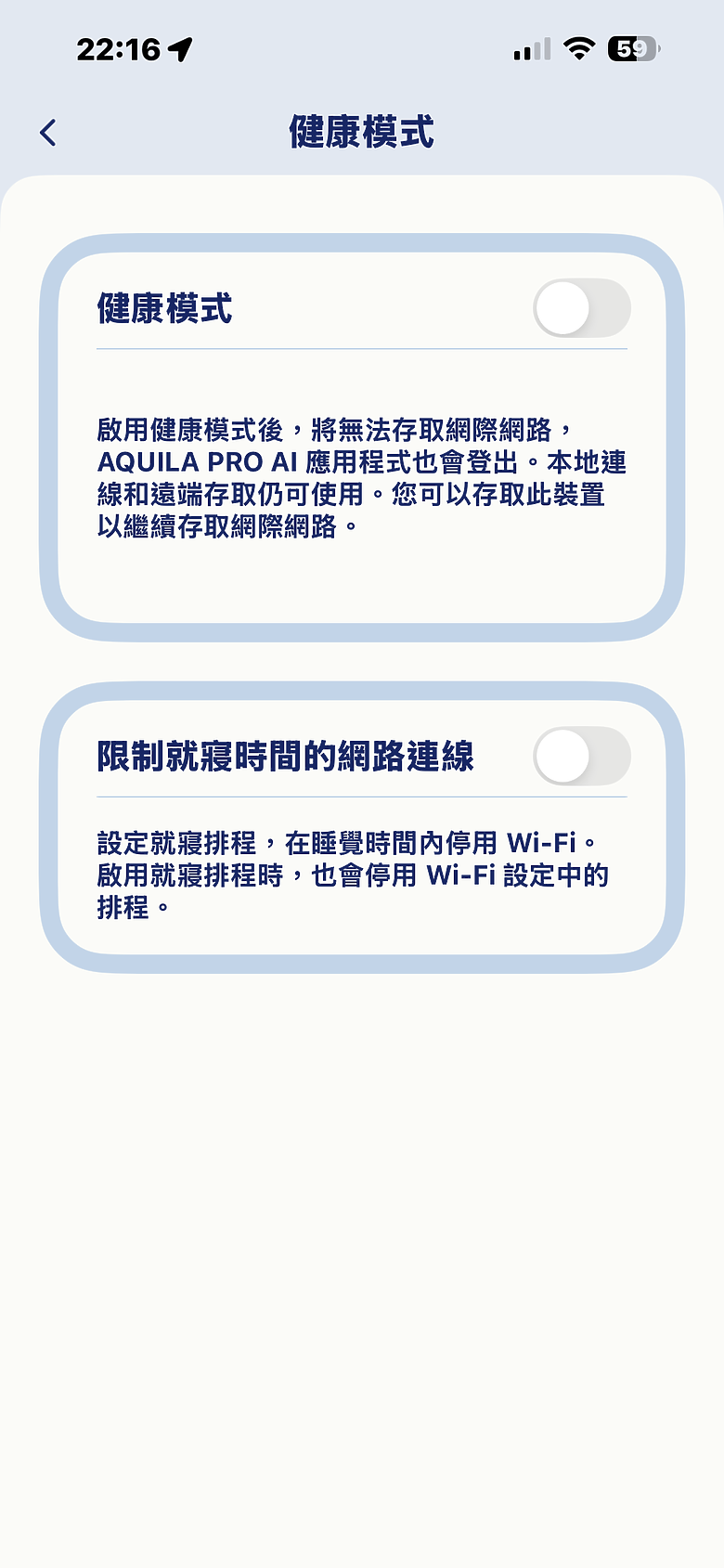
健康模式是全戶的網路管制,約束全家全夜上網。
- 連線裝置優先權:此功能要先設定下載上傳流量,才能在手機APP啟用。
- 連線裝置優先權1

- 連線裝置優先權2

- 連線裝置優先權3

- APP其他功能:從APP還可以看到,可以透過右上角+號新增設備,點入後即可選擇加入設備的型號,由此APP看來,未來D-Link可能要走居家網通商品路線。如果價格能貼近小米,則有機會在網路安全的台製商品路線下,佔有一席之地。
- APP新增設備

- 居家網通商品路線

六、四點位測速與體感
測試方式採用固定 1–4 點位:
- 點位 1:客廳/路由器旁(基準)
- 點位 2:浴室區
- 點位 3:右上房間
- 點位 4:左上房間(距離最遠、隔牆最多)
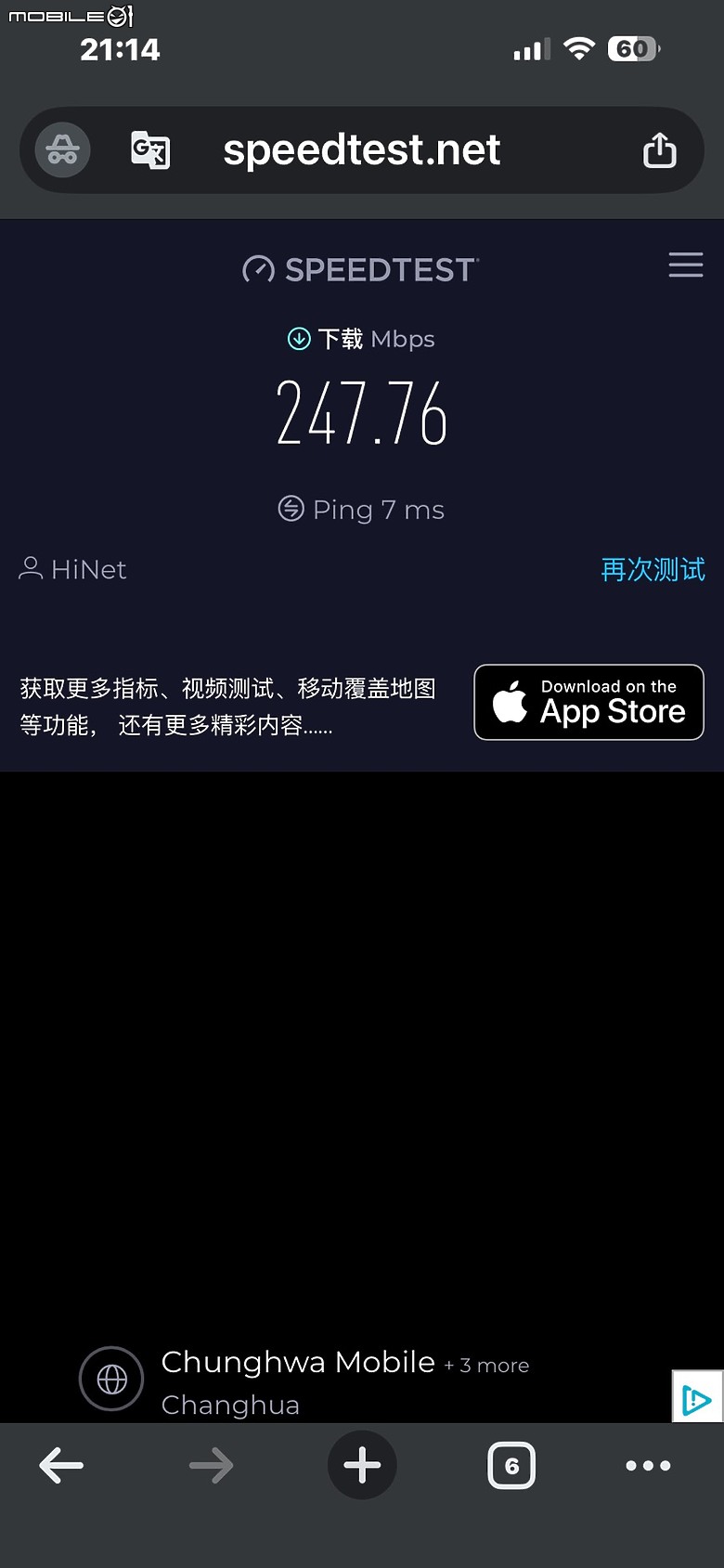
我以手機,同一測速工具,在相同時段每點位測試。

M36路由器測速
- 點位 1:
- 點位1-1

- 點位1-2

- 點位 2:
- 點位2-1

- 點位2-2
- 點位 3:
- 點位3-1

- 點位3-2

- 點位 4:
- 點位4-1

- 點位4-2

日常體感紀錄(我最有感的兩點)
- YouTube 4K:以前用 AX3000 路由器,4K 載入常偏慢、偶爾會 LAG;換成 M36 後播放更順,家人也明顯少抱怨卡頓。原本我一直以為是社區寬頻 300M 的限制,結果更換路由器後體感確實改善。
- 手機上網流暢度:家中最新兩支手機(S24 FE、iPhone 15 Plus)雖未使用 Wi-Fi 7 / 6GHz(M36 本身也非 6GHz 機型),但整體連線穩定度與滑動/載入的順暢感仍更一致。
補充測試項目:
家中有 NAS,因此這次換路由器除了看「上網測速」之外,我更想確認:內網傳檔、備份、相簿載入是否也能跟著提升。
1) 先用「理論值」把架構講清楚
我先整理家中設備的連線介面,並用三張表格說明「不算連外」、「算入 300M 連外」、「區網互傳」三種情境的差異
不計算連外速度的D-Link AQUILA PRO AI M36連結理論速度(單位:Mbps)
| 接收端 → / M36 ↓ | M36 LAN 2.5G | M36 2.4G Wi-Fi | M36 5G Wi-Fi | M36 MLO(2.4G+5G) |
| NB:AC9560(1G LAN/2.4G/5G) | 1000 | 300(802.11ac 2×2 / 40MHz) | 1733(802.11ac 2×2 / 160MHz 上限) | 不適用(終端不支援 MLO) |
| NAS:2.5G LAN | 2500 | 不適用(有線不走 MLO) | ||
| Canon MG3670:2.4G | 72.2–150(802.11n 1×1 / 20–40MHz) | 不適用(終端不支援 MLO) | ||
| PS4 Pro:1G LAN | 1000 | 不適用(有線不走 MLO) | ||
| TV:1G LAN | 1000 | 不適用(有線不走 MLO) | ||
| IoT:2.4G | 11 / 54 / 72.2(802.11b / g / n 1×1 20MHz 上限) | 不適用(終端不支援 MLO) |
| 接收端 → / M36 ↓ | M36 LAN 2.5G | M36 2.4G Wi-Fi | M36 5G Wi-Fi | M36 MLO (2.4G+5G 聚合) |
| NB:AC9560(2.4G) | 約 144–300 | 約 144–300(終端不支援 Wi-Fi 7 MLO) | ||
| NB:AC9560(5G) | 300(原鏈路 867/1733 → 受 300 限制) | 300(終端不支援 MLO,連外上限仍為 300) | ||
| NB:1G LAN | 300(原 1000 → 受 300 限制) | 300 | ||
| NAS:2.5G LAN | 300(原 2500 → 受 300 限制) | 300 | ||
| Canon MG3670:2.4G | 不適用 | 約 72–150 | 約 72–150 | |
| PS4 Pro:1G LAN | 300(原 1000 → 受 300 限制) | 300 | ||
| TV:1G LAN | 300(原 1000 → 受 300 限制) | 300 | ||
| IoT:2.4G | 約 20–72 | 約 20–72 | ||
| iPhone 15 Plus(2.4G) | 約 200–300(原 200–400 → 上限截到 300) | 約 200–300 | ||
| iPhone 15 Plus(5G) | 300(原 600–1200 → 受 300 限制) | 300(終端不支援 Wi-Fi 7 MLO) | ||
| Samsung S24 FE(2.4G) | 約 200–300(原 200–400 → 上限截到 300) | 約 200–300 | ||
| Samsung S24 FE(5G/6G) | 300(原 1200–2400 → 受 300 限制;M36 無 6GHz,這格以 5GHz 為主) | 300(終端不支援 Wi-Fi 7 MLO) |
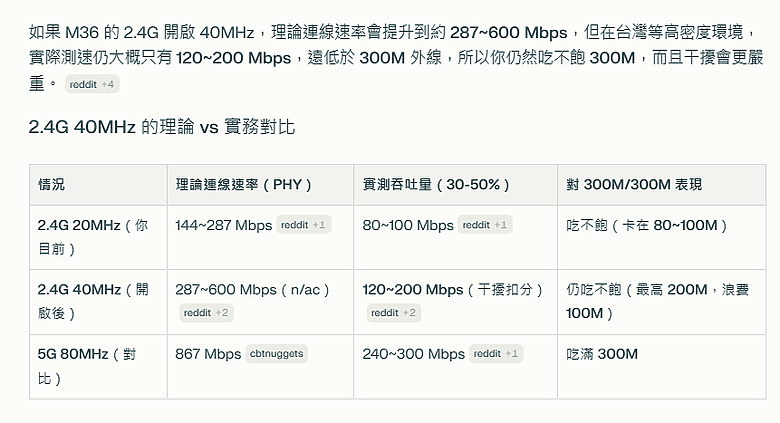
實際測速均有達上述之理論值,僅有各設備在2.4G測速時,最多只測得100Mbps的速度,在第2/3/4點位甚至降到50Mbps。
- 點位2

- 點位3

- 點位4

後來透過AI詢問。



2) 再用 iperf3 實測驗證
傳輸測試我用 iperf3,以筆電當 server 端。
- 手機 → 筆電(Wi-Fi 對 Wi-Fi):測到約 300–400 Mbps
- 後來把筆電改成 有線連結(至少 1Gbps),整體測得速度就明顯提升,也驗證了一件事:當「兩台裝置都走 Wi-Fi」且必須透過同一台 AP 轉送時,吞吐量會受到共享媒介與轉送機制影響,因此會比直覺想像的速率低很多;只要把其中一端改成有線,效能就更容易拉起來。
筆電、手機、NAS透過D-Link AQUILA PRO AI M36 的資料傳輸速度(單位:Mbps)
| 接收端 ↓ / 發送端 → | 筆電(AC9560 / 5G Wi-Fi) | NAS(2.5G LAN) | iPhone 15 Plus(5G Wi-Fi 6) | Samsung S24 FE(5G Wi-Fi 6/6E) |
| 筆電(AC9560 / 5G Wi-Fi) | — | 1733 | 1200 | 1200 |
| NAS(2.5G LAN) | 1733 | — | 1200 | 1200 |
| iPhone 15 Plus(5G Wi-Fi 6) | 1200 | 1200 | — | 1200 |
| Samsung S24 FE(5G Wi-Fi 6/6E) | 1200 | 1200 | 1200 | — |
此次傳輸部份採用iperf3進行測試,以筆電為server端。
先測手機到筆電,採無線對無線方式,只有約300~400Mbps

原來是兩個設備都走Wi-Fi,Wi-Fi 的「可用吞吐量」不會等於標示/協商的「PHY 連線速率」,而且當 兩台裝置都用 Wi-Fi 在同一台 AP(M36)上互傳時,吞吐量會再被「共享半雙工媒介+AP 轉送」機制壓低.因此只有300~400Mbps
把筆電用有線網路連結,至少可以1Gbps的情況下,得到了下列數據,如此一來,也驗證當手機及筆電備份或傳輸到NAS時的速度將會提升。
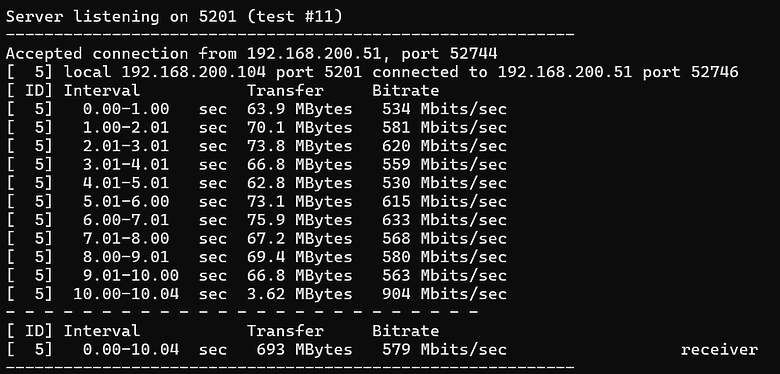

3) 真正的體感:相片備份到 NAS
我另外用手機備份相片到 NAS 的 App 做體感測試:此測試目的,因NAS支援2.5GMbps網路,而M36的有線網路也有2.5G。手上Wi-Fi設備最佳連線為1733Mbps。備份速度改善非常明顯,而且打開 NAS 相簿的載入速度也變快,這對我來說比單純追求跑分更實用。
原始NAS連網速度為1G

後來提升為2.5G

七、結語(整體心得)
以我家約 20 坪、路由器固定放在平面圖 1 點位的情境來說,這次體驗 D-Link M36 BE3600 Wi-Fi 7 無線 MESH 路由器,最明顯的改變,確實反映在「四點位覆蓋的穩定度」與「日常使用的順暢感」上。
雖然我原本使用的是 AX3000 等級路由器,而家中終端設備尚未全面升級到 Wi-Fi 7,因此沒有真正用到 Wi-Fi 7 的核心新功能;但即便如此,M36 的 2.5G 有線網路已經先把我最在意的 NAS 備份與檔案傳輸改善到位。第二個有感點是觀影:高畫質影片能更快播放、解析度更穩、也更少卡頓。
另外,我也很在意設備的安心感。以這個價位買到台灣製造路由器,在近年網路攻擊與資料風險話題頻繁的情況下,心理上確實更踏實。我家 IoT 設備仍有使用非台製產品,但透過 IoT Wi-Fi 分區與限制,也能把風險與干擾降到更可控的範圍。外觀方面我也喜歡這台的造型與工作燈設計;至於 LAN 孔位「看起來很快插滿」這件事,我認為近年 Wi-Fi 的便利與速度已逐漸追上有線,搭配 2.5G/1G 的佈線規劃,其實能滿足大多數家庭使用。
我對「是不是最佳選擇」的想法是:在預算內買到比需求多一點點的規格,保固期間安心使用;等三年後家中終端再升級、或想嚐鮮新世代規格,再挑下一台更合適的,反而是更符合家庭成本與效益的選擇。畢竟先買旗艦、但家裡設備沒更新,很多效能也發揮不出來。
建議可改善的地方:
- 使用手冊:建議提供更完整的線上 PDF/教學頁,讓安裝與細節設定更清楚。
- 密碼規則:希望提供更彈性的密碼組合,不要限制英文字母需在前或特定規則。
- LAN 埠數:若能再多一個 LAN Port,對多設備家庭更安心。
- 變壓器:若能採台廠供應,一致性與信任感更完整。
- 網路線:建議不要附扁線,耐用度與使用體驗通常不如一般圓線。















