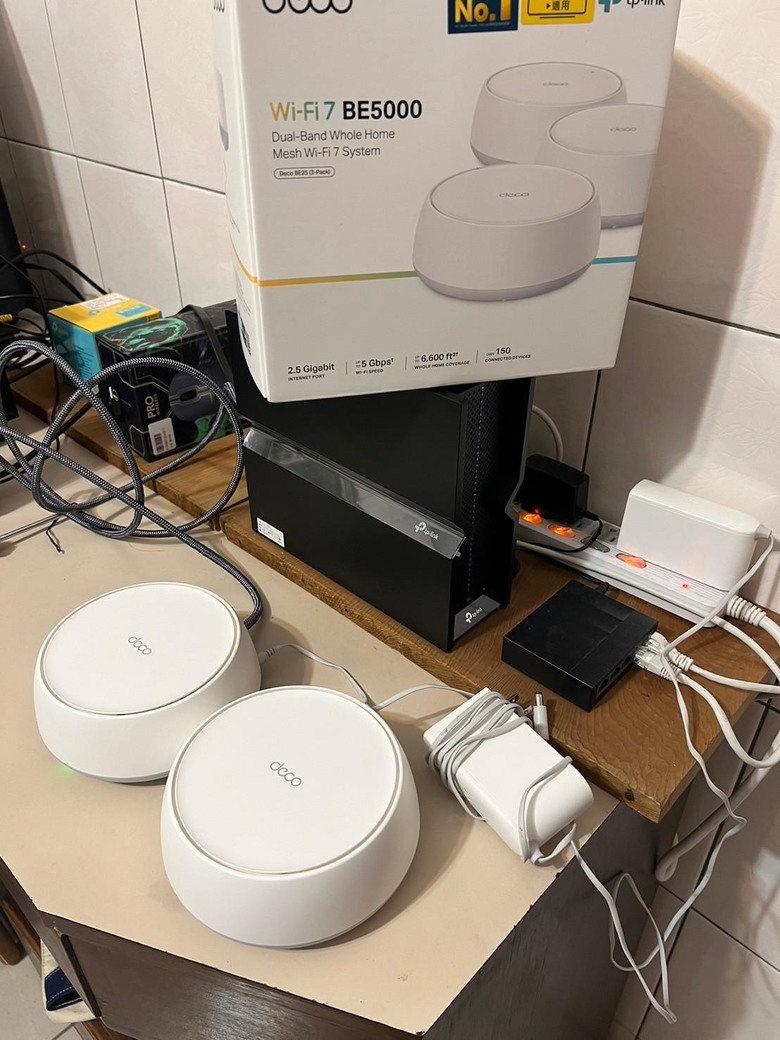
首先我們看到這個Deco Be 25內容物有三台Wi-Fi機跟三個變壓器及網路線,機器本體是一個圓盤狀的小機器大約10公分長,然後後面有兩個2.5G的網路孔可以有充足的擴充需求並支援M O D
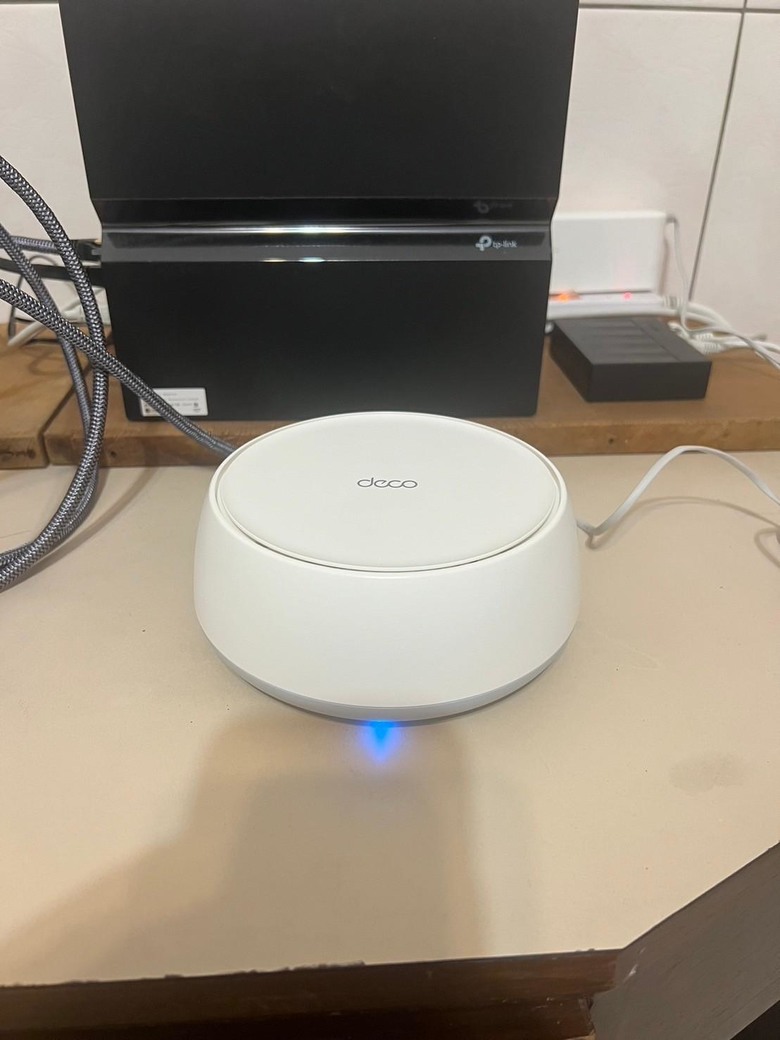
接下來我要簡單的來介紹一下怎麼連接這一台Wi-Fi機,首先先去下載App Deco然後接上電源並且開機他會從黃色燈變成閃爍藍燈。

當你開始設定新的 Wi-Fi 網路時,首先需要確定你要的 Wi-Fi 名稱和密碼。以我家中的設定為例,我使用的是中華電信的 500Mbps 方案,經過測試,使用 iPhone 13 Pro 連接預設的 2.4GHz 和 5GHz 網路通道,下載速度可達 458Mbps,上傳速度為 400Mbps,這樣的速度對於日常使用來說非常理想。
接下來,我們要展示的是關於 MESH 系統中其他 Wi-Fi 設備的設定過程。首先,我需要找到一個適合的地點來放置這些設備,並確保附近有電源。我將主 Wi-Fi 基站放在家裡前面的小房間,而輔助 Wi-Fi 基站則放在我主臥室中。這樣的配置不僅能夠提供更好的信號覆蓋,還能讓我在各個房間都能享受到穩定的網路。
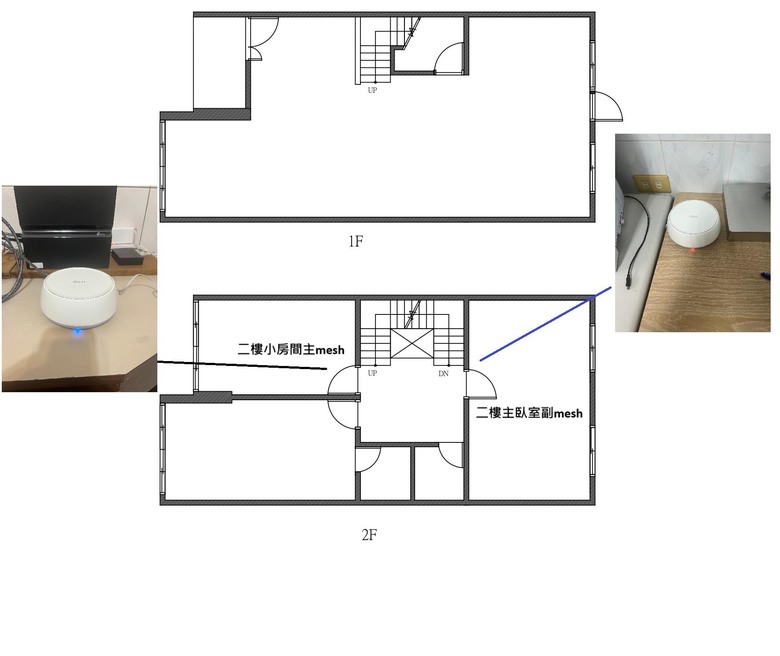


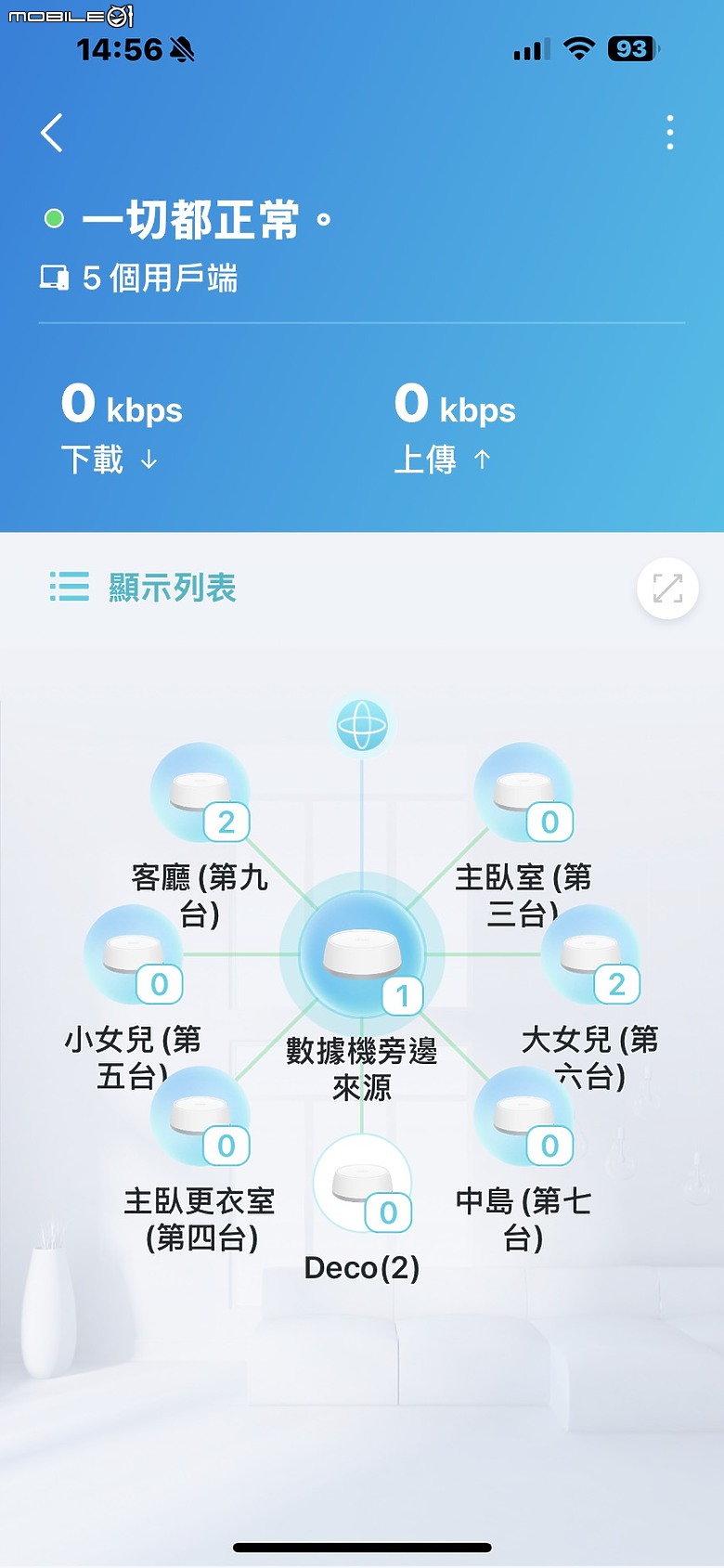
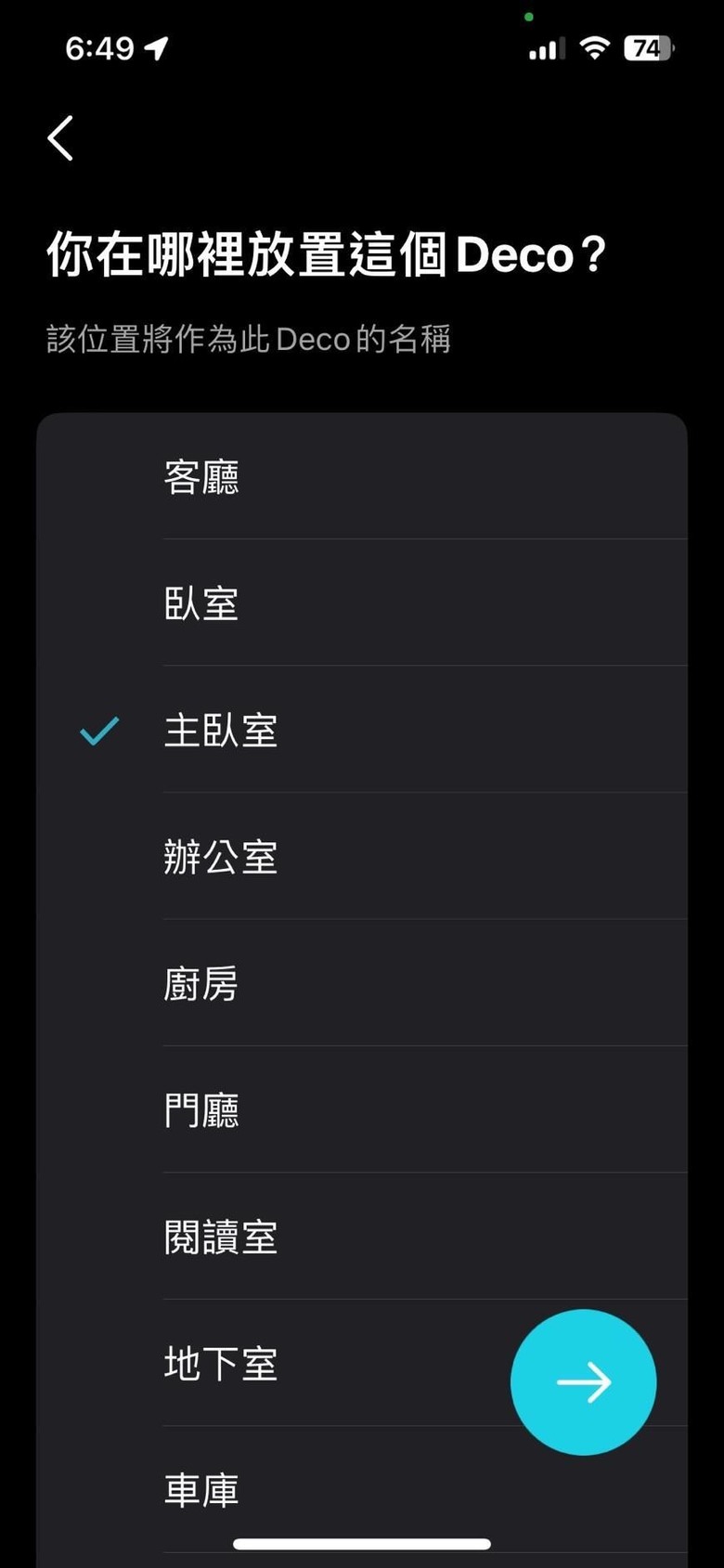
完成設備的插電後,我打開了專用的 App,按照提示點擊右上角的「添加」按鈕。接著,依照步驟進行設置,等到輔助設備的指示燈閃爍藍燈時,就可以按下「添加」鍵。此時,App 會自動搜尋新設備,並讓我設定房間。這一過程相當簡單,幾分鐘內我就完成了第二台 Wi-fi機器的添加,App 上的界面也顯示出我已經擁有兩台 Wi-Fi 基站。

一旦設置完成,系統會自動分配連接設備,如手機、平板或電腦,這些設備會自動連接到最近的 Wi-Fi 基站,從而獲得最佳的信號品質。這樣的設計大大提高了網路的使用效率,特別是在多設備同時上網的情況下。
隨後,我使用一台支援 Wi-Fi 7 的電腦進行了速度測試。結果顯示,下載速度達到了 350Mbps,上傳速度為 420Mbps,這對於家庭使用來說已經是一個相當理想的數據。即使在家中不同的房間,這兩台 Deco BE25 的配置讓我獲得了穩定的網路連接,尤其是在二樓的使用體驗上,比起之前使用的單台 AX10 設備,訊號強度和穩定性都有明顯提升。


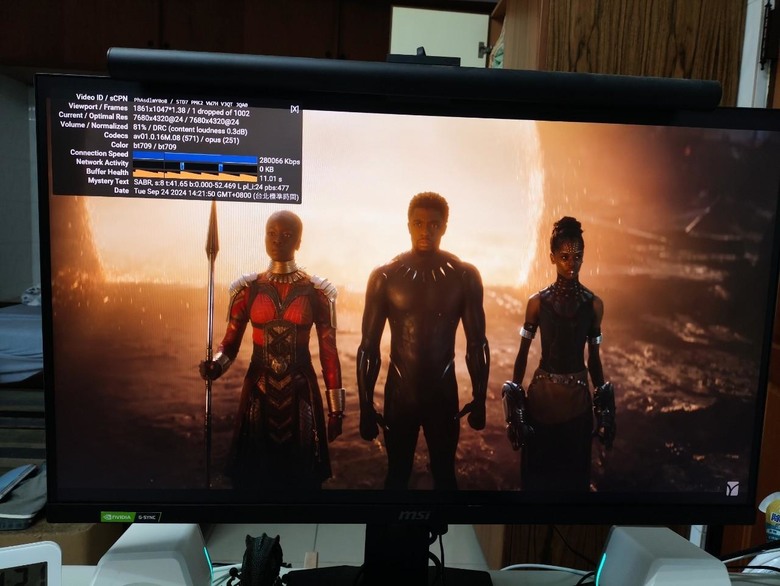
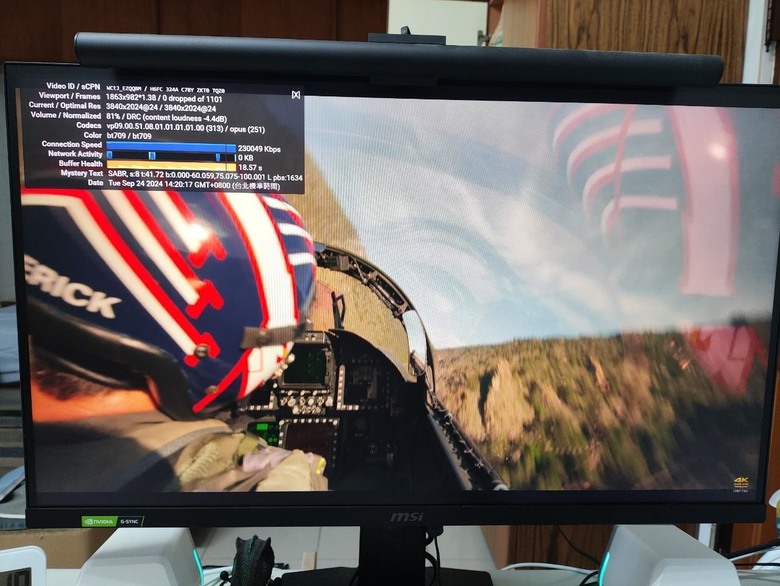
接下測試4k跟8k的影片撥放,也是非常流暢
整體而言,這次使用TP-Link Deco BE25 的體驗讓我感到非常滿意。雖然它的價格相對較低,並不支援新開放的 6GHz 頻段,但在 Wi-Fi 6 的性能上,這款設備的訊號強度和連接品質都有顯著提升。特別是在家庭環境中,這種 MESH 系統的配置讓每個角落都能收到穩定的網路信號。
如果你也在考慮升級你的 Wi-Fi 系統,使用 MESH 技術的 Deco BE25 絕對是一個值得推薦的選擇。它在性能、穩定性和使用便利性上的表現都相當出色,非常適合現代家庭的需求。希望這些分享能夠幫助到你!