


為什麼會選擇TOTOLINK X2000R呢?
因為朋友自己去買回來之後就打給我
 不是我買的...
但除了是朋友自己買回來以外,我上網稍微查了一下,看起來是目前最新WiFi6規格分享器,
價格也滿優的


就趁次也順便開箱跟大家分享一下
TOTOLINK X2000R WiFi6雙頻分享器


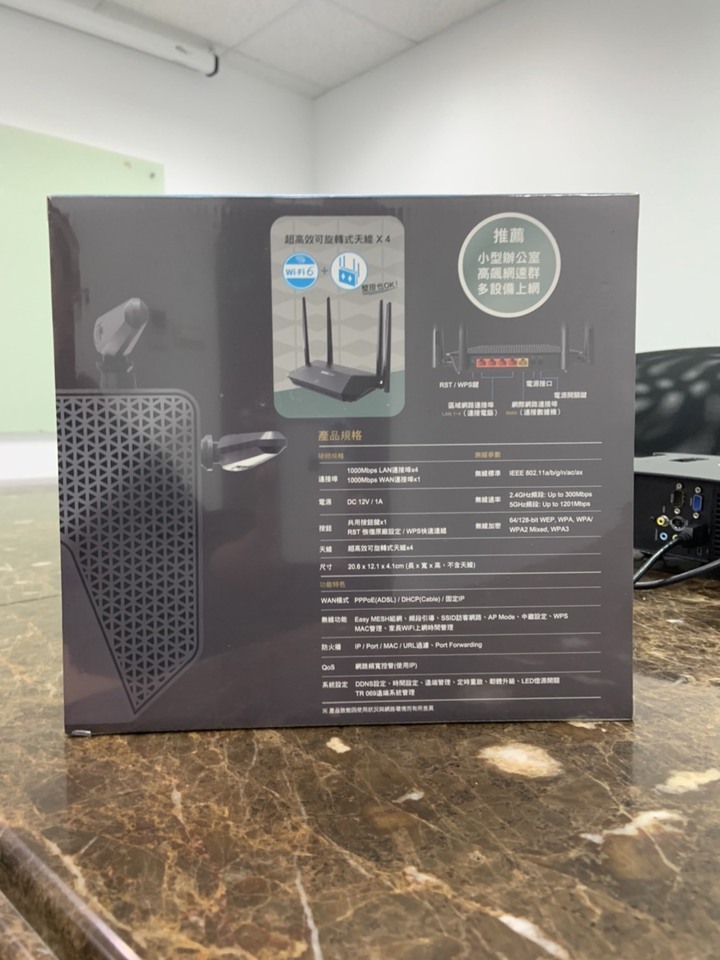
打開後

裡面有X2000R主機一台、變壓器一顆、網路線一條

X2000R外型

1WAN 4LAN的有線網路埠


底部有壁掛孔,可以把分享器掛在牆壁上省空間

那就準備來安裝吧
首先先把變壓器接上分享器
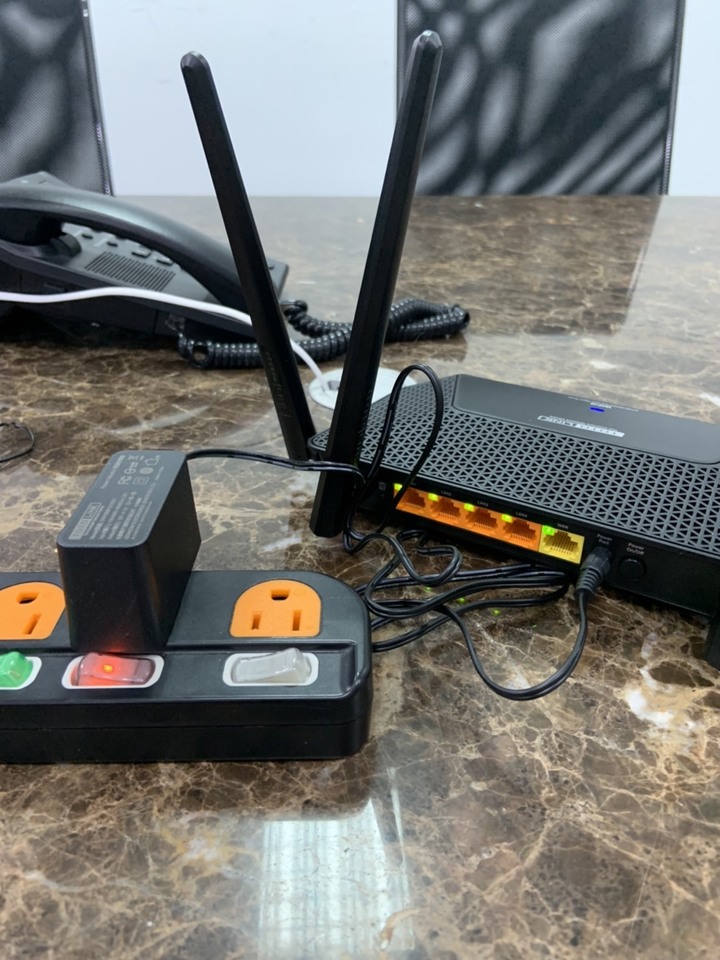
變壓器看著滿小顆的,不會影響其他插座的使用


因為朋友辦公室有拉網路線,就直接用他們公司的
分享器附的那條省起來


接上電源和網路線後,就開啟電腦的右下角wifi圖示
找到分享器的名稱,點選連線

連線完成之後他會顯示無網際網路,因為還沒設定帳號密碼XD
接著打開瀏覽器(我用Chrome),輸入192.168.0.1

輸入初始密碼admin
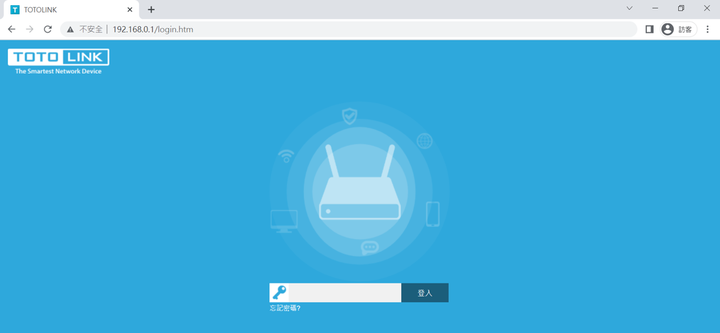
進入之後,可以看到只要五個步驟,一直下一步一下步就可以設定完成
第一步:選擇連線模式
有四個連線模式可以選擇,每個模式後面都有詳細介紹,相當貼心
第二步:輸入電信公司的帳號密碼
這次選擇PPPoE連線模式,輸入朋友公司申請的電信帳號密碼
第三步:設定分享器WiFi的帳號密碼
這台是雙頻的分享器,所以有2.4G和5G兩個WiFi訊號,都要把密碼設定起來
第四步:這是MOD網路埠的開關設定
朋友公司沒有租借MOD,這裡就設定關閉了
第五步:按完成....對,就按個完成


開始跑設定了..大該30秒左右即完成
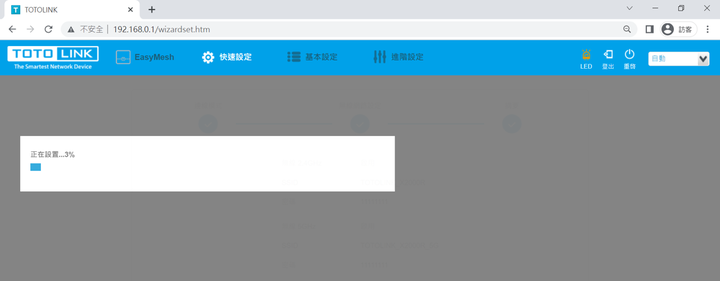
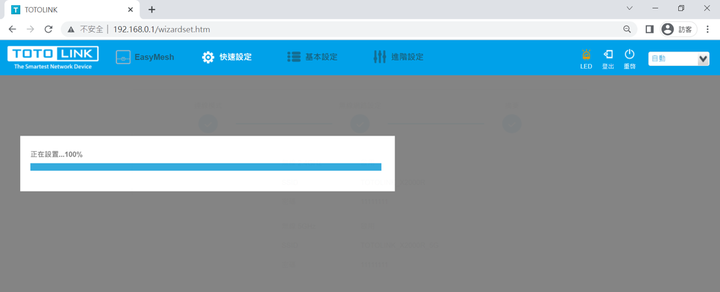
設定完成之後,筆電就可以正常上網了

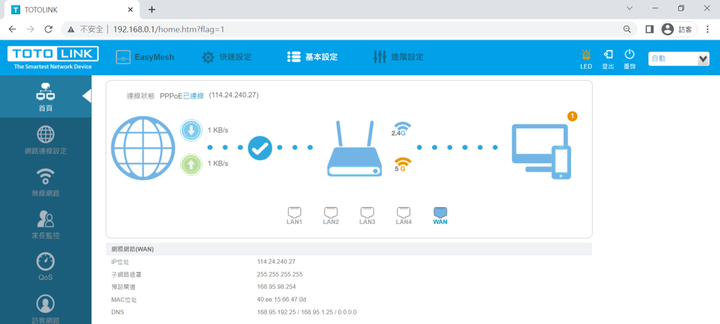
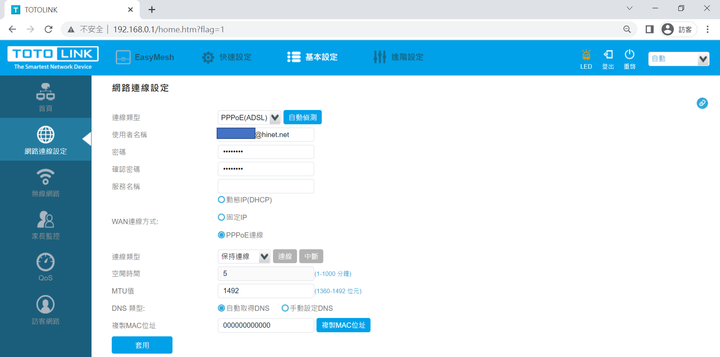
網路連線設定這邊可以看到目前的連線狀況,也可再更改PPPoE的資訊
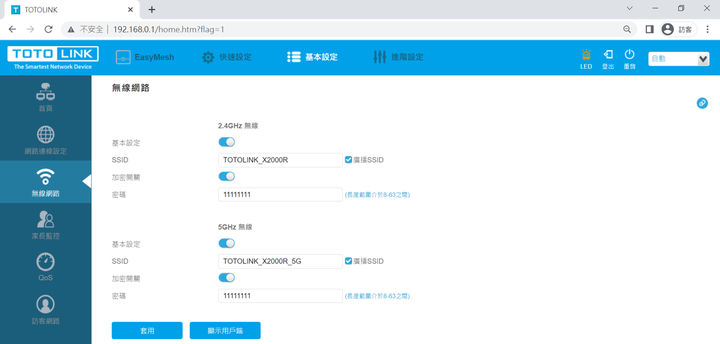
下面無線網路進去可以看到WiFi的連線資訊
家長監控,這裡可以把特定網址設定禁止訪問,不過公司應該用不到這個功能
如果是家用的話可以設定喔

Qos可以設定每個設備的使用網路流量

訪客網路-如果公司有客戶來拜訪要連WiFi,就可以再獨立一條WiFi出來給客戶使用作區分喔

這台也有Mesh配對,TOTOLINK網站上面有說總共可串接四台,這樣網路環境可以再更擴大
這邊朋友只有買一台,我沒機會幫忙設定


再來看到進階設定,可以看到目前的分享器狀態和更多設定功能
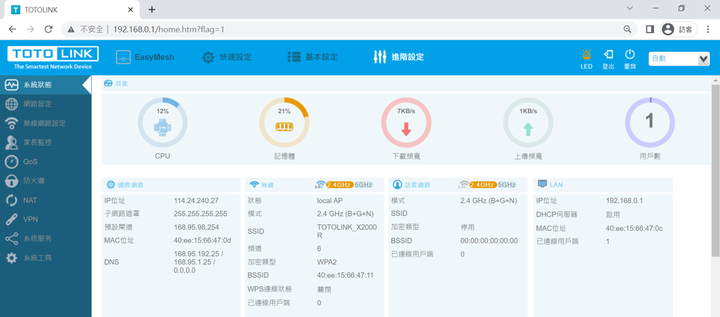
還有VPN可以設定使用喔,如果同事出國要連回公司網路可以使用VPN通道

網路使用排程-可以設定每天幾點到幾點網路中斷

後面我發現一個滿有趣的功能,後台頁面右上角有一個LED,我好奇點下去
他進然可以把分享器的LED藍燈關閉,怕睡覺有光線刺激的人可以把它關掉喔
最後最後看一下SPEEDTEST測速效果吧
那個指針速度...

最後測出來辦公室的網路速度
下載268Mbps
上傳104Mbps
心得:
操作設定:★★★★★
設定上面非常方便,五個步驟就簡單設定完,最後一個還只是按確認,實際上算四個步驟吧...上網速度:★★★★★
畢竟是WiFi6的最新規格,真的是滿快的,等到WiFi7出來我再扣星星分數
機器外觀:★★★★☆
如果可以裝一點LED再天線上面會更帥一點哈哈哈以上開箱和安裝過程給大家參考囉


10/17 TOTOLINK聯繫我
提供MOMO購物網購買連結,並輸入折扣碼可以折150元
購買連結:https://reurl.cc/leGo49
結帳折扣碼:C4AAI40G2090
活動時間:10/18~10/31止
有需要的人可以去購買












