


前言:
今年過年回家探望父母的時候,他們剛好有聊到有跟電信業者剛從100M升級到300M的方案,但卻一直說網路速度感覺跟之前沒有差別。再加上家裡因為客廳跟父母的主臥室中間有比較厚的牆壁、且也有些距離,所以好幾年前是用兩台一般的Wi-Fi路由器一間各方一台,每次到不同地方都必須手動切換,想一想真的頗不方便。所以剛好藉這機會幫父母整頓家裡的無線網路環境,並換個更好的Wi-Fi路由器。
好,這邊來重點列項一下父母家現有的情況,以及希望後來能改善的地方!
現有狀況:
1.已經申請更高速率的網路方案,但網路速度提升卻無感。
2.客廳與父母主臥室Wi-Fi名稱不同,每次都需要手動切換。
3.主臥室只有直連電信業者數據機的網路孔,似乎無法更動。
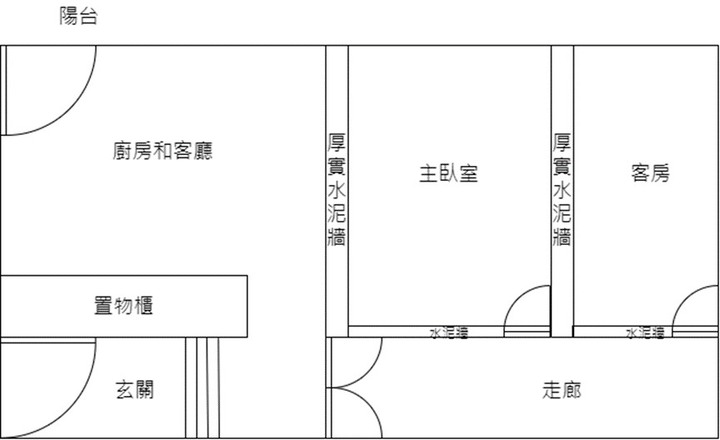
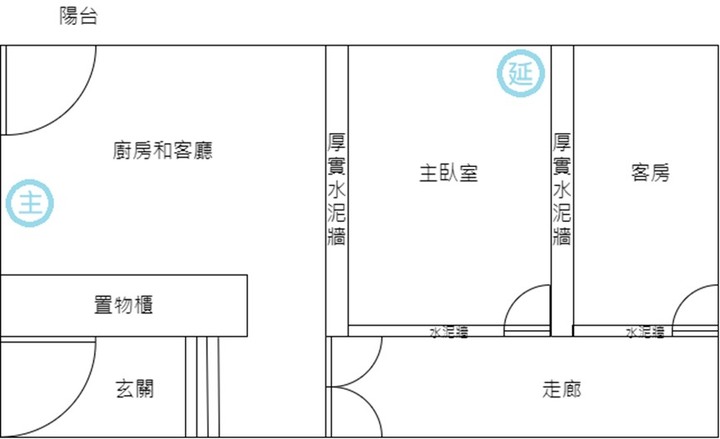
4.總坪數大約50~55坪左右,主臥室跟客廳中間有些距離,且牆壁為厚實水泥牆。
後續規劃:
1.需要確認造成已升速卻無感的原因。
2.家中希望只有一個Wi-Fi名稱做使用,且不用手動重連。
3.主臥室的設備必須可以用無線跟另外一台設備做溝通。
▼在正題開始之前,先來一張簡略的平面圖給大家參考。
正文開始:
在開始找心儀的新設備之前,要先來好好確認一下明明已經升級到300M了,怎麼家人還是反應網路速度感覺沒什麼改變呢?所以我決定先從主臥室開始看看有什麼線索,用筆電先對主臥室的Wi-Fi做了速度測試。
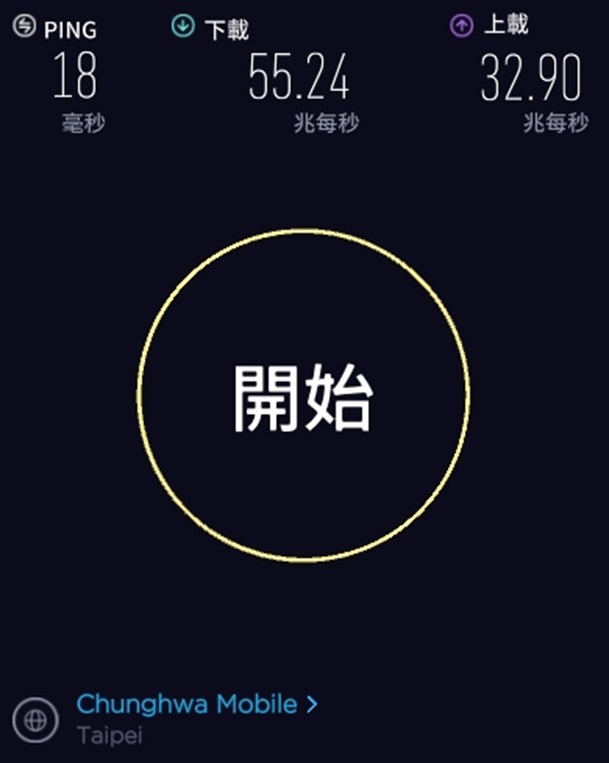
▲這速度有點奇怪,也確認是連在Wi-Fi 5G上了,怎麼是這種速度呢?
所以我直接把筆電用網路線接在舊的Wi-Fi路由器上測試看看。
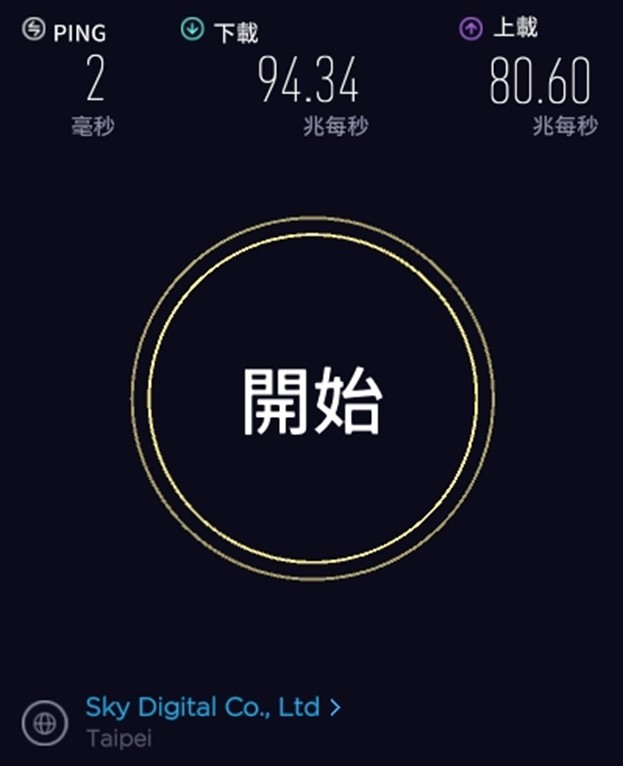
▲嗯!?這速度真的就像家人反應的一樣,跟以前一樣完全沒有變快阿…不會被電信業者騙了吧(並沒有
所以我這次直接把網路線接到主臥室牆上的網路孔,再測試看看!
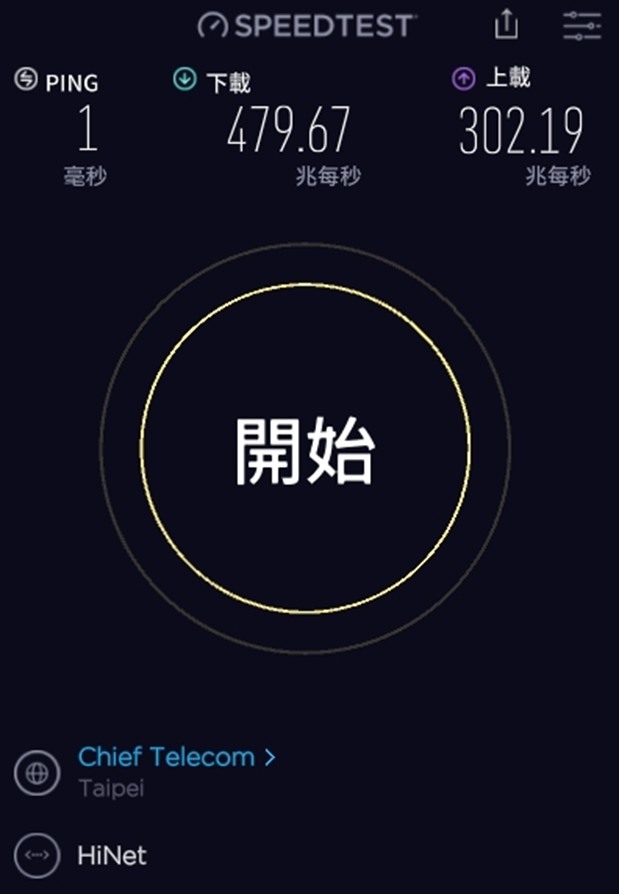
▲鬆了一口氣,看起來沒有被騙XD,但這數據好像還是怪怪的,不過這就是另一個故事了,這邊就不提到這個小插曲了!
從以上的測試結果來看,應該就是舊的Wi-Fi路由器在作怪,仔細查了一下舊的路由器型號,果然是因為老舊設備的關係,它最快只支援100M的網路速度……。客廳的另外一台也是同型號,難怪長輩反應不管在哪邊使用網路都差不多。
好!確定問題點以後,就可以來決定要買哪台孝敬家裡的長輩啦!在預算的限制下,又想要符合長輩的環境限制以及需求,看到最後就決定這台「D-Link M32二入組」,剛好預算在範圍內,又可以無線延伸Wi-Fi訊號,而且還仔細地確認網路孔有支援到1G的速度啦!XD,所以就決定買它下來使用看看啦!
▼給大家欣賞一下外盒以及設備外觀٩(◦`꒳´◦)۶
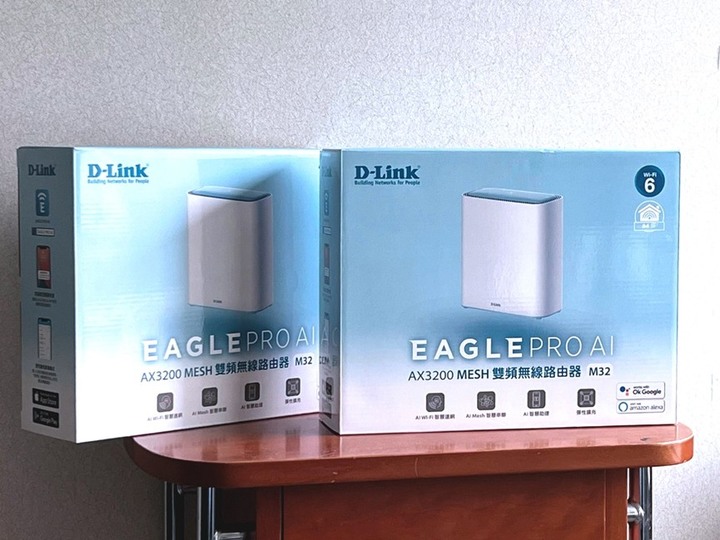
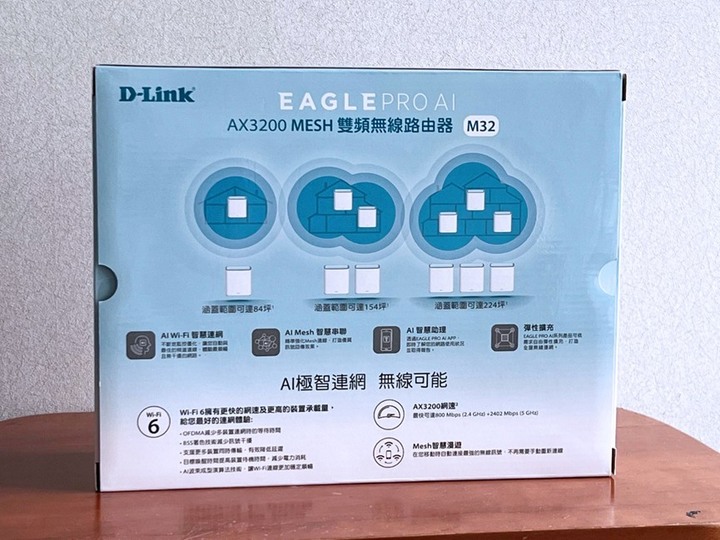
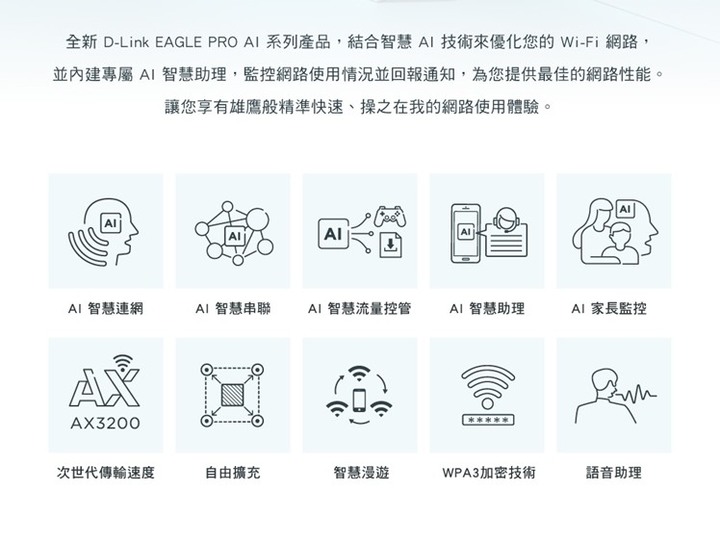
不愧是大AI時代,M32也有智慧AI的功能,以及相關看起來很厲害(╯✧∇✧)╯的功能,這邊也直接轉載官網的資訊給大家參考嚕~
接下來就是開心地開箱時間!!
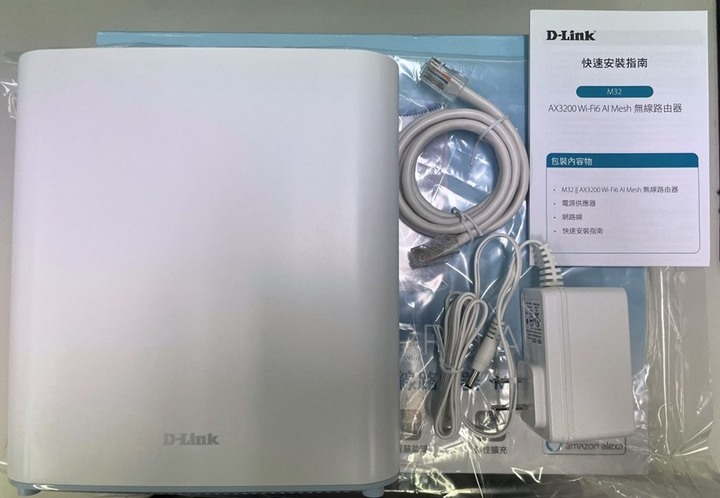
▲AX3200 Mesh主機1台(M32)、乙太網路線一條、電源供應器100~240V(12V/2A),以及一定會有的安裝手冊以及保固資訊。
再來一起看看M32主機的樣子吧!
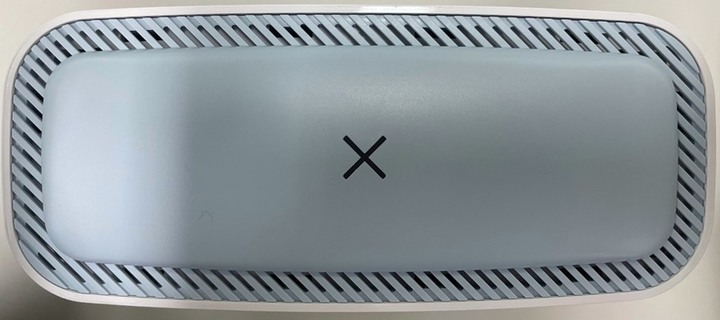
▲M32頂部。剛看到的時候,覺得很特別,有個X的符號長在M32頭上,莫名的喜感,會不會是代表Wi-Fi 6 AX的意思呢?
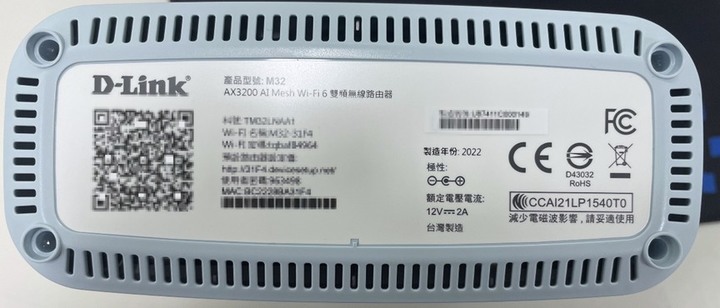
▲M32底部。一般設備該有的資訊,M32看起來一項都沒少,沒問題!
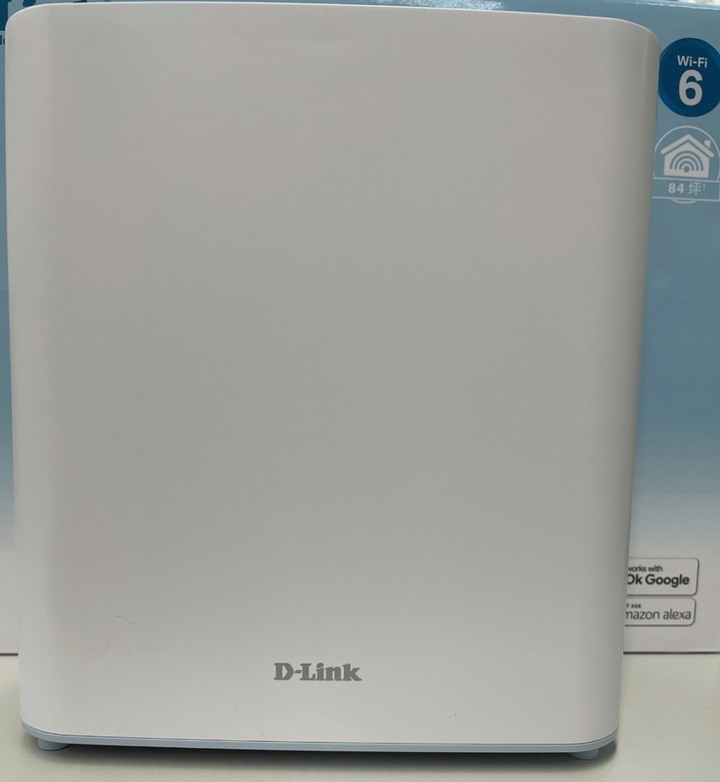
▲M32正面
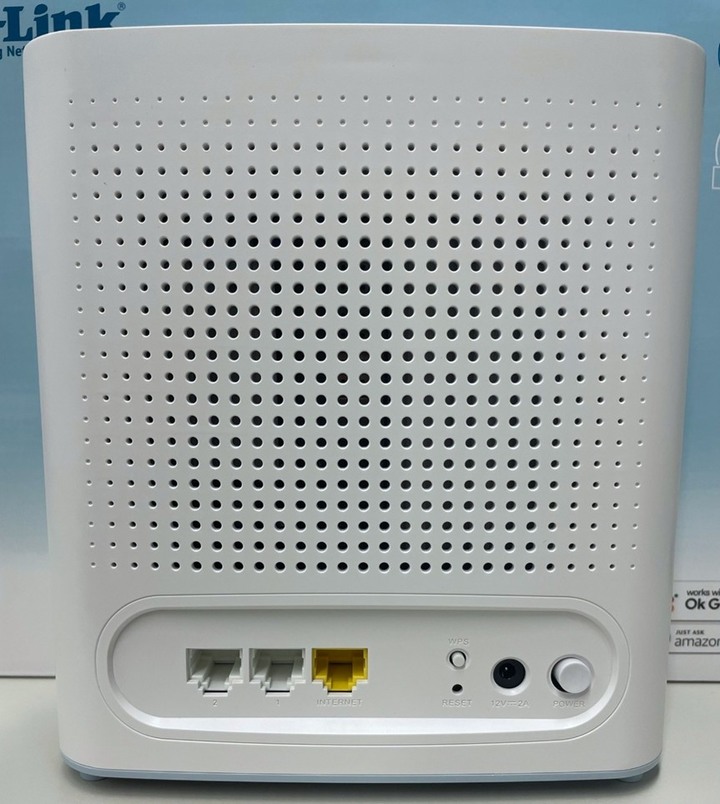
▲M32背面。分成左右邊來看,右邊有WPS按鈕、Reset孔、電源孔以及電源開關鈕。左邊白色的網路孔兩個,用來給電腦等等設備連接使用,黃色網路孔當然就是接網際網路的啦。
再來就是開機準備要來做初次安裝設定的部分啦!
第一步: 先安裝「EAGLE PRO AI」 APP。

IOS APP Store: https://apps.apple.com/tw/app/eagle-pro-ai/id1556385303
Google play: https://play.google.com/store/apps/details?id=com.dlink.ai&hl=zh_TW&gl=US
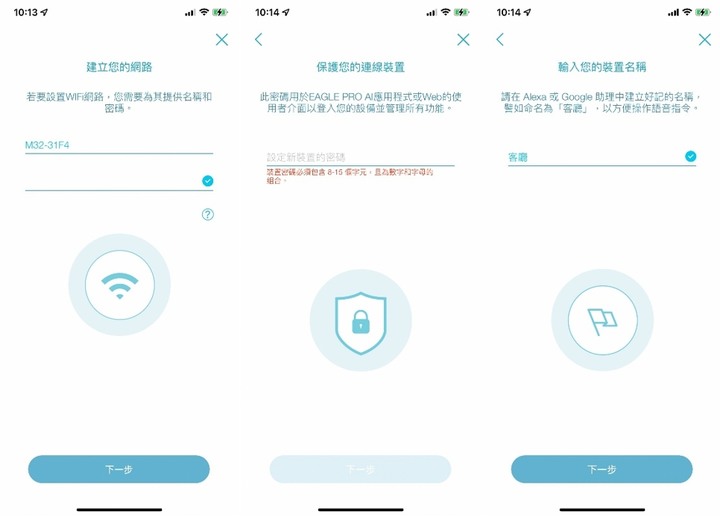
▼接下來就進入到APP設定流程,下面就給大家看一下圖片參考嚕!安裝條碼的部分在設備底部喔~
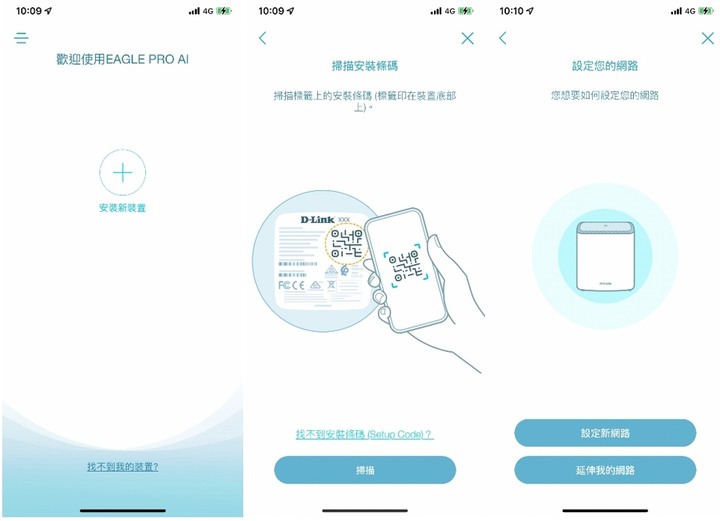
▼這邊依照指示操作即可,下一步~
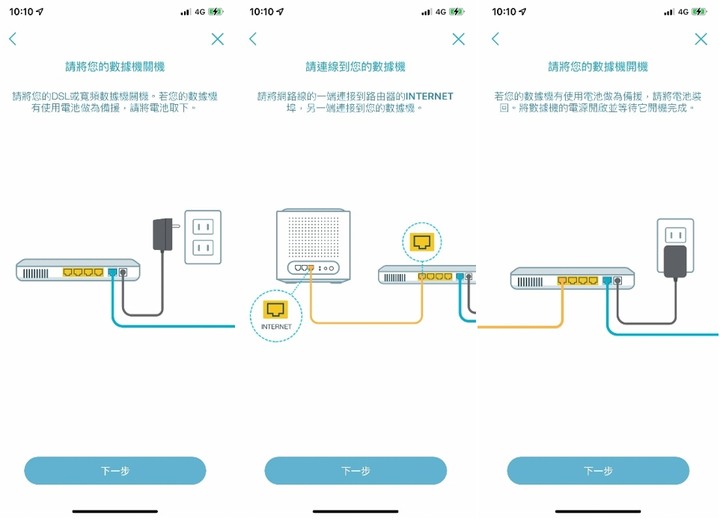
▼有注意到APP都會在特定的階段,下方都會有指引提醒,很貼心(*´∀`)~♥
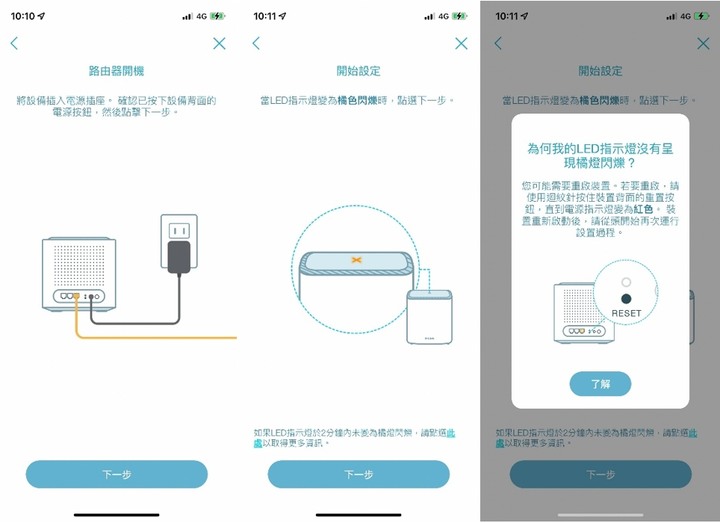
▼這邊一樣依照指示操作即可~
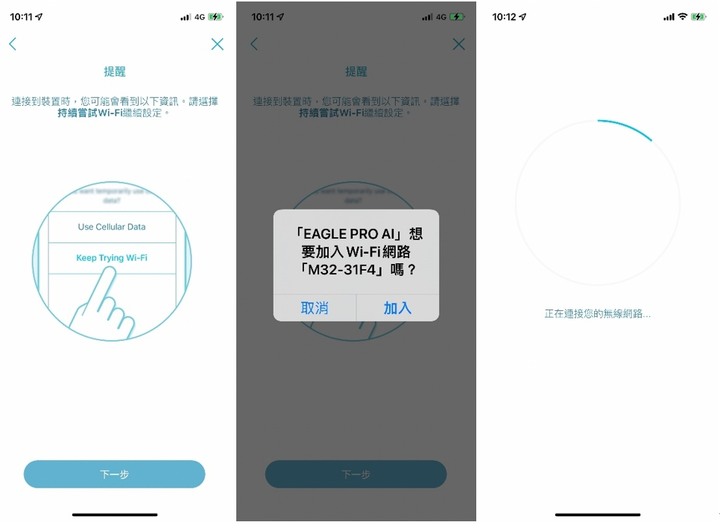
▼這邊提醒一下,第一個是Wi-Fi密碼,第二個則是管理帳號的密碼喔!
▼設定完成後會再跑一次進度條,可能在儲存設定或是重開機吧!
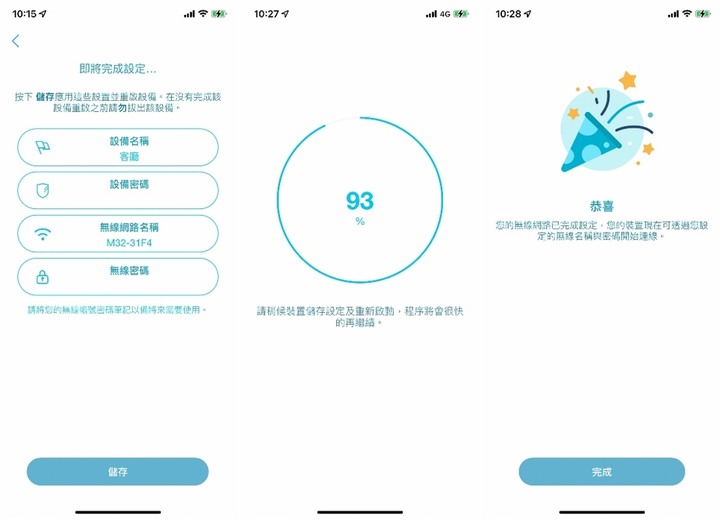
安裝完成!!!接下來我們直接繼續設定要裝在主臥室的M32吧~
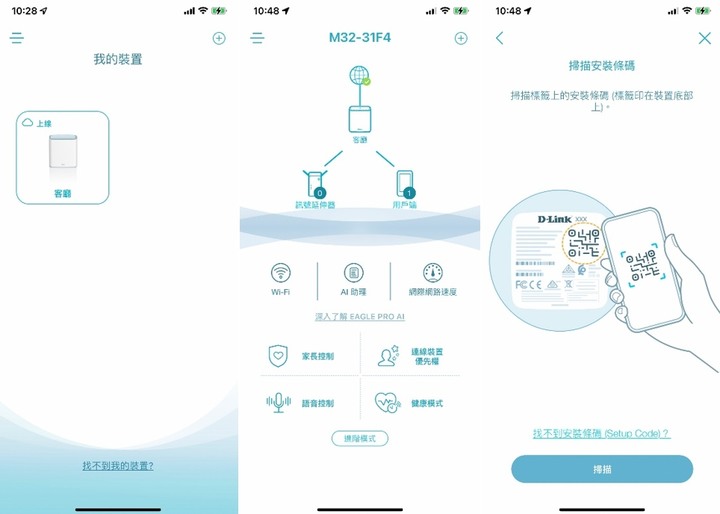
▼點進去客廳的M32後,會看到第二張圖的畫面,再點一下右上角的「+」。(補充一下: 其實從第一張圖的+也可以喔)
▼這邊選擇延伸我的網路,再點選延長,我要用無線延伸,所以選無線。
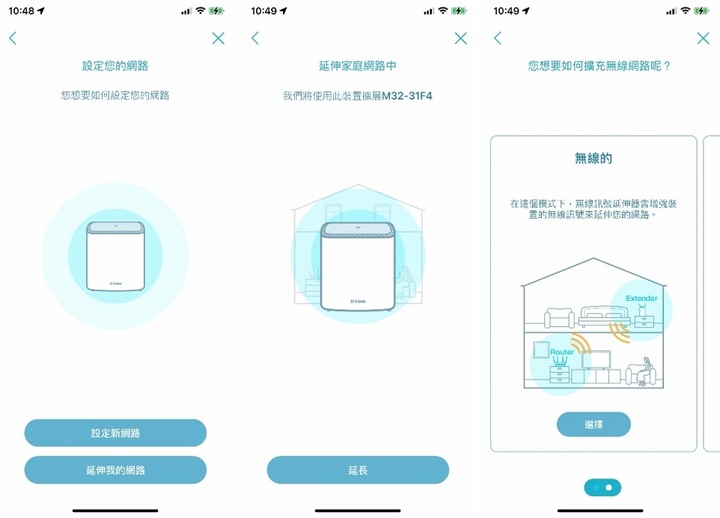
▼從第一張圖來看,就可以得知也可以用有線喔!接下來一樣依照指示,繼續安裝。
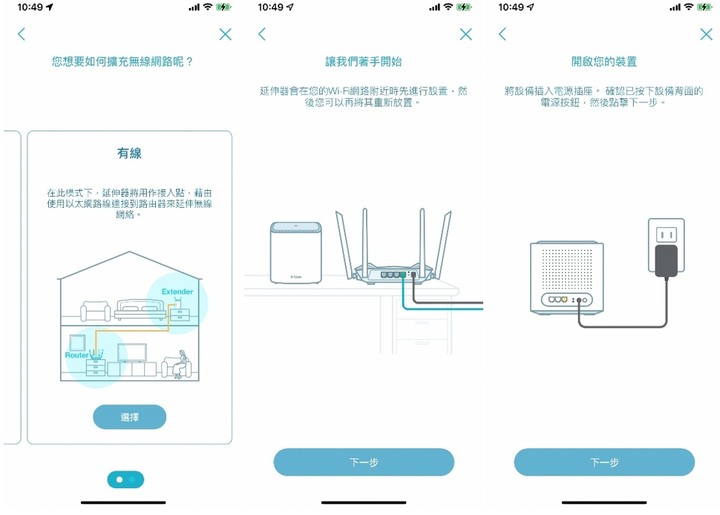
▼一樣依照指示,下一步~~~
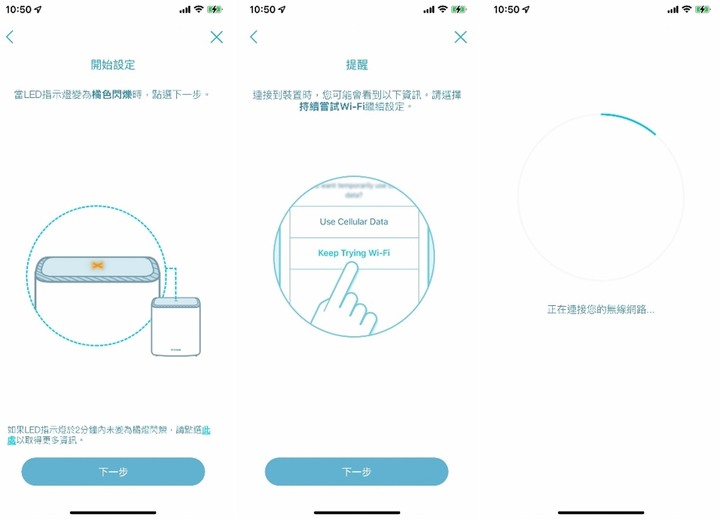
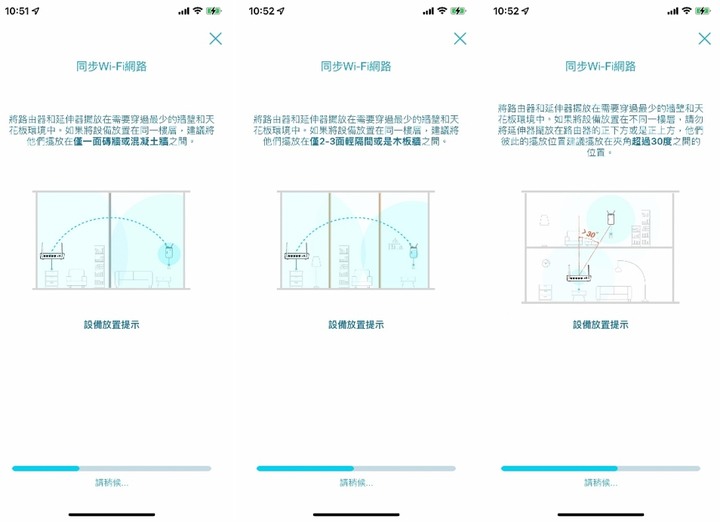
▼這邊開始同步延伸器的設定了,在等待過程中,還有用動畫提醒擺放位置的小技巧!!!真的是個很不錯又貼心的設計♥~(´∀` ) 這邊也把等待過程中的畫面,給大家先聞香一下順便偷學(ゝ∀・)~☆ (?
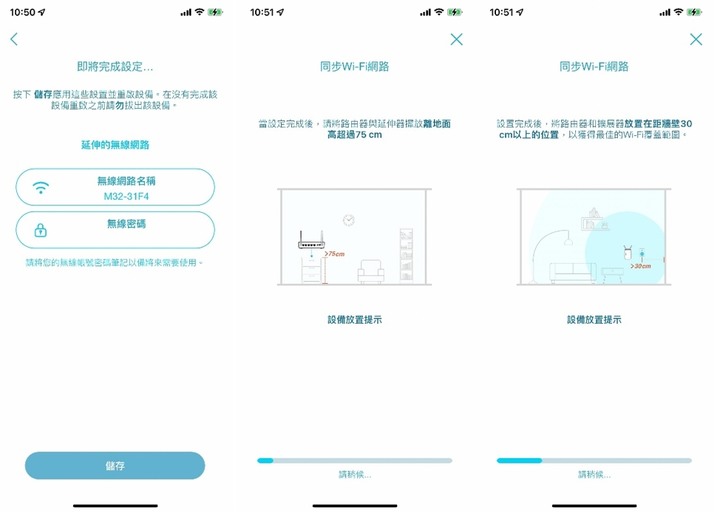
▼好!到了這個畫面後,燈號也如指示上的變成白燈,就繼續下一步啦!
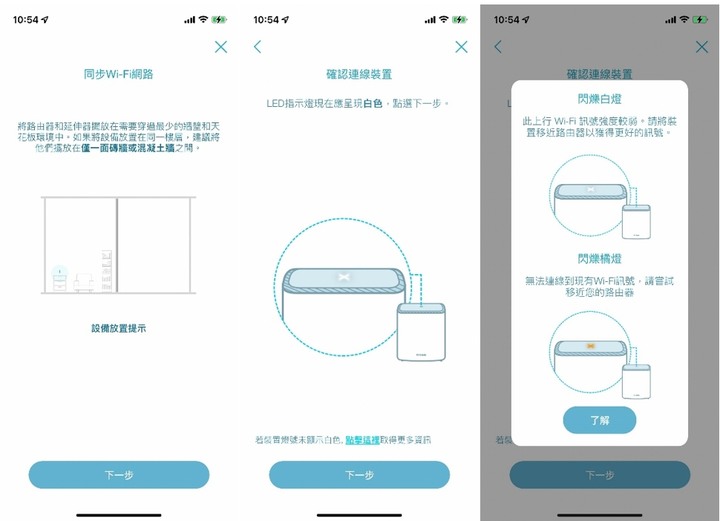
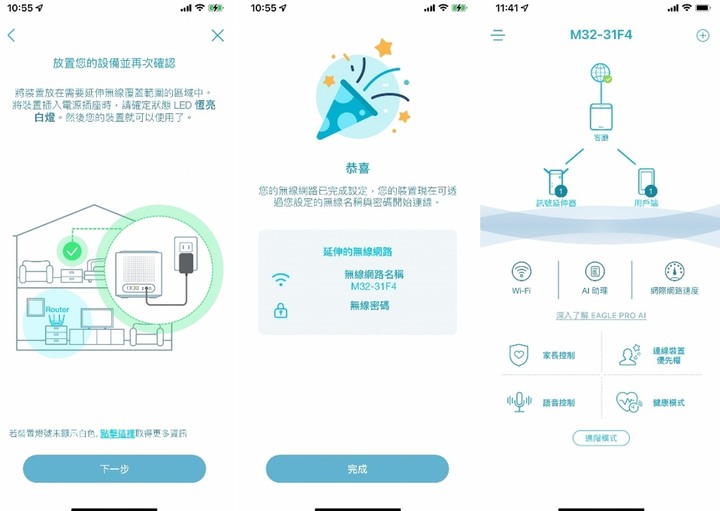
▼然後看到指示就很開心的拿到主臥室通電,還好也是白燈恆亮(因為水泥牆真的很厚,距離又不算近),最後看到主畫面就會多一台延伸器的資訊了!
▼最後看到訊號品質鬆了一大口氣,還好當時買對了。
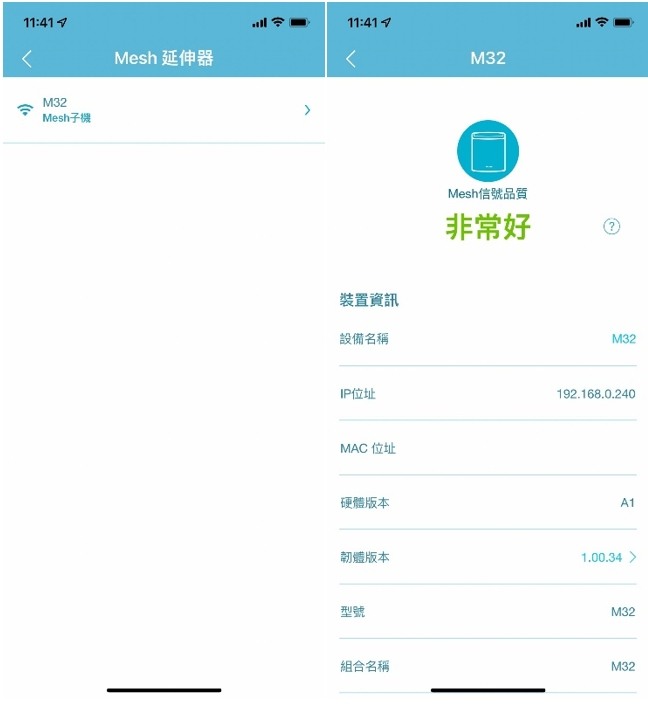
不過還是要實際數值才會清楚。不過!在看實際數值之前先給大家看一下擺放的位置。
▲從上面的圖可以看的出來,訊號品質有非常好,真的鬆了好大一口氣。
再來就是看一下實際的下載跟上傳速度啦!左邊是客廳M32的速度,右邊則是主臥室的速度了!
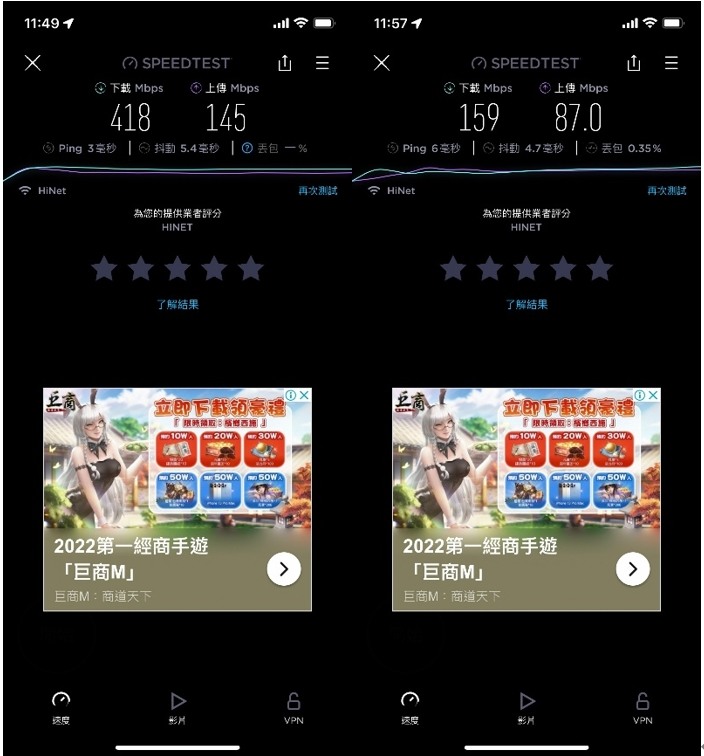
▲比我想像的好很多,這下父母想要在房間追劇、看直播等等,就不會像以前一樣很會轉圈圈啦!! (ゝ∀・)b
再來稍微簡單講解一下APP的畫面功能:
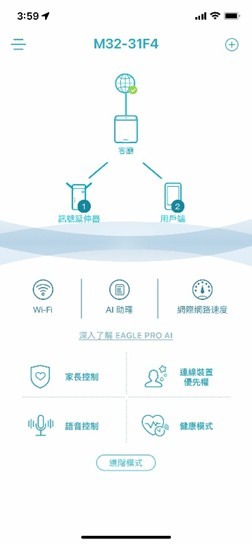
1.網路圖的部分:
【地球】:地球會顯示網際網路的狀態,正常的圖案會是這樣

真的斷線的話會變成這樣

【客廳】:M32主機,點進去可以看到詳細資訊,還有針對主機端可以做的設定。
【訊號延伸器】:所有延伸器都會聚集在這邊,數字多少代表著有幾台延伸訊號的設備,一樣點進去可以看到不同延伸器的詳細資訊。
【用戶端】:目前正在使用M32網路(有線或是無線)的終端設備,一樣數字代表著設備數量,點進去可以看到終端設備的詳細資料。
2.中間選單的部分:
【Wi-Fi】:用來設定Wi-Fi名稱以及密碼,有需要的話還可以設定訪客專用的無線Wi-Fi喔。
【AI助理】:每個禮拜貼心的AI助理跟你報告的會議室。
【網際網路速度】:注意!這是測試目前網際網路的速度喔,就是你接有線到外網的速度~
3.下方選單的部分:
【家長控制】:可以設計不同的規則,針對不同的設備去過濾網站、使用網路等等。
【連線裝置優先權】:可以針對已連線的設備設定優先權,例如偷偷把媽媽的平板調高一點,爸爸的手機調低一些(?
【語音控制】:支援Amazon Alexa以及Google語音助理!
【健康模式】:可以直接控制網路的開關,也可以針對就寢時間限制網路連線,也滿不錯的!
4.最後一個進階模式呢,一定要先連線到M32設定好的Wi-Fi,再按下去就可以開啟網頁瀏覽器去做更多的設定了喔!
總結:
一開始的時候真的很難決定要買哪一家的設備,再加上又有預算上的考量,但又不希望貪小便宜結果買回家使用,效果不好就算了,最怕的就是很快就要送回原廠好好照顧一下的設備……以前有相關的慘痛經驗……
不過這次選擇的「D-Link M32二入組」效果真的超乎我的期待,再加上D-Link品牌最近都主打台灣製造!(大家可以回上面看一下M32底座的照片) 資安品質絕對有保證,讓我真的很安心。
















