• 2

Synology Disk Station DS107+ 開箱報告

一直以來都用桌機架站,但是用桌機架站電腦需要一直開著,而且耗電量也大,更有安全性問題,之前雖然也有用BUFFALO的LINKSTATION來改機,但是覺得效能並不好,於是後來購入了這個Synology Disk Station DS 107+ ,DS107系列則有DS 107e、DS 107、DS 107+這三種型號,其中DS107e是定位在家庭與個人工作室使用,DS 107、DS 107+則是定位在中小企業,關於規格等相關資料就請大家參考官方網站的介紹。
Synology Disk Station DS107+ 開箱報告
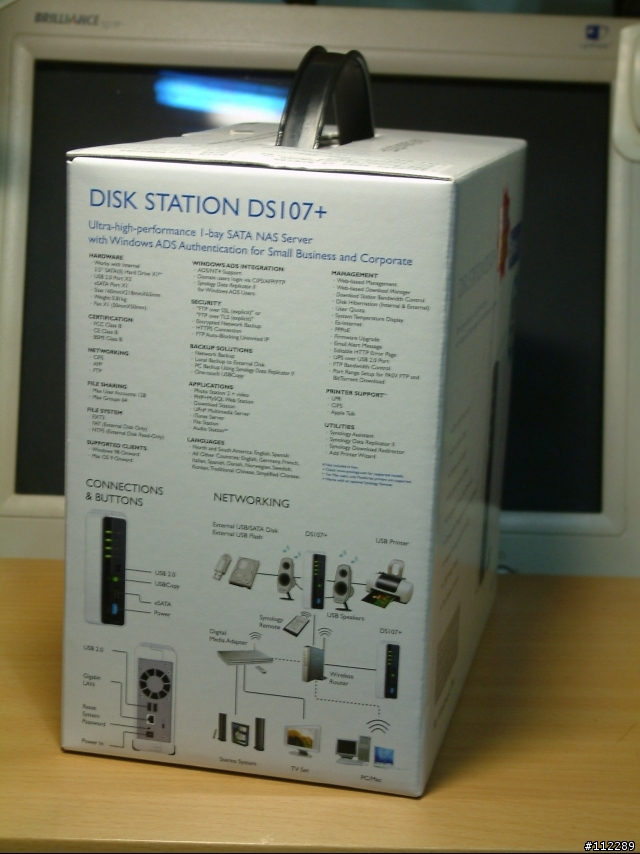
跟其他DS 107系列不同,我購入的DS 107+是極速版,擁有500MHz的CPU跟128MB的記憶體,不過官方網站上DS 107+有64MB跟128MB兩種規格。
Synology Disk Station DS107+ 開箱報告
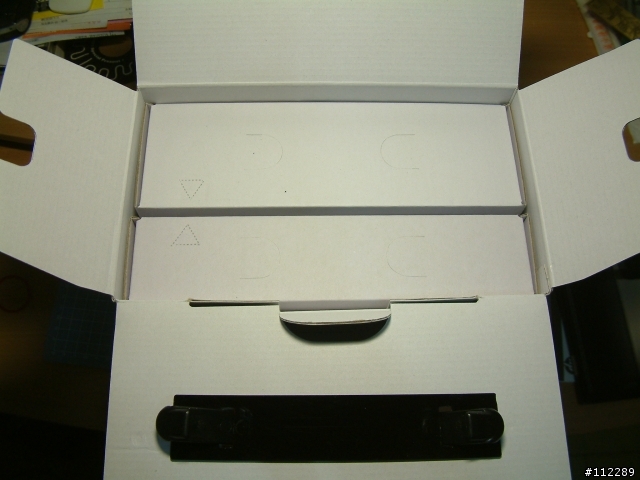
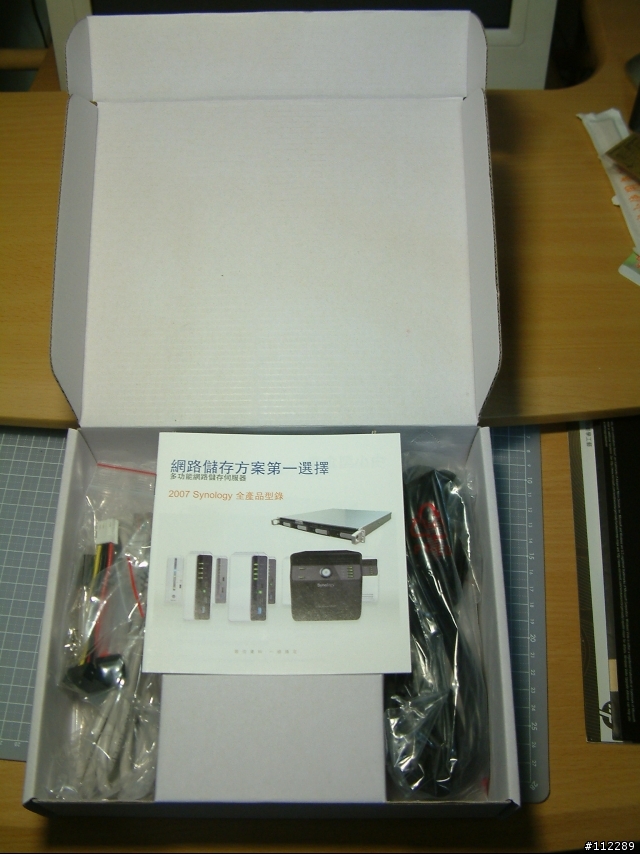
他盒子的設計不錯有一個提把,讓消費者購買時不需要在用塑膠袋裝,打開後有兩個盒子。Synology Disk Station DS107+ 開箱報告
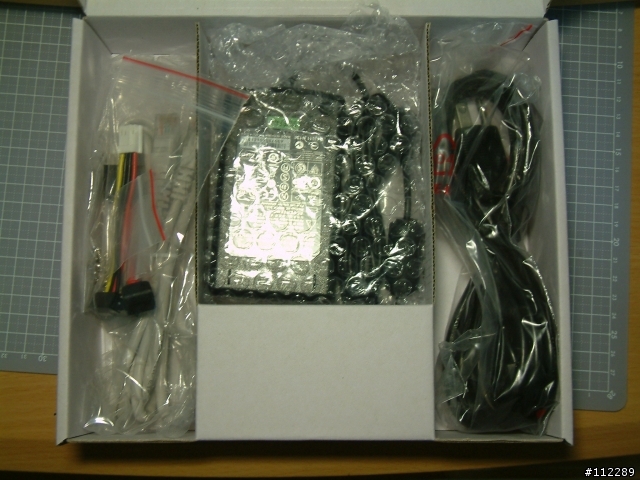
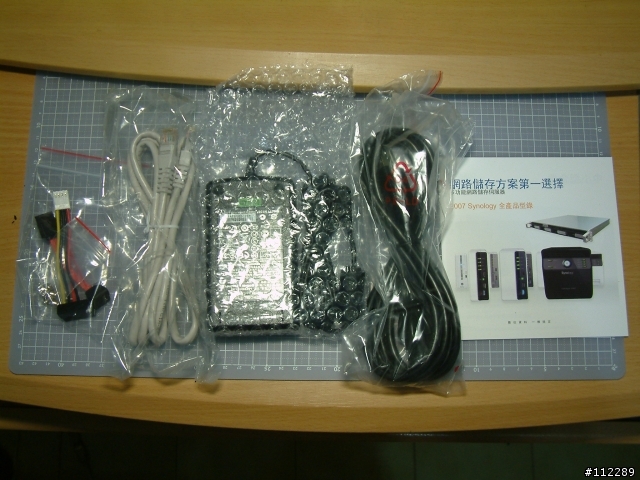
小的裡面則是有網路線、變壓器、電線、SATA連接線、硬碟電源線。
Synology Disk Station DS107+ 開箱報告
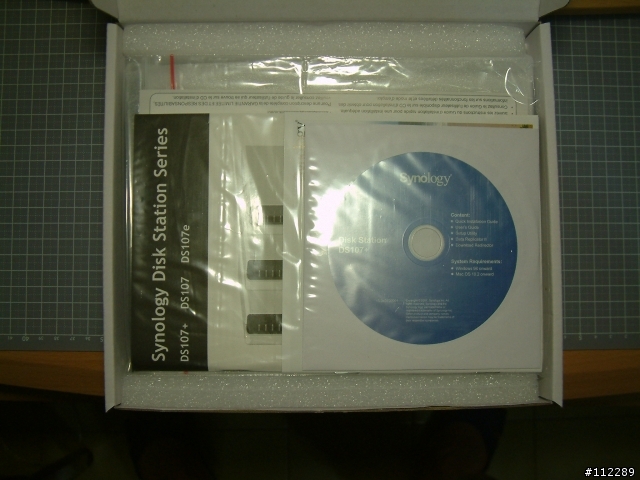
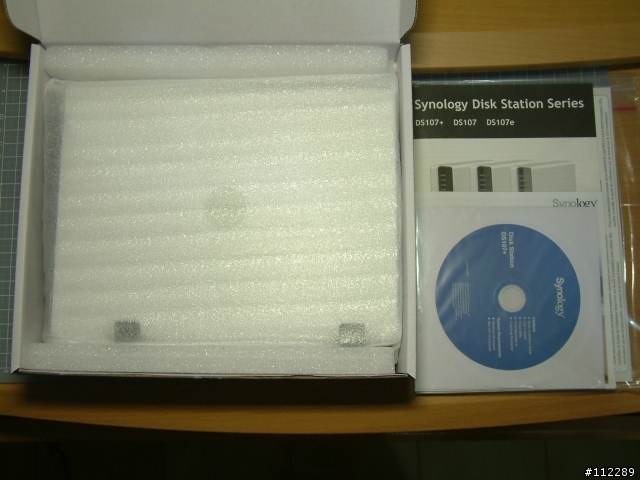
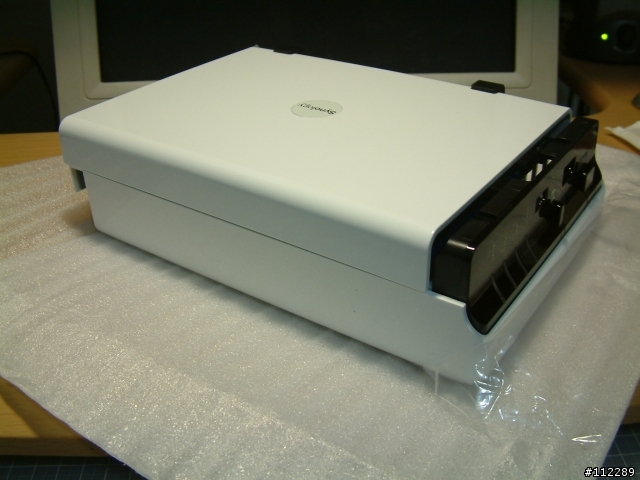
大的裡面有DC 107+本體、使用手冊、光碟。
Synology Disk Station DS107+ 開箱報告
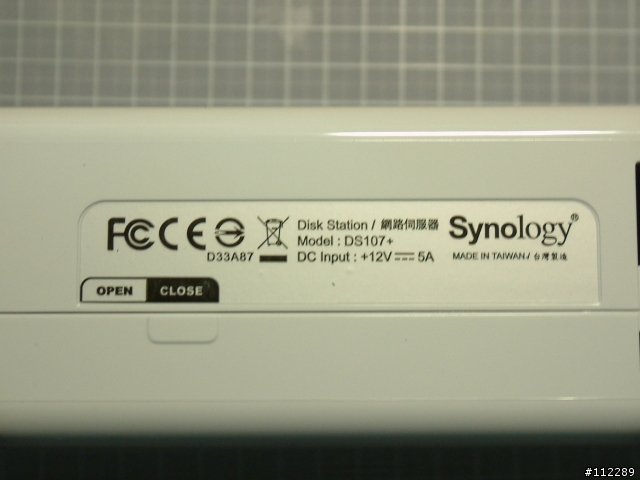
底部有開啟DS 107+的指示設計
Synology Disk Station DS107+ 開箱報告
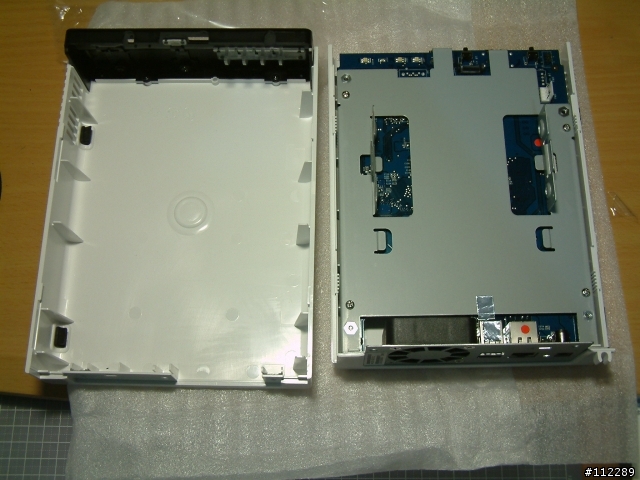
DS 107+打開後的樣子。
Synology Disk Station DS107+ 開箱報告
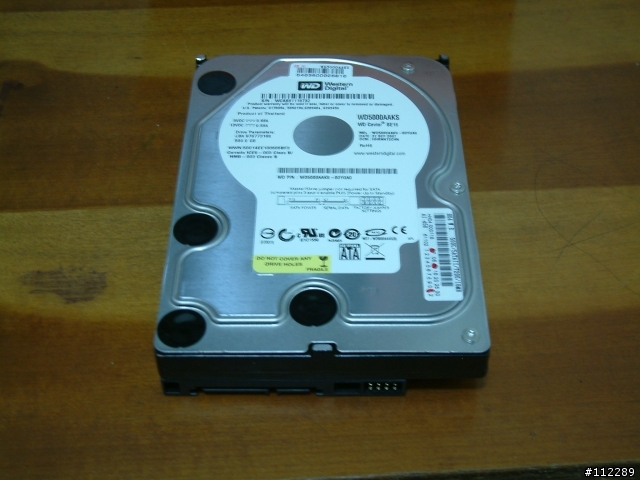
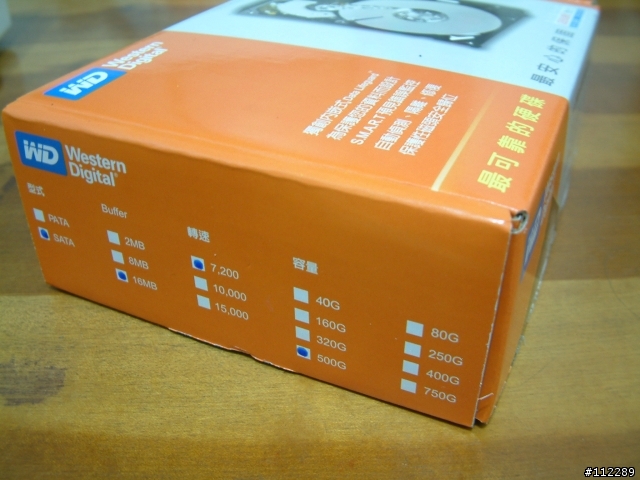
這次購入的硬碟WD 500G的硬碟,好久沒研究硬碟的規格了,不知道這一顆使用起來效能如何?
Synology Disk Station DS107+ 開箱報告
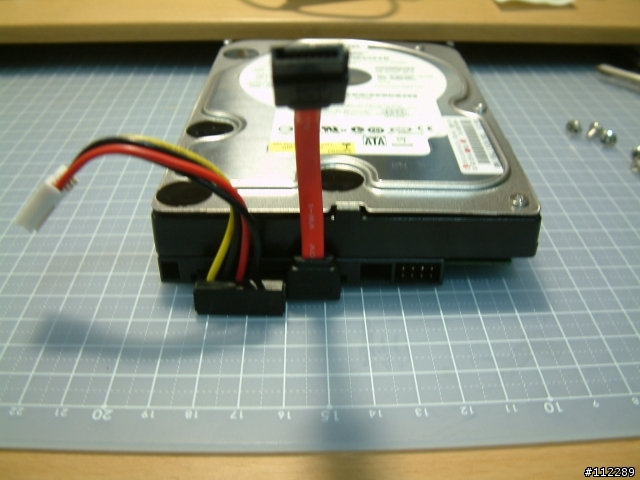
首先裝上電源線跟SATA的排線
Synology Disk Station DS107+ 開箱報告
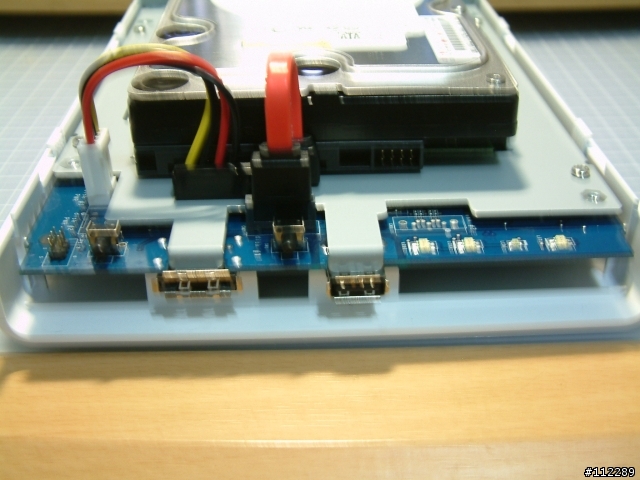
將硬碟鎖在DS 107+的機板上並將電源線跟SATA的排線接上,照的有點模糊!~
Synology Disk Station DS107+ 開箱報告
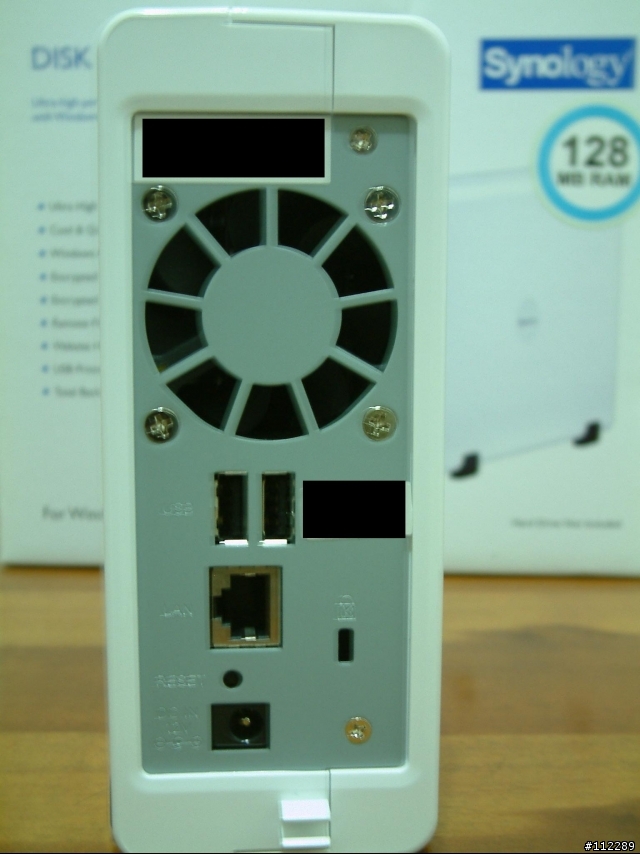
最後再將外殼裝回去,鎖上螺絲,接上電源跟網路線,硬體安裝的部份就大功告成了。
Synology Disk Station DS107+ 開箱報告
-----------------------------------------------------------------------------------------
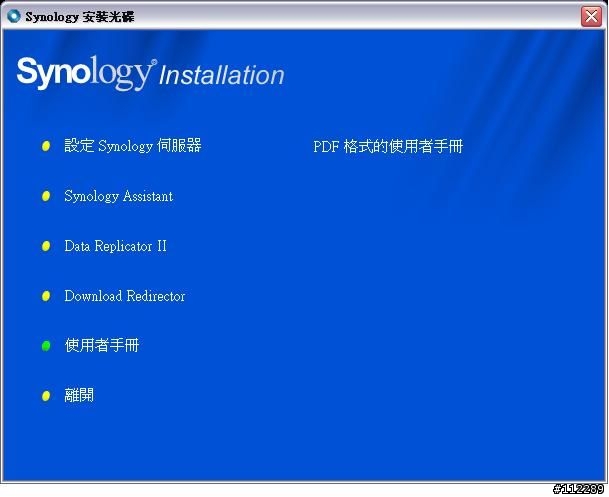
接下來是軟體設定,放入光碟,啟動安裝程式,選擇設定Synology伺服器。
Synology Disk Station DS107+ 開箱報告
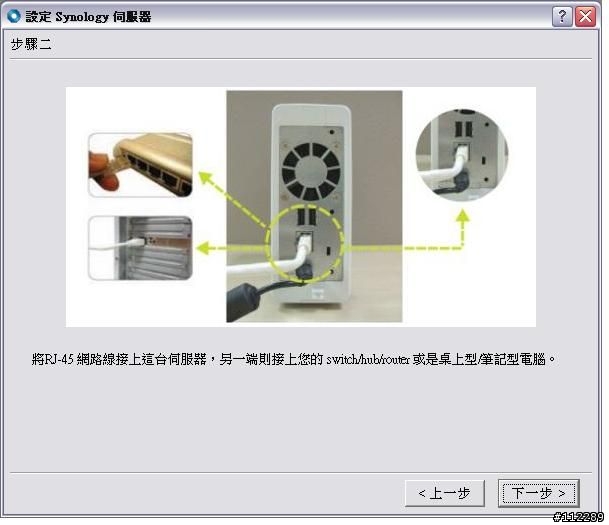
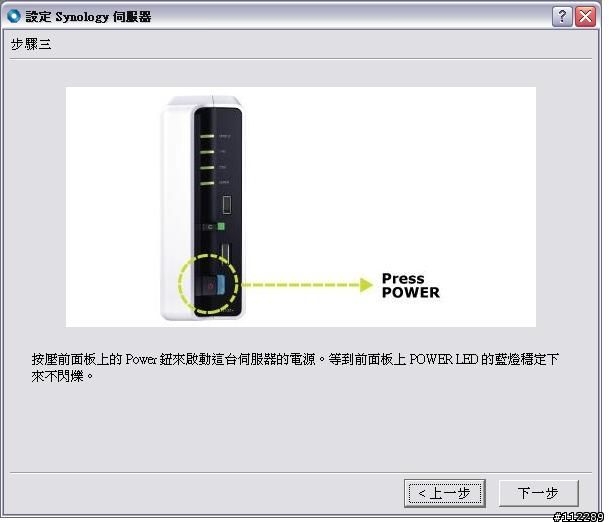
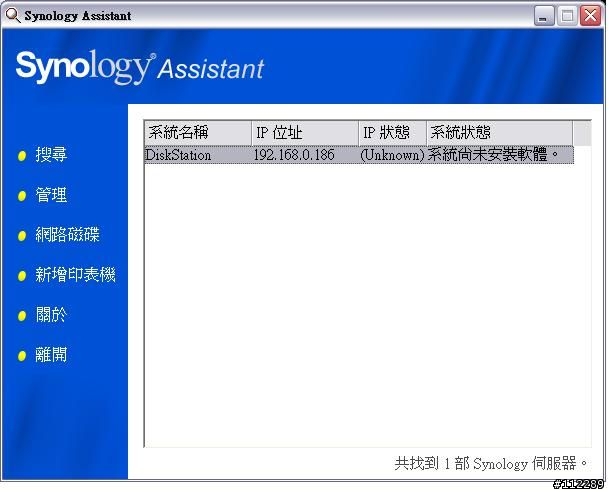
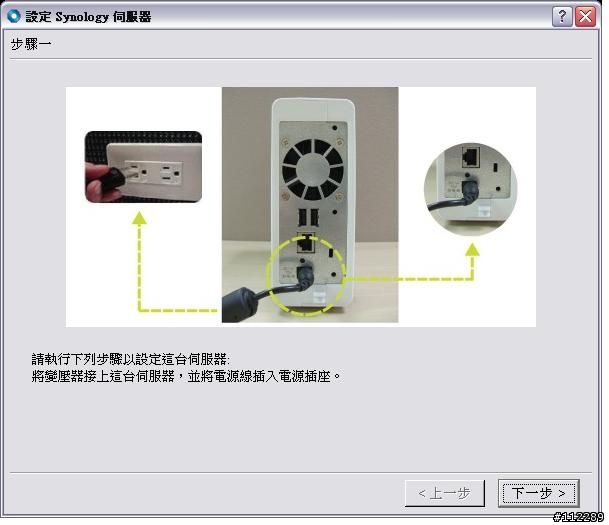
安裝程式會一步步教你怎麼連接Synology伺服器,大家只要一直按下一步就好了,接著安裝程式會啟動Synology Assistant程式這個程式會幫你搜尋網路上的Synology伺服器,並啟動Synology Assistant設定精靈。
Synology Disk Station DS107+ 開箱報告
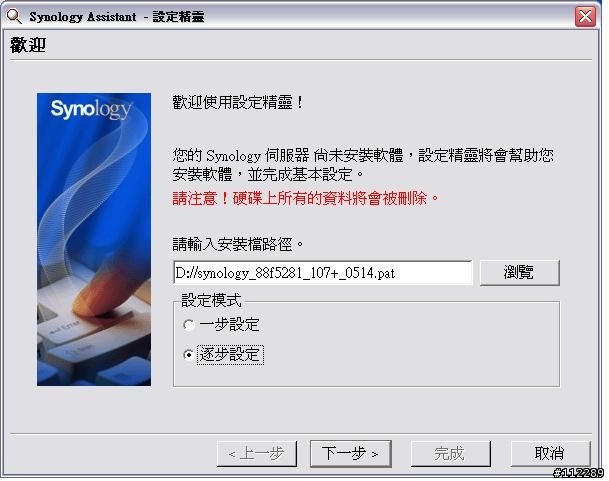
設定模式建議選擇逐步設定,會有較多的自訂設定,若你是懶人一族就選擇「一步設定」吧!
Synology Disk Station DS107+ 開箱報告
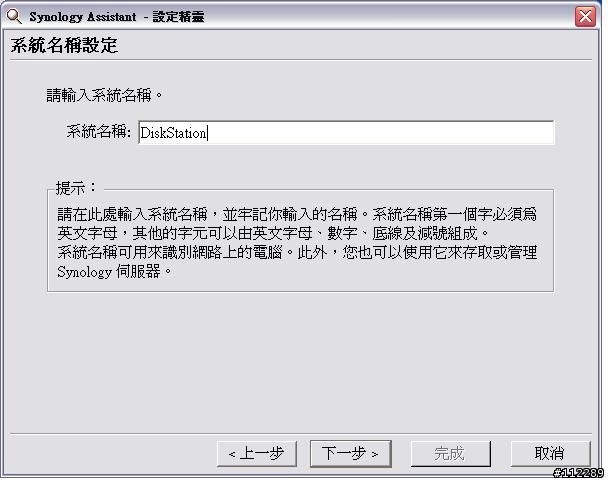
輸入你的Synology伺服器名稱。
Synology Disk Station DS107+ 開箱報告
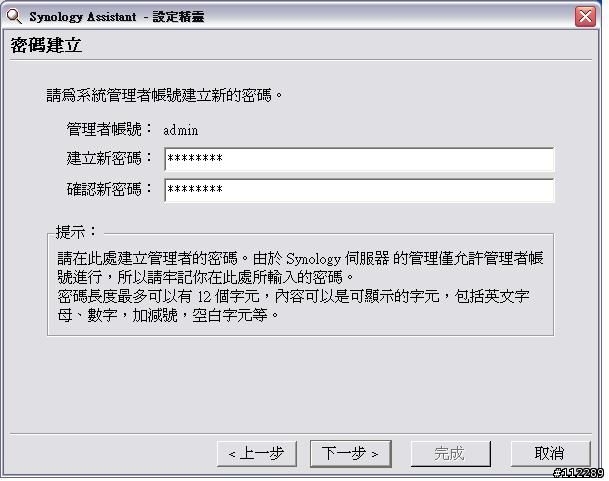
輸入管理者帳號的密碼,若你是選擇「一步設定」,管理者帳號的密碼會是空白的。
Synology Disk Station DS107+ 開箱報告
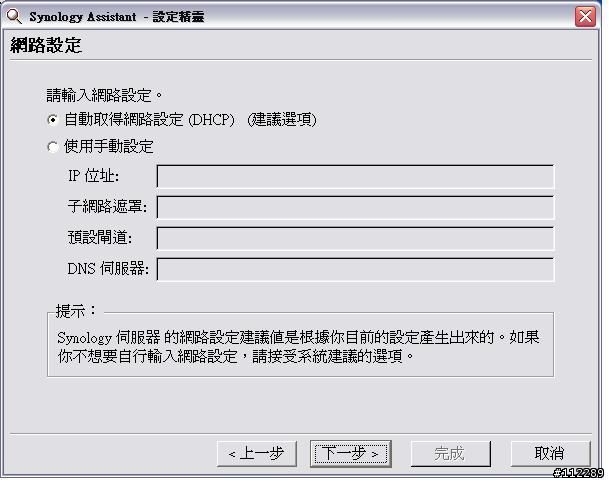
建議先選擇自動取得網路設定,之後再用管理介面修改所需的IP位址。
Synology Disk Station DS107+ 開箱報告
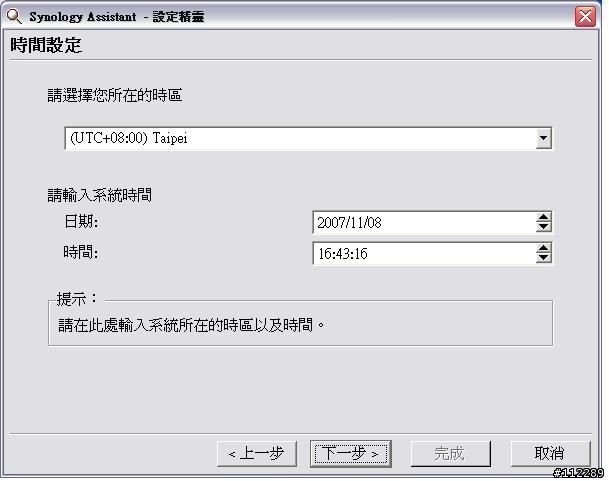
選擇時區及設定系統時間。
Synology Disk Station DS107+ 開箱報告
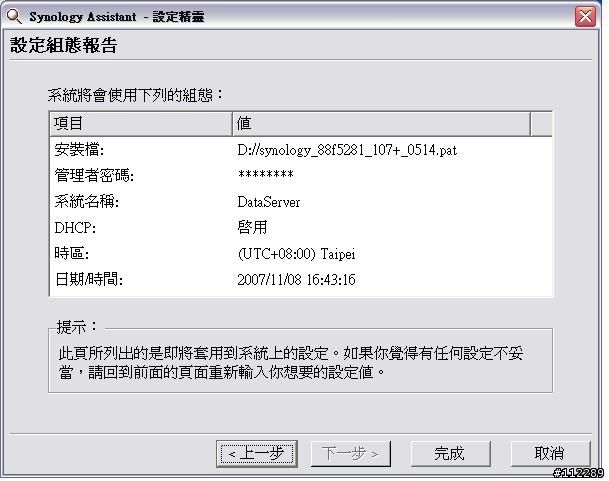
設定組態報告,確認無誤後就可以按下完成,進行安裝。
Synology Disk Station DS107+ 開箱報告
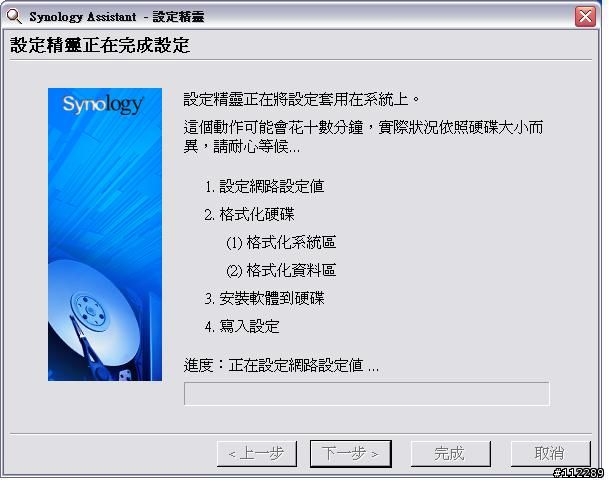
安裝精靈會顯示安裝目前的進度。
Synology Disk Station DS107+ 開箱報告
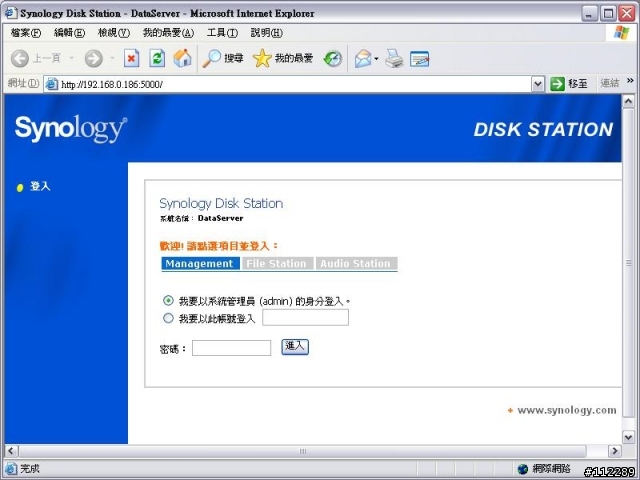
等安裝精靈跑完後會自動啟動管理介面,輸入剛剛安裝時的管理者密碼就可以登入你的Synology伺服器了,若沒有也可以使用Synology Assistant程式,然後選擇左側的管理選項。
Synology Disk Station DS107+ 開箱報告
登入後就可以看到Synology伺服器的相關資訊,管理介面的左側則有設定Synology伺服器的各種選項。
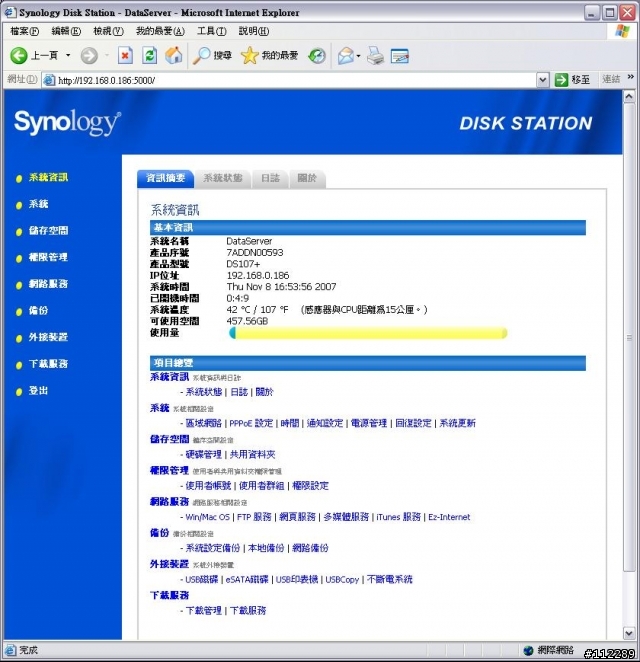
Synology Disk Station DS107+ 開箱報告

終於完成我的第一篇開箱報告,獻醜了~目前我也才剛開始玩Synology伺服器,等有空再寫Synology伺服器設定及架站的教學吧!
2007-11-08 18:53 發佈
文章關鍵字 開箱報告
謝謝大大的寶貴文字介紹
機器看起來真的是很漂亮啊
請問大大,這個跟nas有和不同呀?
單身宅男,喜歡夾去配
這就是NAS,只不過這是1Bay的,只能裝一顆硬碟,但是可以外接,不過這樣就沒有Raid功能了..
我也買了一台,拿來架設論壇,覺得滿方便的,而且還可以自己改機...最近準備再多入手一台DS207+..
拿來架設串流伺服器!!
推薦給大家..
不曉得有無推薦的改機資訊
改天有空也來衝衝看好了
這套可能架設郵件伺服器嗎?...

目前對這套滿有興趣的XD...
不知道這款的BT下載效能如何...
似乎還沒有很強大的機種...
個人Blog:http://crazycowcow.blogspot.com
不知道大大購入這台DS107+前是否有比較過QNAP威聯通科技 TS-109 Pro這台,如果有...能請教最後購入DS107+的理由為何嗎?謝謝!目前我也有意願購入,所以還在爬文比較.

BT下載能力也是我考量因素.
~ star ~ http://www.mingmate.com.tw
小弟正在評估購買此類商品,有點不解的事,若接至AP時,請問可採MAC位址鎖定嗎??
因目前PC/NB/Printerwe與AP都是採MAC位址來加入,不知如何在安裝精靈前得知該機台MAC address呢...
Tks!!
腦袋決定口袋.口袋決定自由
javen.yeh wrote:
小弟正在評估購買此類...(恕刪)


代答一下...
是有的~ 在外箱上就有標示機器MAC及S/N... 很容易就找到,
  • 2
內文搜尋
X
評分
評分
複製連結
Mobile01提醒您
您目前瀏覽的是行動版網頁
是否切換到電腦版網頁呢?