

這台應該是HP對 SOHO 或者小企業入門的機器,提供了專業的一些功能,
最大的跟其它家用的IP分享器差別是,有的 Dual Band 的AP不能設定同
一個SSID而HP R120 Wireless VPN Router 可以,也就是說若是離AP近的話
只要支援5Ghz的設備可以連的話就會用5Ghz,若離開遠一點的話,也可以用
同一個SSID連上2.4Ghz,NAT的效能達900Mbps以上。
主要特色是1WAN+4LAN 都是 Giga ,無線部份則支援了2.4G 的11N 及 5G 的11ac
有SPI Firewall 及 URL/MAC/IP/Content 過濾及DoS攻擊保護.
支援PPTP/IPSec/L2PT 伺服器可提供VPN 服務.
USB Port 可以支援 Fire Sharing 及 FTP.
SSID 支援 2.4G 及5G 各4個.
基本上開箱到設定完包含IPv6 的設定,不到5分鐘,相對其它品牌來說,
是可以很快上手使用。
以下是開箱過程
1. 外箱

2. 打開後內部
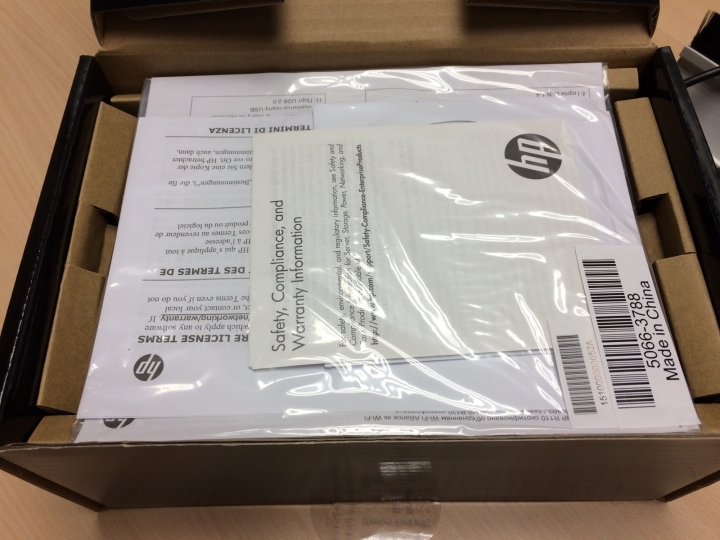
3. 取出來

4. 介面跟開關

5. 變壓器

6. 開始設定,預設是192.168.1.1 帳號:admin 密碼:admin
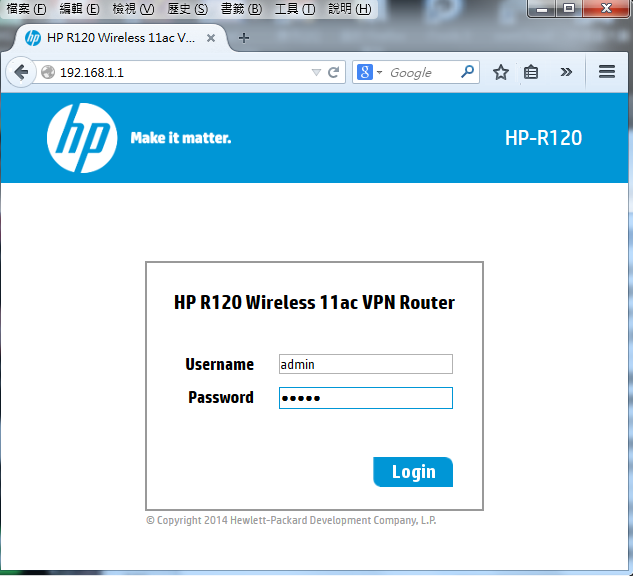
7. 登錄後需點擊同意合約後才能繼續往下

8. 選擇所在的國家,這部份跟無線網路有關,這裡我選擇了台灣後按Save

9. 進入後的畫面,相關清爽,有HP一慣風格
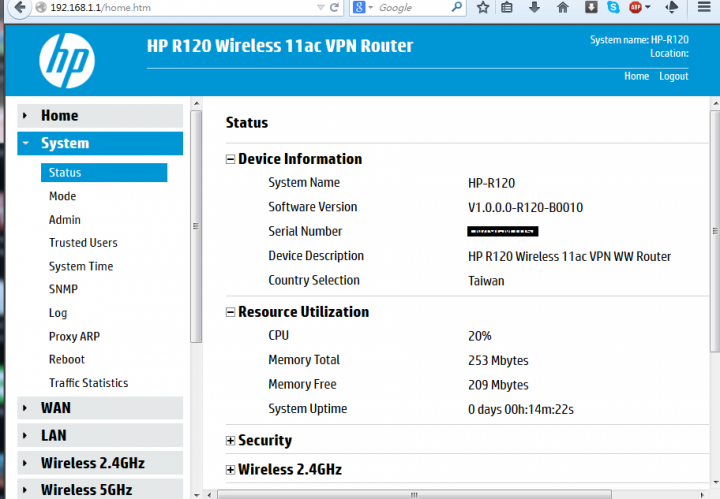
10. 開始設定WAN有支援DHCP、Static IP、PPPoE、PPTP、L2TP等,
我是固 6 IP 所以設 Static IP Address

11. 開始設定LAN,因為我習慣用.254做為Gateway所以我把Lan IP
改了192.168.1.254啟用了DHCP Server,DHCP 網段是 192.168.1.201
到192.168.1.220,設好save 就會生效了。

12. 驗證192.168.1.254 是否已經生效

13. 設定IPv6,由於我是 Dual Stack 由中華電信配發一段/56的網段,
所以我的設定方式為Static,在Connection Settings 的 IPv6 Address
要設中華電信配發的IPv6 LAN IP Address,IPv6 Gateway 要設中華電信
WAN Port IP,DNS就設中華提供的,VLAN (Deafault) Settings要設中華
配發的/56網段,我是放:FFFF,Auto Configuration是指用什麼方式配發
IPv6給LAN的使用者,我這裡選用Stateful(DHCPv6),Subnet Prefix Length
就設56,Start 跟 End Range 就是要配發 IPv6 的網段,我是設1000-2000。

14. 檢查IPv6的狀態

15. 檢查IPv6是否能成功配發IPv6給使用者

16. 測試IPv4及IPv6是否能上網

17. 用ipv6-test.com測一下速度,不過在國外,速度不怎麼辦
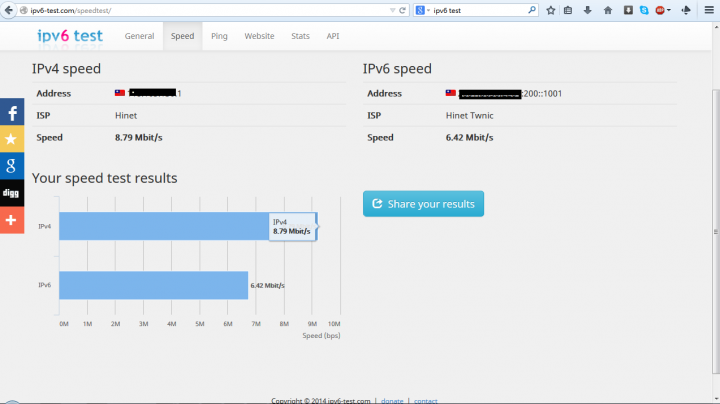
18. ipconfig 跟 Traceroute 到 Facebook IPv6 網站路徑測試
ipconfig

traceroute 到 Facebook IPv6 網站

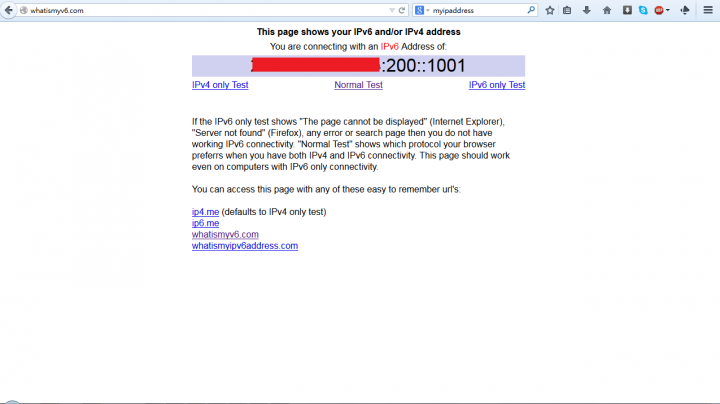
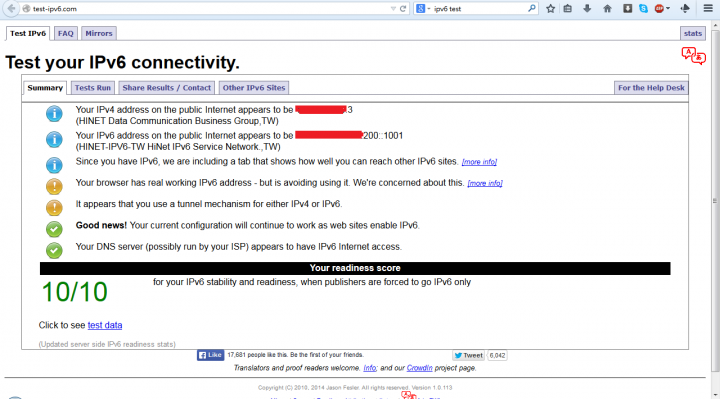
19. 測一下IPv6網站檢測
20. iPhone5s 5Ghz 測試(中華電信60M/20M)

21. Thinkpad X200 2.4G 測試 (中華電信60M/20M)

設備規格如下:















