


Synology DiskStation DS-106e內部可裝一顆3.5吋SATA硬碟機, 外殼兩側開有散熱孔。
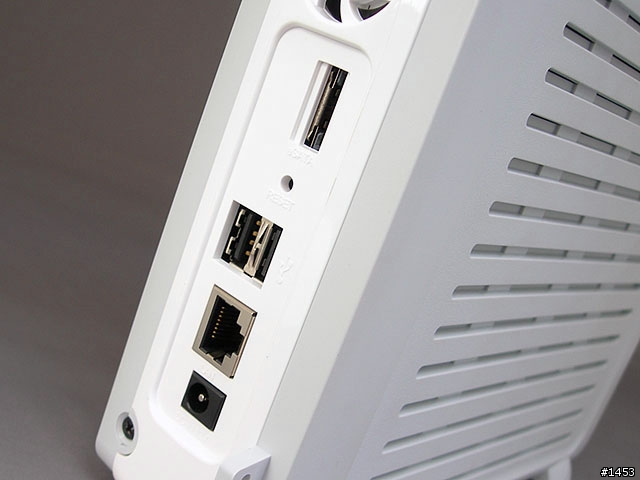
背面有一個散熱風扇的排氣孔, 下方是External SATA纜線插孔, 若有其他SATA外接盒即可利用, 兩個USB埠可接續其他USB硬碟外接盒, 或是印表機。網路支援到Gigabit Ethernet, 不過你的線材與其他網路週邊與電腦也都支援才能有1000Mbps的速率。
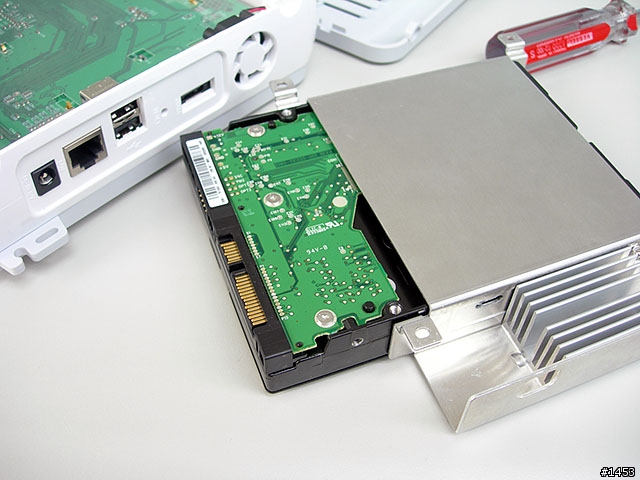
DiskStation不含硬碟, 要先裝上另購的硬碟, 固定架有散熱片。
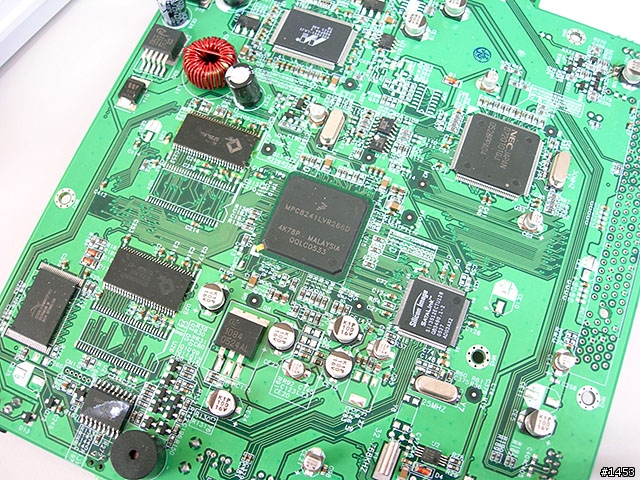
主機板全貌, 網路晶片是Marvell Yukon 88E8001 Gigabit Ethernet控制晶片, RAM有32MB。
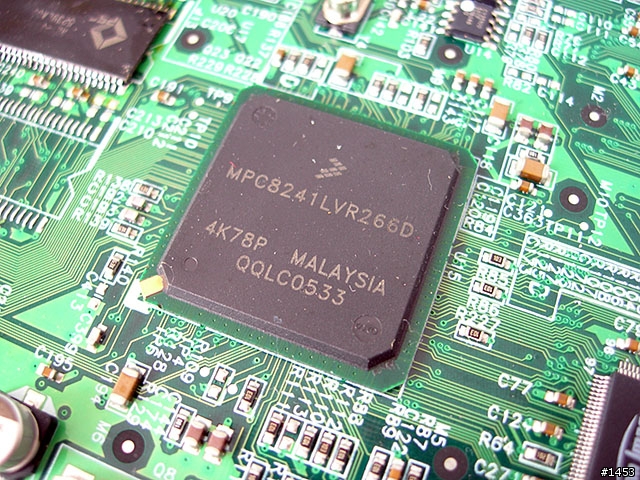
CPU採用Freescale MPC8241 266MHz, 這類型CPU常用於小型網路裝置。
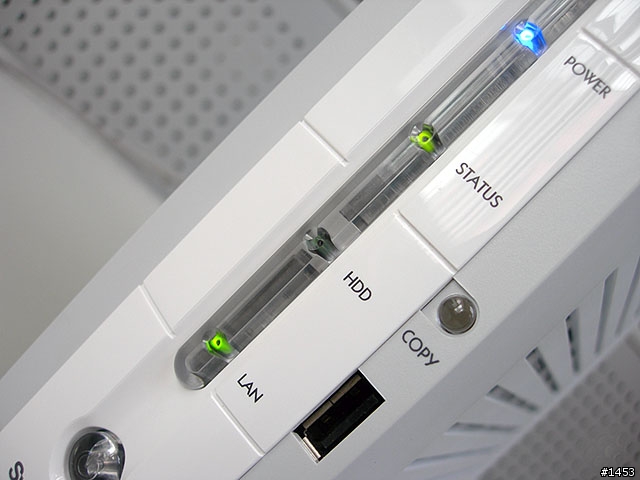
本體與面板是白色亮面, 燈號配置也很美觀, 依序是電源、狀態、硬碟存取與網路存取指示燈, 一邊的Copy指示燈也是按鈕, 當下方的USB埠連接USB硬碟盒或是讀卡機與記憶卡後會亮起, 長按一下指示燈就可以開始將外接儲存裝置複製到DiskStation的內藏硬碟。
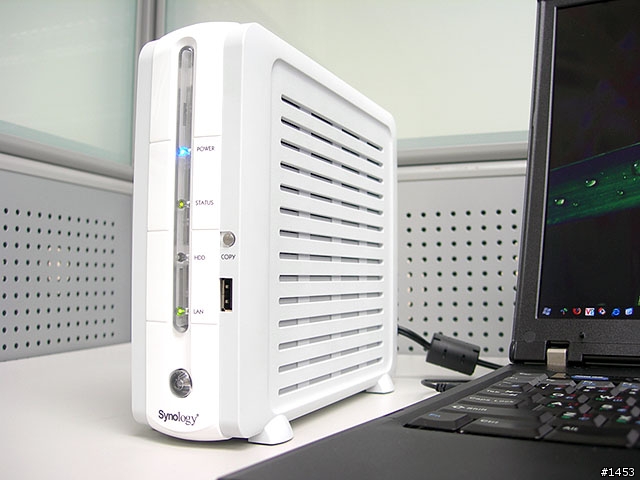
主開關在Synology標誌上的透明圓鈕, 用於啟動或關閉DiskStation, 也可以在管理網頁中執行關機。
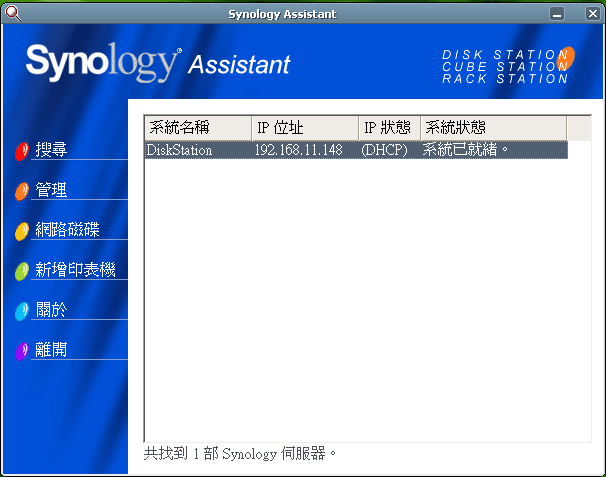
通常網路磁碟機預設使用DHCP取得IP位址, 所以請先確認你的區域網路已有DHCP服務, 不過我們並不知道DiskStation會獲得哪個IP位址, 這時就是Synology Assistant的用處了, 這個軟體可以搜尋區網內的DiskStation, 並顯示IP位址, 一旁的管理功能可以幫你帶出瀏覽器與管理網頁, 此軟體同樣有Mac OSX版本。
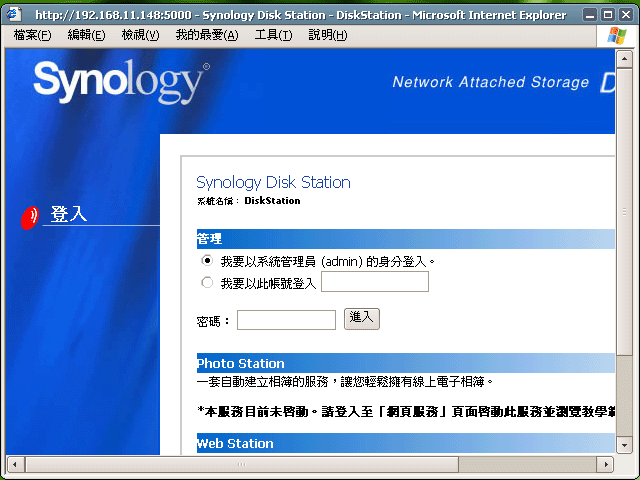
利用瀏覽器輸入管理頁面網址或是由Synology Assistant帶出, 先來把DiskStation設置妥當, 請使用系統管理員帳號登入, 預設為無密碼。
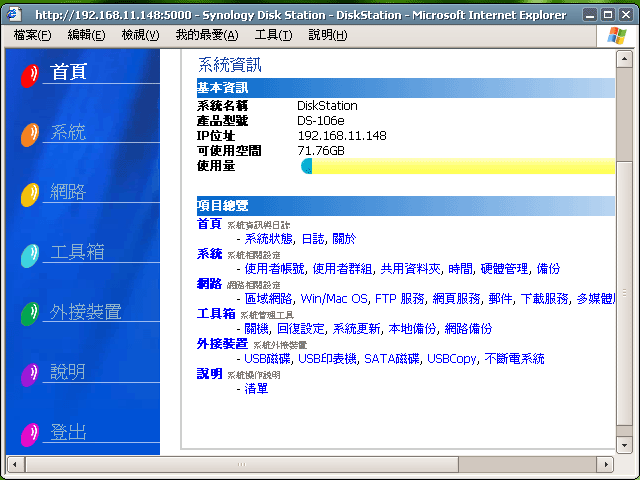
進入首頁是系統資訊, 顯示IP位址與內藏硬碟剩餘容量。
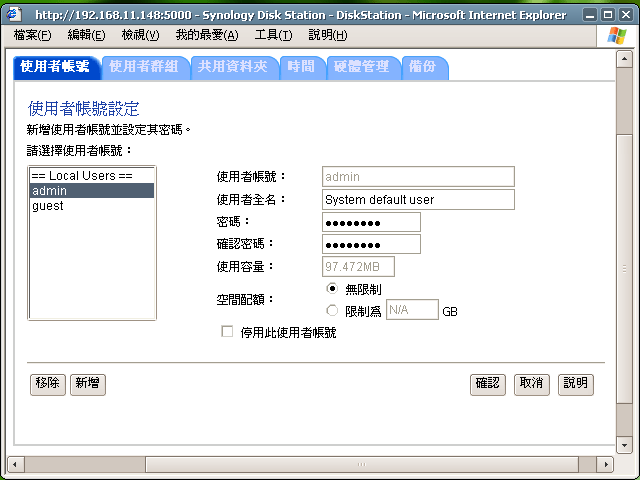
最重要的是變更系統管理員帳號, 這裡會列出DiskStation的全部帳號。
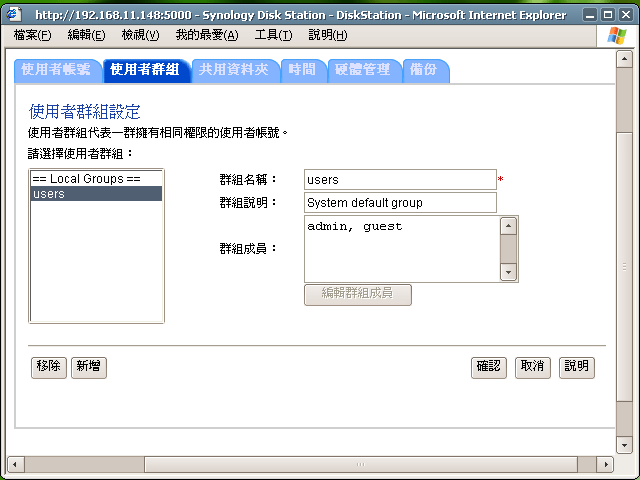
使用者群組設定, 已預設了users群組。
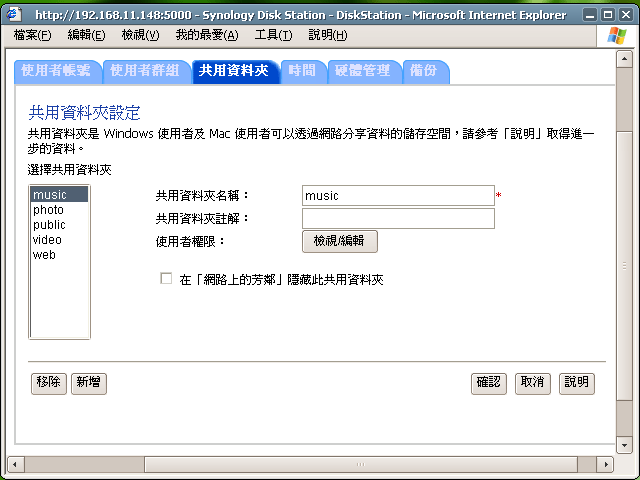
已內建五個目錄, music、photo與video目錄用於UPnP多媒體服務。public是公用目錄, 訪客也能讀取與寫入。web則是保留給網站功能使用。
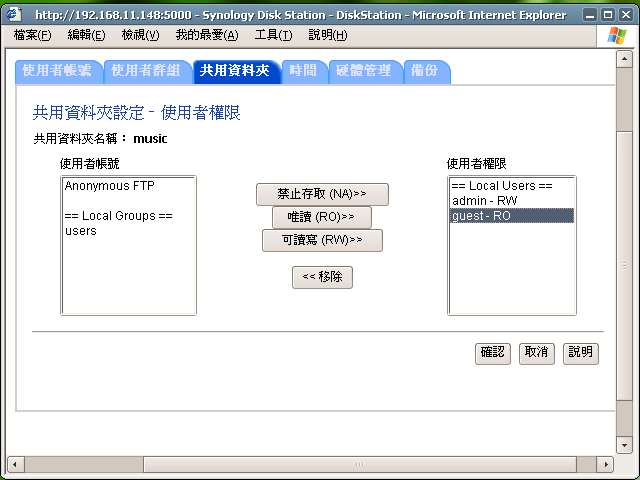
當然你可以指定目錄權限給你的用戶們。
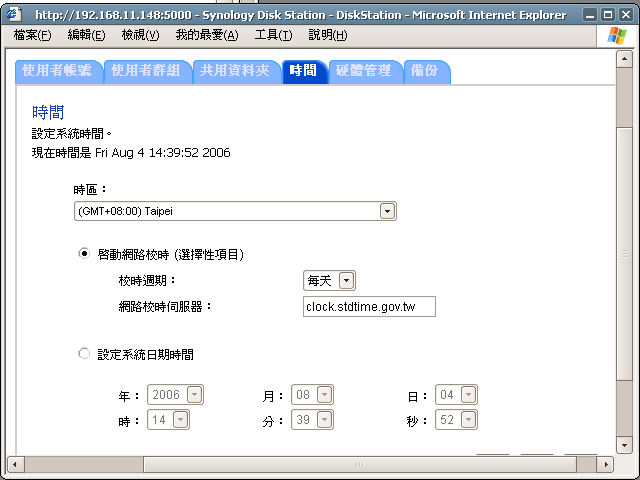
支援網路校時, 輸入一個NTP伺服器位址, 例如我常用的clock.stdtime.gov.tw。
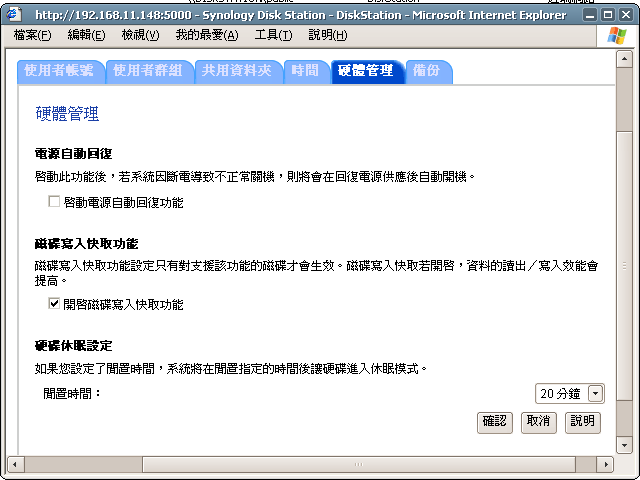
硬體管理裡有些設定, 依照你的需求變更。
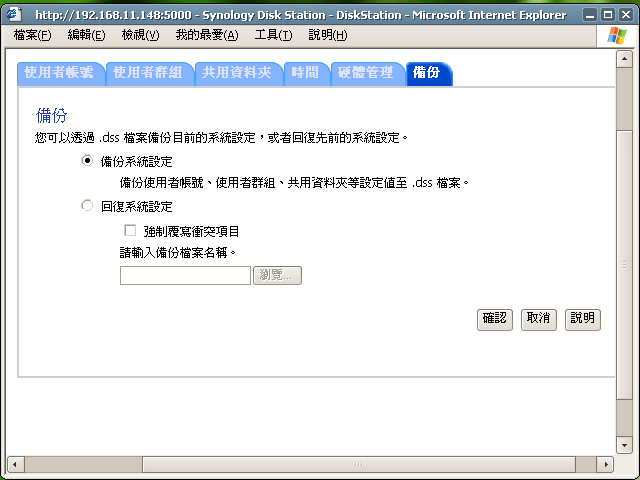
備份功能是把DiskStation的設定值下載檔案到你的電腦, 設置好後用它來保存設定備份, 若往後要重新設定就利用回復功能, 就不需再逐一設定了。
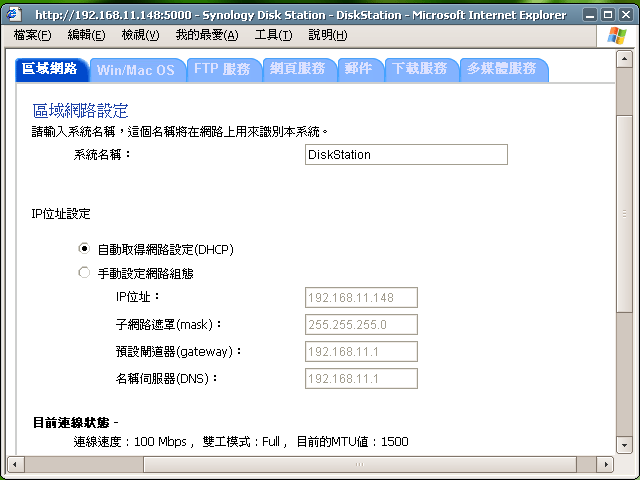
接著來到"網路設定", 變更名稱或是IP位址, 圖方便的話, 設為固定的IP位址, 建議用DHCP伺服器會配發的IP以外的位址。
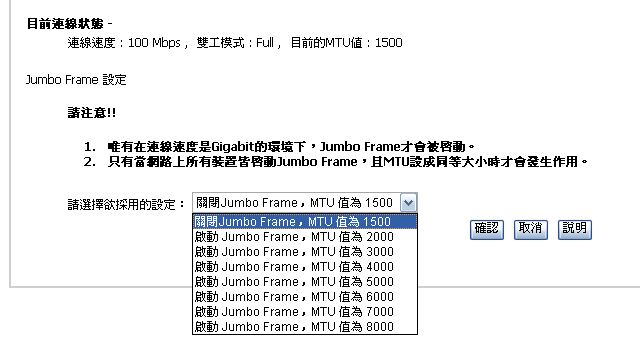
DiskStation也支援Jumbo Frame, 提升傳輸速率有些許幫助, 但需各網路週邊支援。
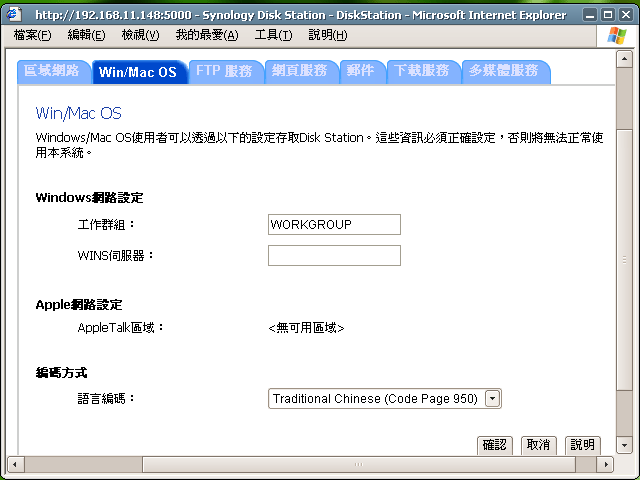
Windows工作群組名稱設定。
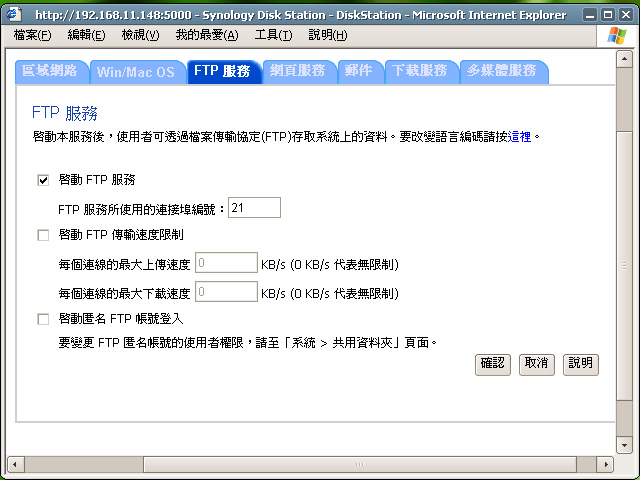
FTP服務讓你在Internet端也能存取DiskStation, 配合IP分享器的Port Mapping。
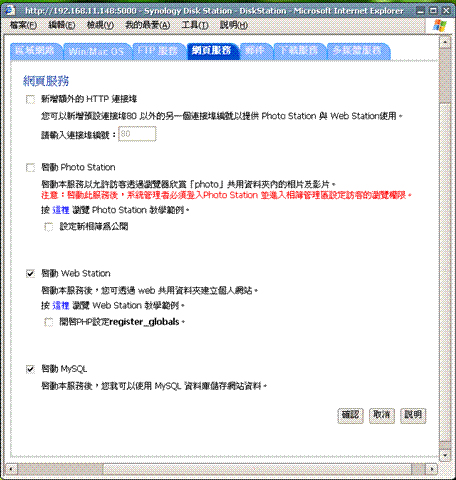
網頁服務除了基本的html檔, 還可用server side script的php應用程式, 通常動態網頁搭配資料庫應用, 所以DiskStation也內建了MySQL伺服器。
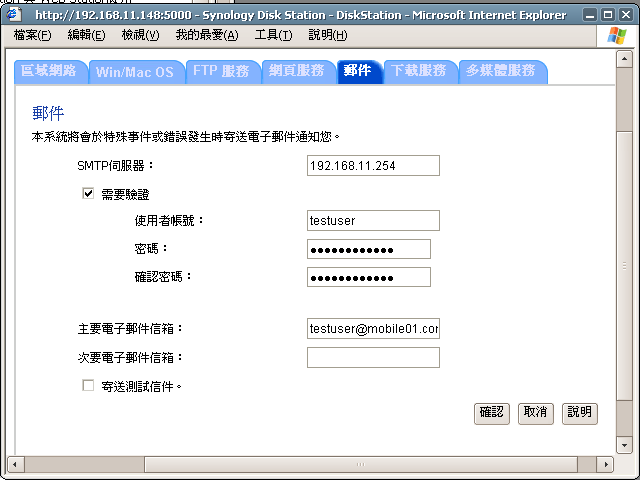
設定系統事件通知的電子郵件位址。
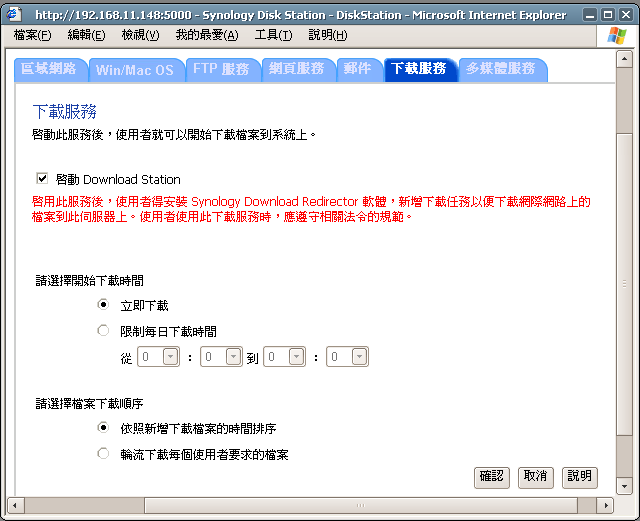
下載服務要搭配Download Redirector軟體, 支援Windows與Mac OSX, 可將電腦要進行的下載工作導向到DiskStation代為下載。
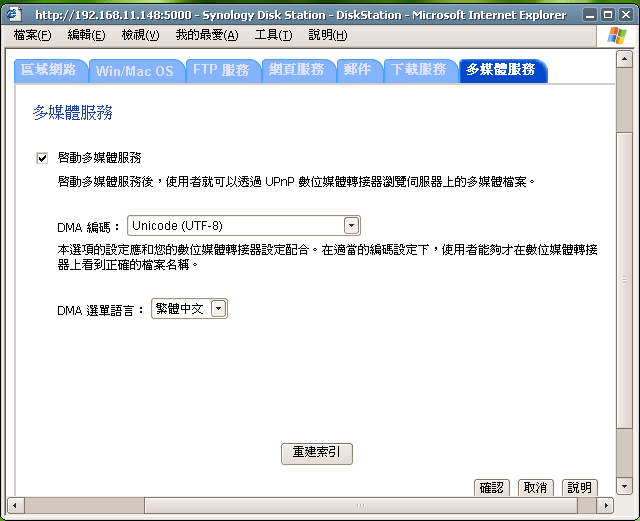
多媒體服務可以讓其他的網路媒體播放器使用, 可惜我沒有這類機器。
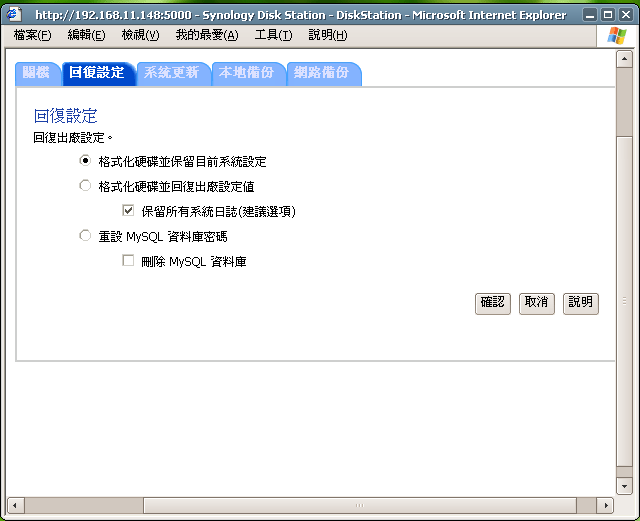
在"工具"分類頁面裡, 回復設定可得小心使用。
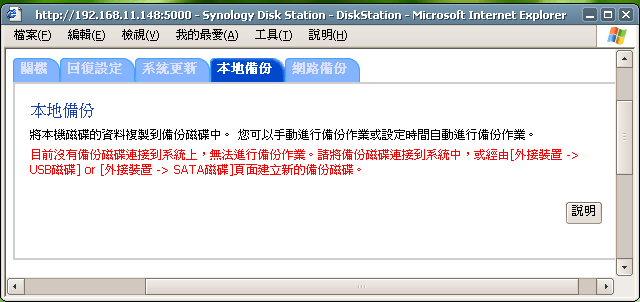
本地備份可將內藏硬碟複製到外接硬碟。
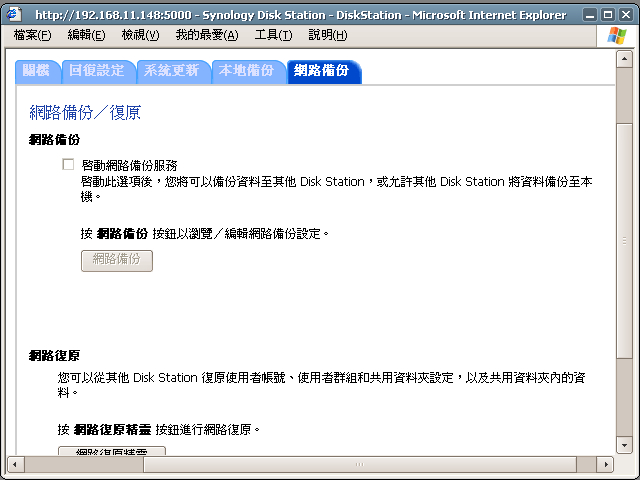
網路備份功能還需其他DiskStation, 只有一台實用度不足, 不過要轉移資料倒是有用。
先試試傳輸速率, 電腦端個別使用Intel PRO/100+與PRO/1000 CT這兩張網路卡測試100M與1000M下的速率:
測試電腦端利用FTP方式上傳1GBytes的檔案到DiskStation。
| 1000Mbps | 100Mbps | |
| 時間 | 1分47秒 | 2分25秒 |
| 速率 | 9.52MB/s | 7.04MB/s |
測試DiskStation利用FTP方式下傳1GBytes的檔案到電腦。
| 1000Mbps | 100Mbps | |
| 時間 | 45秒 | 1分31秒 |
| 速率 | 22.8MB/s | 11.18MB/s |
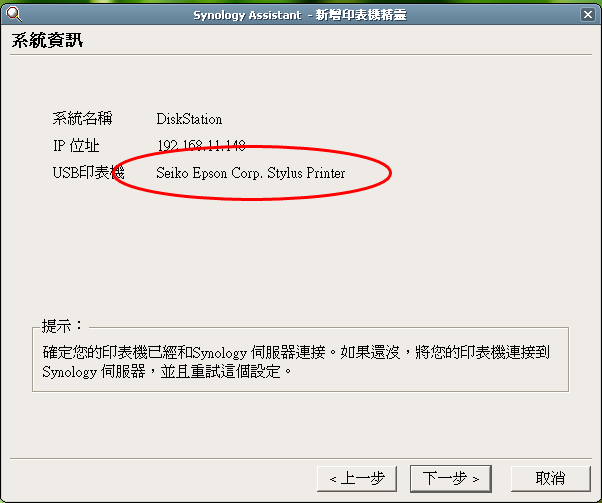
印表機共用也是網路磁碟的附屬功能之一, 接好USB印表機後, 以Synology Assistant協助你安裝印表機。當有印表機接上時, 這裡會顯示廠牌與型式。
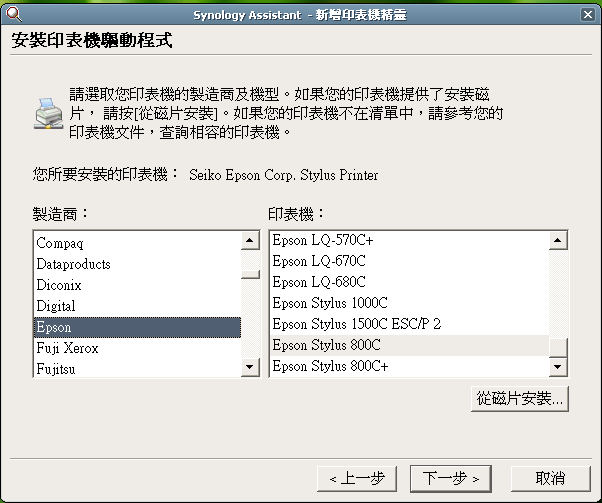
電腦需有驅動程式, 選擇符合的型號, 或由印表機附屬光碟的驅動程式來安裝。
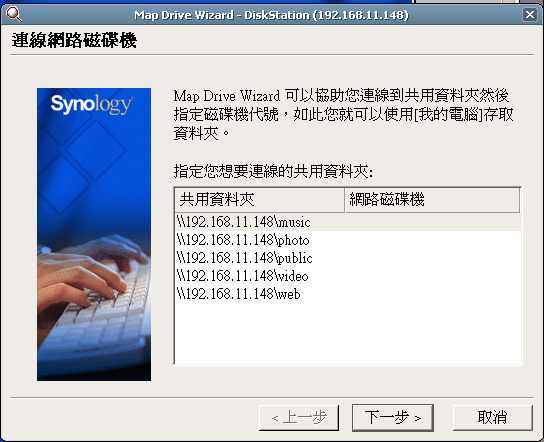
連線網路磁碟機方便你使用DiskStation的分享目錄, 我先連接"web"目錄來試試php與MySQL。
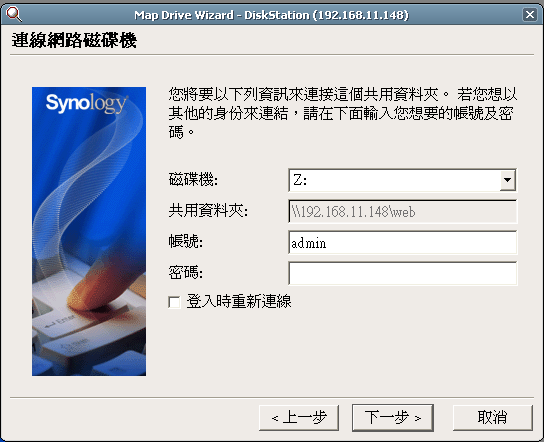
DiskStation的web目錄需系統管理員帳號連接, 完成後就當一般磁碟機應用就可以了。
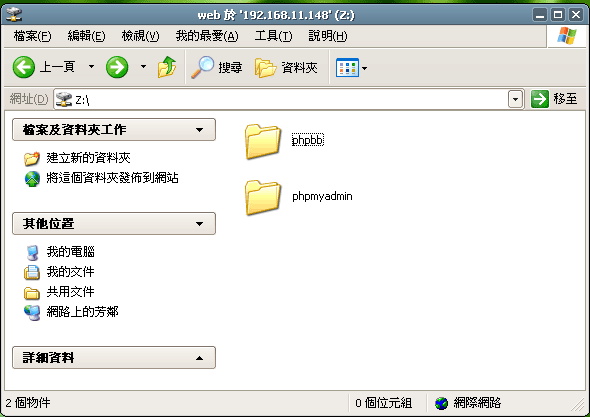
我下載了phpBB與phpmyadmin, 解開放進web目錄。
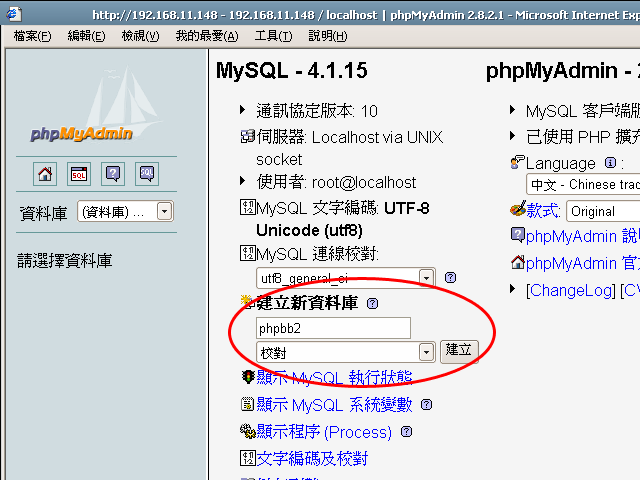
首先用phpmyadmin, 建立phpbb要使用的資料庫, 我命名為"phpbb2"。
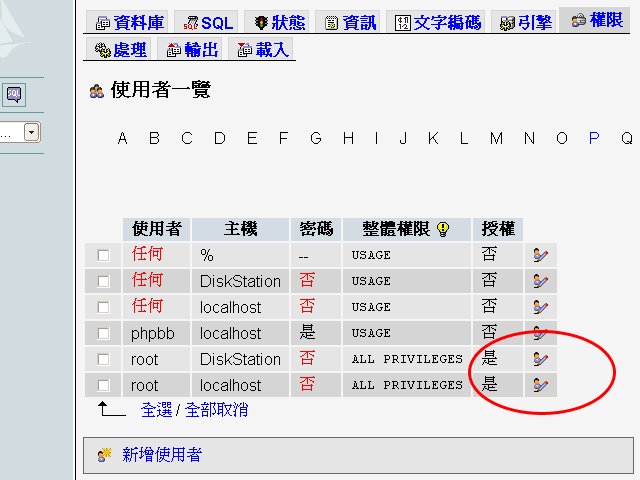
DiskStation的MySQL伺服器預設沒有密碼, 記得變更"root"帳號的密碼。
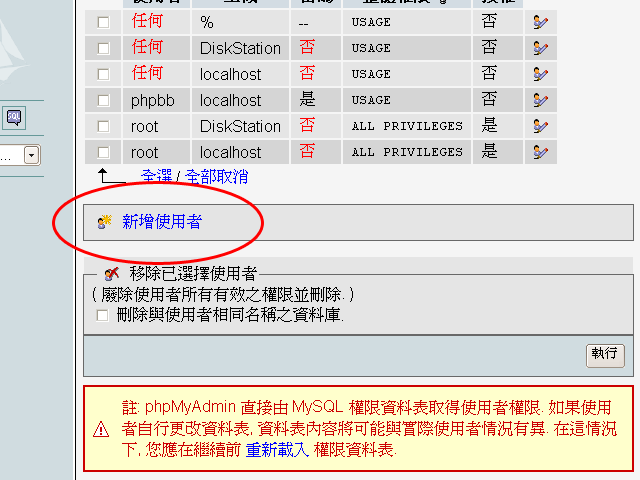
到"權限"設定, 增加一個MySQL用戶帳號, 名稱設為"phpbb"。
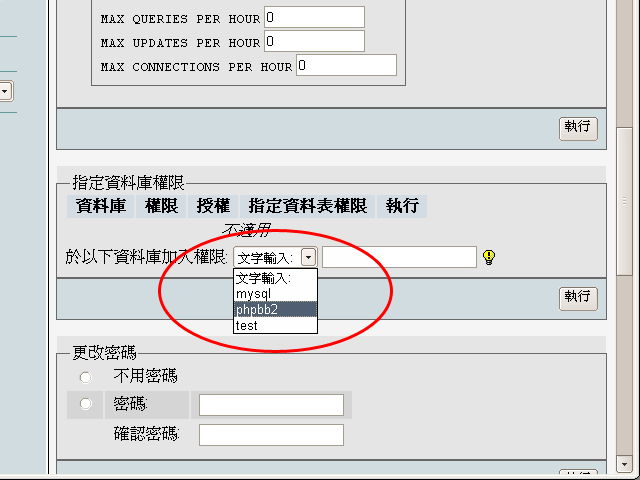
指定剛建立的"phpbb2"資料庫。
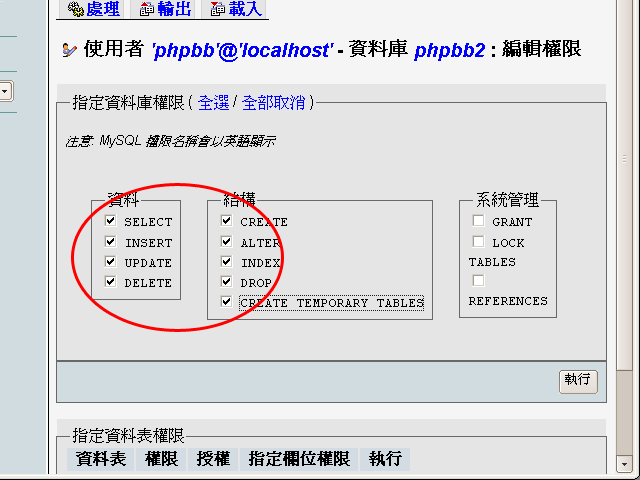
設定"phpbb"這個用戶在資料庫"phpbb2"的權限, 完成!
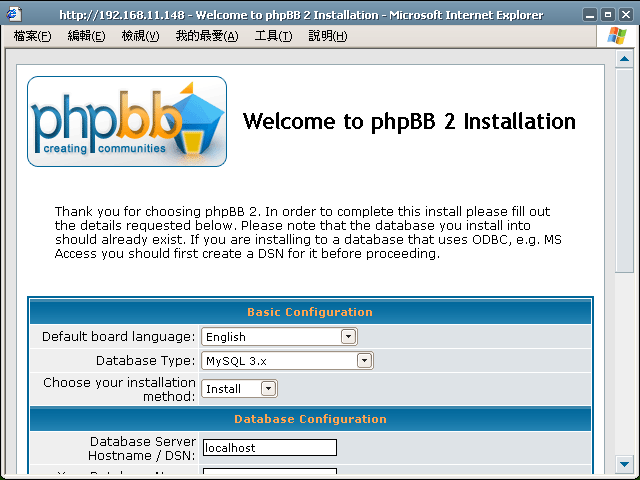
接著是phpbb論壇程式的安裝與設定, 顯示預設的英文介面。
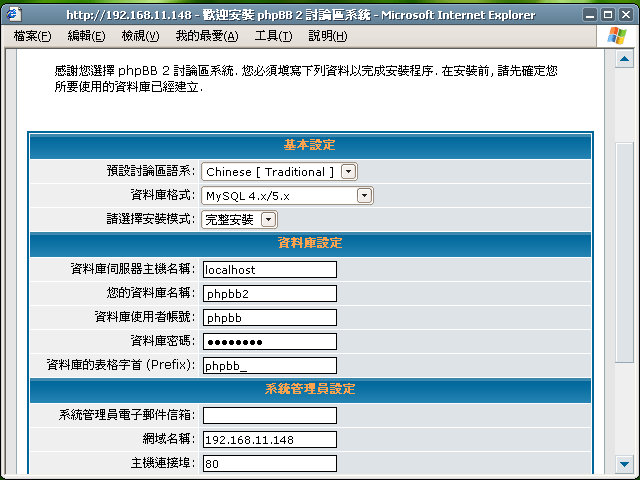
我已經放好了中文語系檔案, 所以選擇"Chinese Traditional", 並指定資料庫格式為"MySQL 4.x"。也把資料庫的資訊輸入。
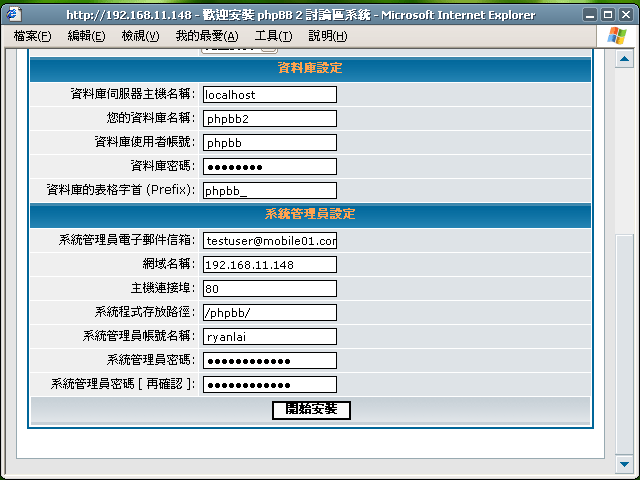
再把phpbb的系統管理員帳號設好。
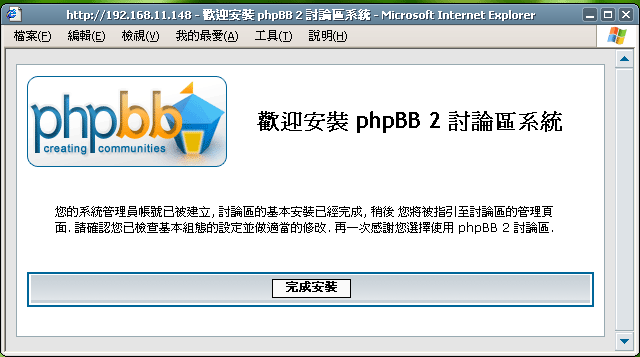
一下就完成安裝囉, 不過還有些步驟需要處理。
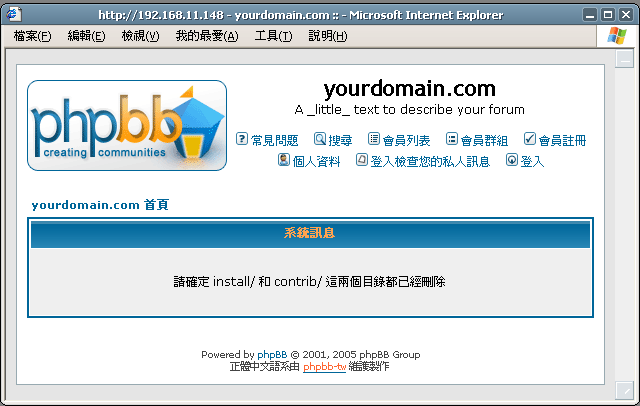
依照指示將phpbb程式檔案的install與contrib目錄刪除。
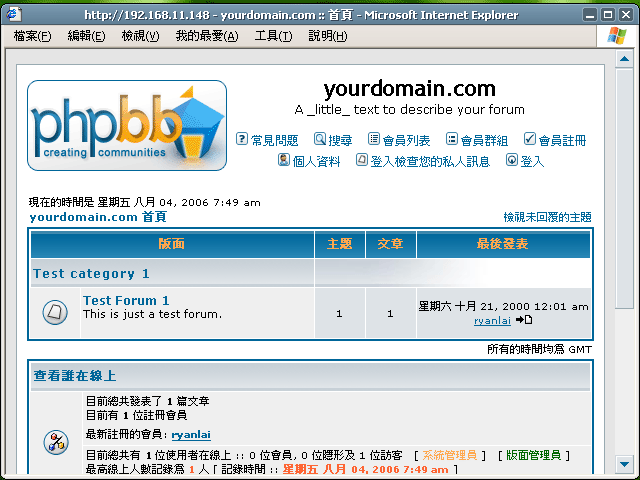
確認刪除後就能進入論壇首頁了。
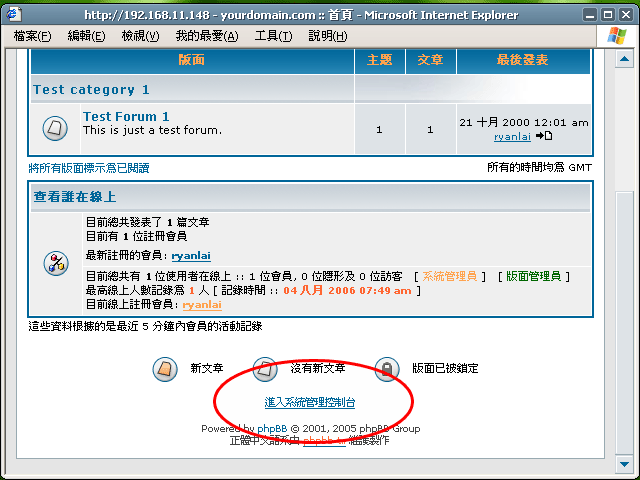
再來是進行phpbb的設定, 以管理員帳號登入
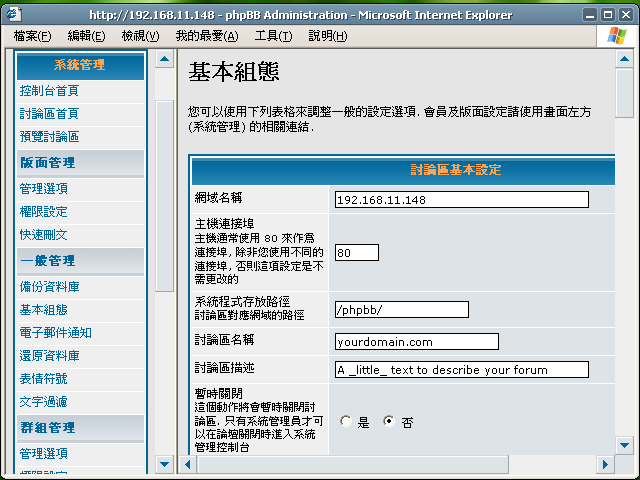
修改"基本組態"。
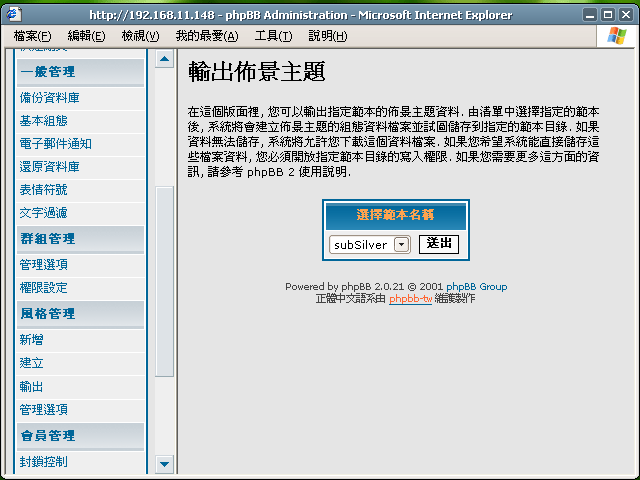
進入"風格管理", 將佈景主題設定輸出。

輸出成功, 檔案會在phpbb的templates/subSilver目錄下。
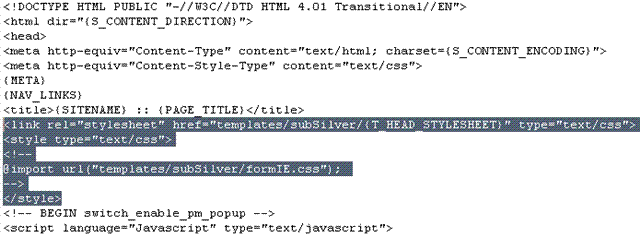
在同一目錄裡, 用文字編輯器打開overall_header.tpl檔案, 將多餘的樣式設置移除, 留下標示部份即可, 可以省些頻寬。

我又下載了WordPress這套常見的Blog程式, 依照說明檔將資料庫連線資訊設定好。
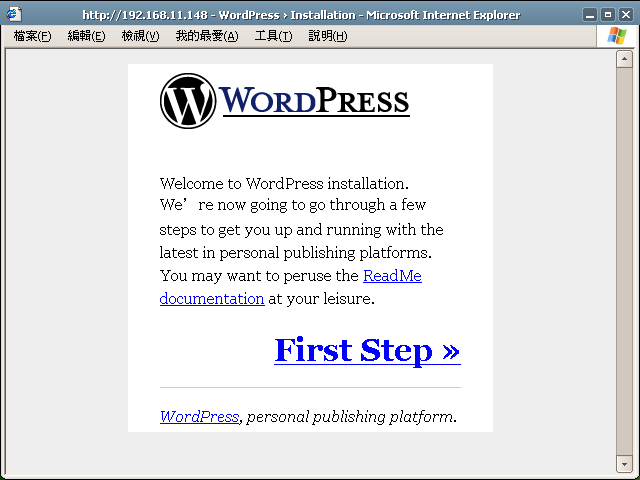
進入安裝頁面。
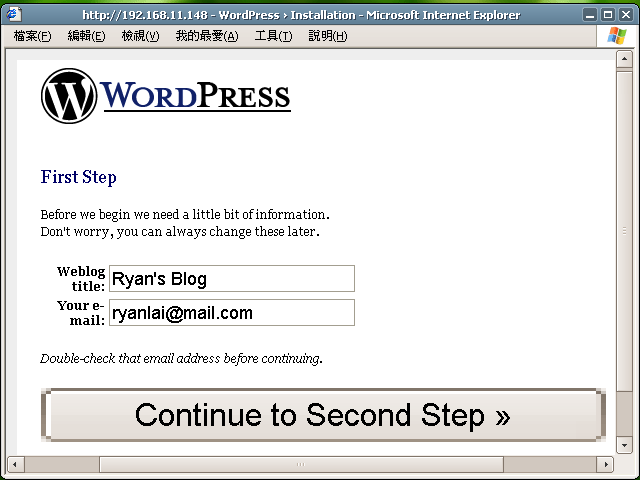
將Blog的標題與e-mail輸入。
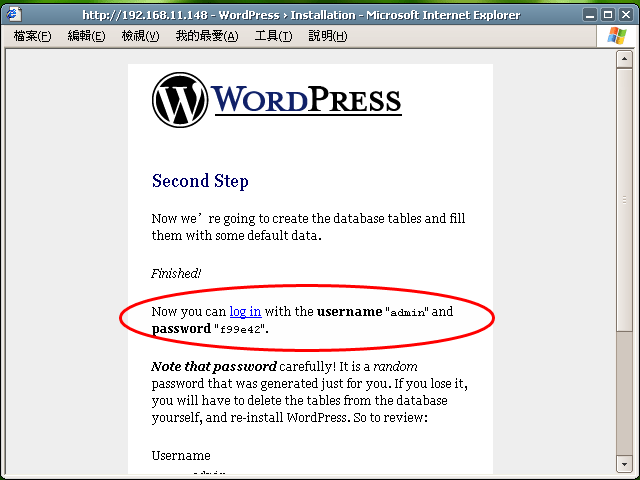
很快就完成了, 留意Wordpress系統給的預設帳號與密碼, 用它來做進一步的設定。
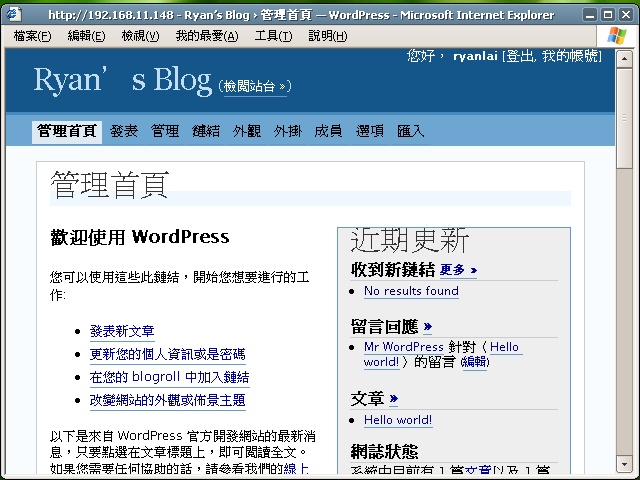
我換上了中文語系檔, 看來容易多了。
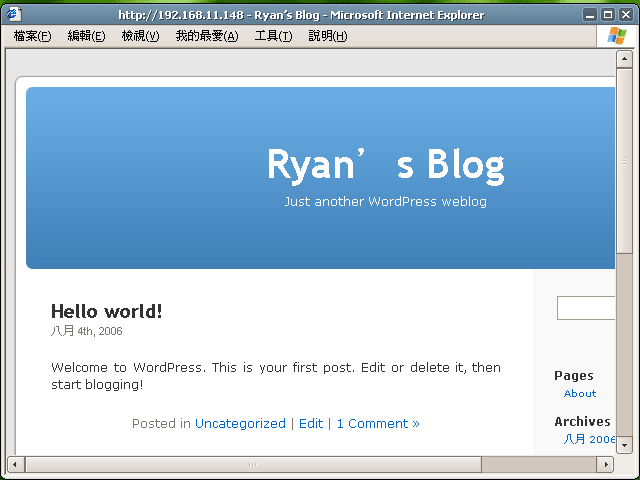
Blog就建立起來囉。Wordpress在DiskStation使用上有些慢, 有些頁面還得花5秒以上產生。如果是幾個人看還好, 用戶多了我想會非常慢。
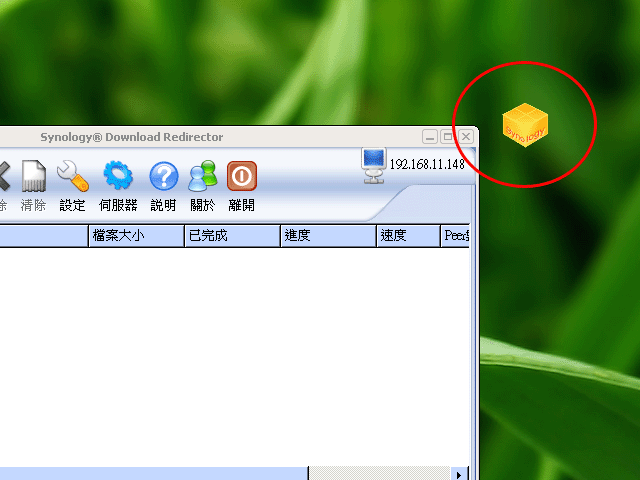
方便的Download Redirector可以讓DiskStation去下載檔案, 如同FlashGet有個拖曳區。
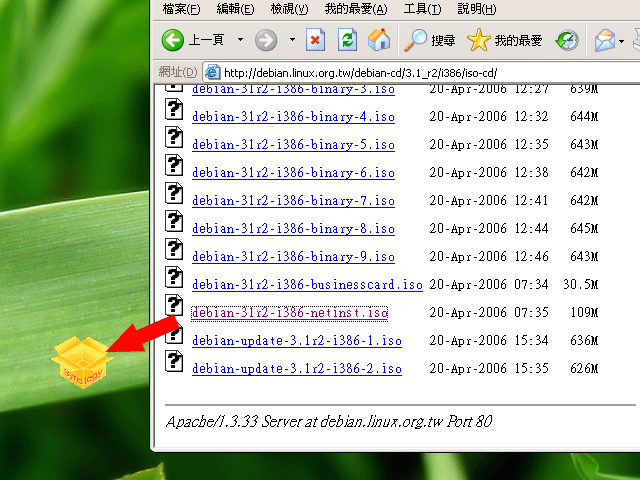
將要下載的檔案URL拉進拖曳區。Download Redirector沒有在IE的右鍵選單增加選項, 有些可惜。
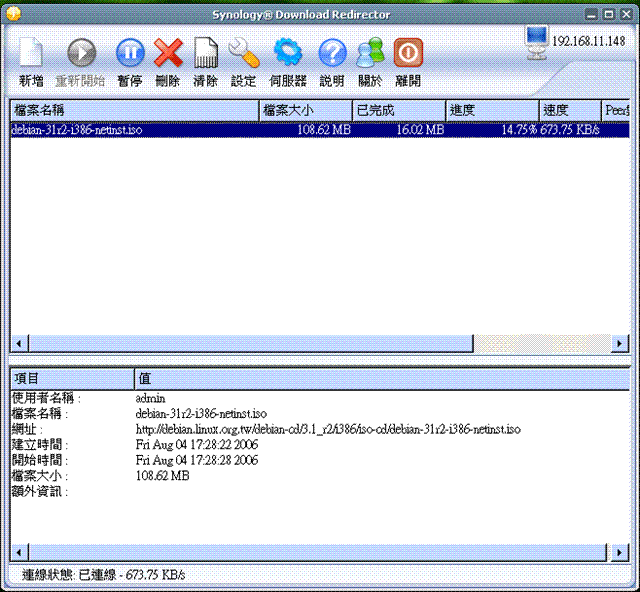
這時檔案就會被DiskStation下載, 你要關掉Download Redirector程式或電腦都行, 下載工作持續被DiskStation進行直到完成。
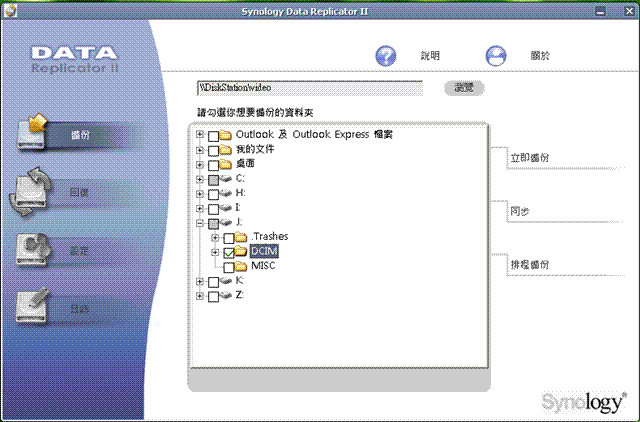
最後看Data Replicator II程式, 它是個簡單的檔案備份軟體, 選擇磁碟機或是部份的目錄。
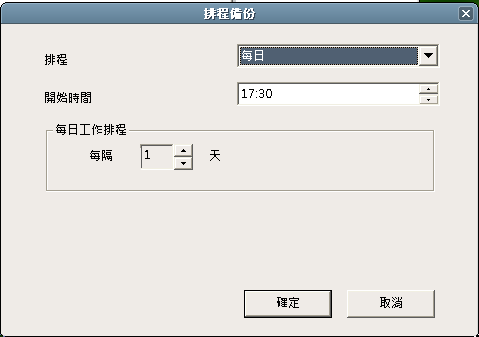
你也能利用固定時間的排程備份。
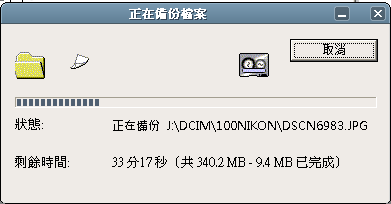
試試立即備份我的記憶卡。如果Data Replicator在啟動時, 記憶卡已抽離, 也就是磁碟或目錄不存在, 會通知備份來源警告。
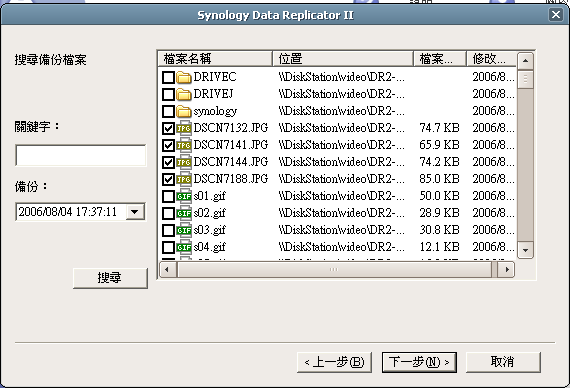
嘗試回復一些檔案。
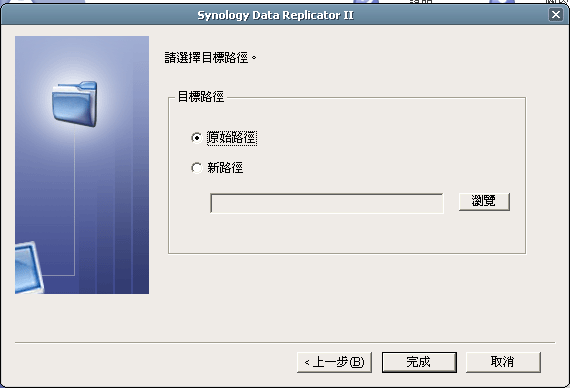
我選擇覆蓋原來的檔案。
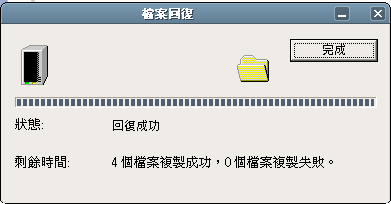
完成! 簡單的備份功能, Data Replicator如有排程備份, 則需長駐在工具列裡。
若有其他網路週邊配合, 支援Gigabit Ethernet的DiskStation在較快的傳輸速率上可以節省時間, 並有許多實用附加功能, 像是Download Redirector, 以及可用PHP與MySQL的動態網頁服務, 雖然自由度不比能夠改機的Buffalo LinkStsion, 對於個人或家庭的檔案分享用途也十分足夠了。除了Data Replicator II備份軟體未有Mac OS X版本外, Synology Assistant與Download Redirector有OS X版, 不過Mac用戶在不久後就會有時光機器可以用了, 應該不用擔心到這點。















