• 2

【心得】不到千元入手 WiFi 7路由器神機!TP-Link BE6400 (7DR6430) 開箱分享:網速有感翻倍!

前陣子因在家工作需要安靜環境,就換到家裡角落房間,才發現牆壁阻隔與距離讓原 WiFi 6 路由器訊號變差許多,視訊會議和看影片經常卡頓。想到手邊的新筆電與手機都已支援 WiFi 7 規格,就想升級路由器來改善不穩的問題,在京東搜尋時發現這台性價比極高的 TP-Link BE6400 (7DR6430)

【心得】不到千元入手 WiFi 7路由器神機!TP-Link BE6400 (7DR6430) 開箱分享:網速有感翻倍!
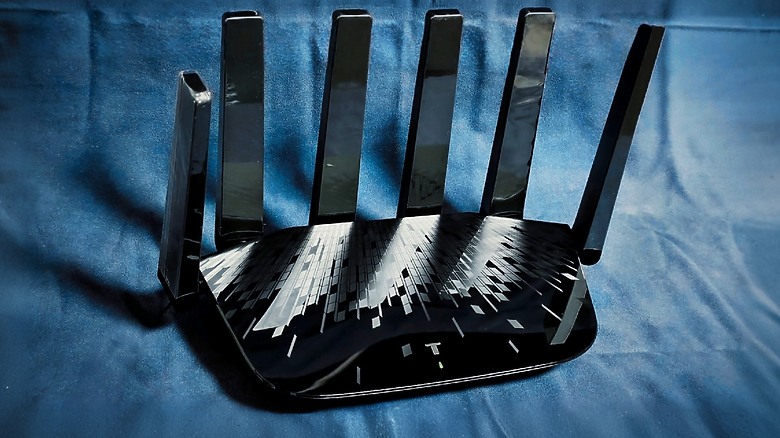
📸 TP-Link BE6400(7DR6430)WiFi 7 路由器本體外觀,俯視角度拍攝

TP-Link BE6400(7DR6430)
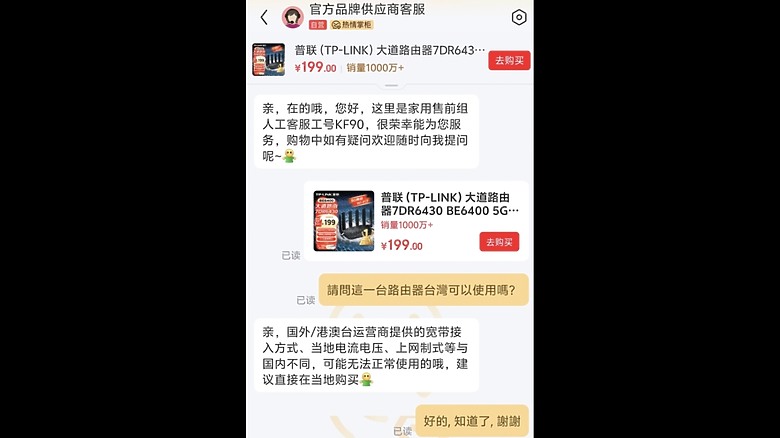
這台是從京東台灣直郵的 TP-Link BE6400(7DR6430)Wi-Fi 7 大道路由器。想買的時候有問過京東直營客服,雖然客服說「台灣可能無法正常使用」,但看在這個價格只要一百多人民幣還不到台幣一張小朋友(台灣同規格隨便都要好幾千),抱著賭賭看拆盲盒的心態就下單了。
【心得】不到千元入手 WiFi 7路由器神機!TP-Link BE6400 (7DR6430) 開箱分享:網速有感翻倍!
📸 京東直營客服對話記錄,詢問台灣使用相容性

實測心得
直接說結論:這台 CP 值真的高,這個價格很可以。
這台 TP-Link BE6400(7DR6430)WiFi 7 大道路由器是 TP-Link 在 WiFi 7 世代的入門機種,但規格和價格相當有性價比!

1. 訊號與網速很有感
咱家原本使用的是台灣買的 TP-Link WiFi 6 路由器(當時購入價約兩千多元),訊號已經不錯,但換上這台 BE6400(7DR6430) 後,真的是「有感升級」!
  • 訊號強度: 以前咱家裡某些角落訊號會衰弱,現在幾乎是有多 2 格狀態,覆蓋範圍和穩定性明顯提升。
  • 網速表現: 相比舊的 Wi-Fi 6 路由器,咱的手機和筆電在測速時,網速直接翻了一倍! 無論是看 4K 串流影片還是下載大型檔案,都很順暢,目前使用下來沒什麼過熱或斷線的問題。
  • 後來查了一下,這台是用 Realtek (瑞昱) 的晶片方案,知名台廠品牌用起來也比較安心
2. 關於 2.5G 網口
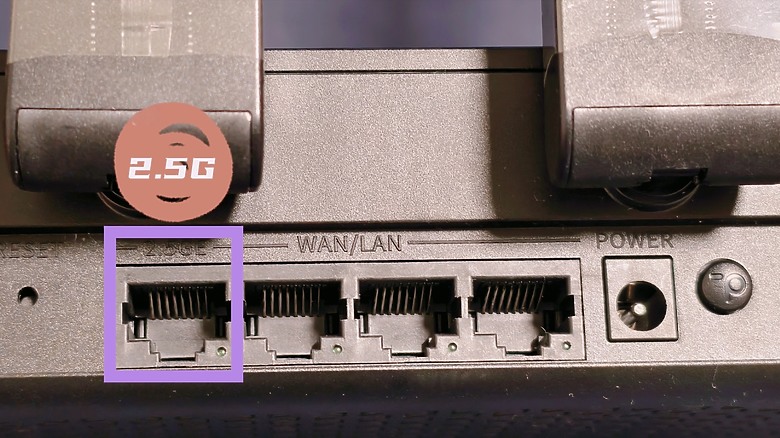
這台搭載了 2.5G 網口 ,對於像咱一樣有 NAS 需求的人來說,真的是太棒了!內網傳輸不會卡在1G 瓶頸,雖然只有1個,但自己覺得目前夠用!
【心得】不到千元入手 WiFi 7路由器神機!TP-Link BE6400 (7DR6430) 開箱分享:網速有感翻倍!
📸 TP-Link BE6400(7DR6430)路由器背後網路埠配置,包含 1 個 2.5G網口 + 3 個 1G網口,WAN / LAN 可自定義設定

3. 關於 Mesh 組網 (要注意)
本來想說能不能跟家裡舊的台版 TP-Link 組 Mesh,擴大訊號覆蓋。
但很可惜!可能TP-Link大陸和台灣銷售的路由器在 Mesh/易展功能的規格上可能存在差異,無法聯網。大家如果想買來組 Mesh 網路,可能需要確認路由器的功能和版本喔!(※或許新的機型可以也未可知) 🤔
【心得】不到千元入手 WiFi 7路由器神機!TP-Link BE6400 (7DR6430) 開箱分享:網速有感翻倍!
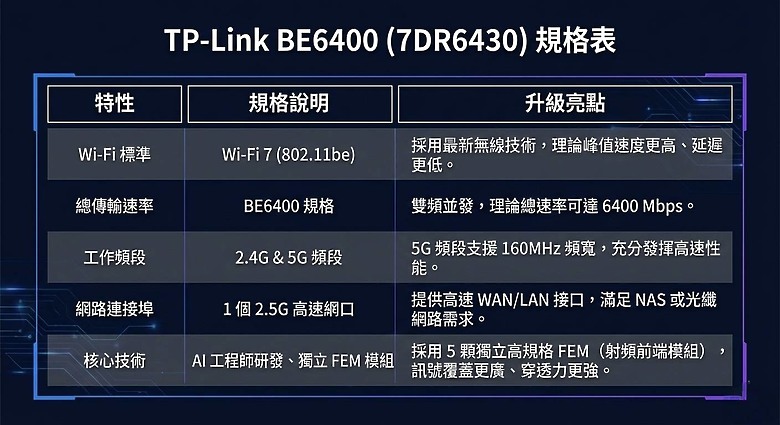
📸 TP-Link BE6400(7DR6430)Wi-Fi 7 路由器官方規格表

總結
如果不介意不能和台版組 Mesh 網路,而且追求高性價比的 WiFi 7 體驗,這台確實是不錯的選擇。雖然京東直營店客服說台灣可能無法正常使用,但咱個人的實際使用體驗是訊號強、網速快,運行OK!以這個價格和規格來說,算是很可以了!如果以後有需要咱也可以再買一台來聯網。不到千元就能買到 WiFi 7 + 2.5G 網口 + 像素天線..,稱它為入門級神機不為過吧!

分享這次的實際使用經驗,給最近也在看路由器的朋友參考囉。🙂


💡 補充-2025/12/26|關於購買價格與時機
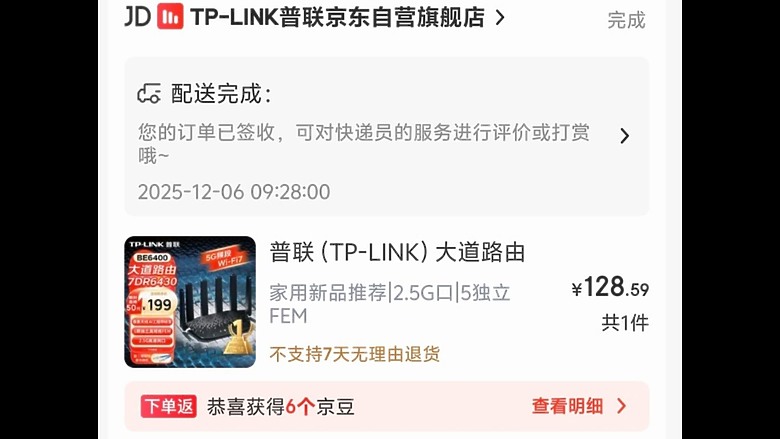
這台 TP-Link BE6400(7DR6430)在京東的日常售價約為 199 人民幣,咱這次是在活動期間購入,實際成交價為 128.59 人民幣(折合台幣不到 600 元,直郵包稅免運),相較日常價格空間挺大的。
如果不是急著使用,其實可以留意京東台灣的檔期活動(如每月特價或大促)再入手,這也是我選擇在京東購買的原因之一。
【心得】不到千元入手 WiFi 7路由器神機!TP-Link BE6400 (7DR6430) 開箱分享:網速有感翻倍!
📸 TP-Link BE6400(7DR6430)京東台灣直營活動期間實際購入價格

🔎 補充參考-2025/12/26|京東台灣直郵購買流程經驗
之前我在 mobile01 也有分享過一篇京東台灣直郵購買手機的實際經驗,
有整理京東台灣直郵手機懶人包,內容有提到物流時效與新手建議,
雖然商品不同(手機 vs 路由器),但同樣屬於通訊類產品,
如果是第一次接觸京東台灣跨境購物的新手,或許可以當作流程參考。
👉【心得】京東台灣直郵購買手機實錄:京東自營商品+¥188免運+包稅真的穩,附開箱照分享


💡 Q&A 懶人包整理 (持續更新-2025/12/23)
為了方便大家快速了解這台陸版BE6400(7DR6430),咱將私訊與留言中常被問到的問題整理在此:
Q1:這台陸版路由器的「電壓」在台灣可以直接用嗎?
A:可以。 原廠標配變壓器支援 100-240V 國際電壓,且插頭為台灣通用的兩腳扁頭,直接插在 110V 插座即可使用,免買轉接頭。
Q2:可以跟台灣買的 TP-Link 路由器組 Mesh 嗎?
A:不行。 陸版使用的是「易展」協議,與台版的 OneMesh 系統不相容。若有 Mesh 需求,建議購買同系列(全台版或全陸版)機器來組網。
Q3:手機 App 要下載哪一個?
A:請下載「TP-LINK 物聯」App。 注意並非台灣版的 Tether。安裝後帳號只需要 e-mail 註冊即可使用,不用輸入手機號碼、不需填寫實名資料。
Q4:這台採用 Realtek (瑞昱) 晶片方案,穩定度如何?
A:實測表現相當優。 雖然官方定位為 WiFi 7 入門機種,但 5G 訊號穿透力很有感。從 12月初 收到使用至今,長時間未關機運作正常,溫度也沒有過高發燙的狀況。
Q5:2.5G 網口只有一個,該怎麼接?
A:支援 WAN/LAN 自動切換。 如果你的網路頻寬不超過 1G,建議可將 2.5G 網口作為 LAN 連接 NAS 或 PC,這樣內網傳輸速度最有感。
Q6:適合哪種用戶?
A:這台適合以下三種玩家:
小資體驗族:想用預算不到一千元,體驗 WiFi 7 網速的人。
規格 CP 控:需要 2.5G 網口接 NAS 或 PC,追求高性價比的人。
風險承擔者:了解陸版差異,接受保固需寄回,或者壞了直接換新也不心疼的人。
(註:需台版 Mesh 組網或要台灣在地保固者,請購買台灣公司貨。)


💡 碎碎念:關於這台的小小進階想法... (2025/12/24)
寫完開箱實測心得後又研究了一下,發現這台 BE6400 (7DR6430) 還有很多好玩的進階功能,比如還有「移動異地組網」(內網穿透) 功能,提供「免公網 IP 的 SD-WAN 方案」通常是商用等級才會給的,這在不到千元的路由器上非常少見,感覺很適合拿來測試在台灣沒有給實體公網 IP 如何遠端連回內網。還有很多人在問的 「兩台 Mesh 聯網穩定度」,這部分我也很有興趣。可惜目前只有一台在手,只能先測到這邊。如果之後有緣再刷一台回來,再來開第二篇測試分享給大家囉!🤔


📌 本文為個人經驗分享,僅供參考。跨境購物有風險,購買前請務必先做好功課!
📌 我不是心理醫生,沒有看診服務。每個人需求不同,歡迎交流,但請互相尊重,勿來引戰!🙏


Yang Jian (二郎君)


#WiFi 7路由器 #WiFi7路由器 #WiFi 7 #7DR6430 #BE6400 #TPLink #路由器推薦 #路由器開箱 #2.5G網口 #Mesh聯網 #像素天線 #內網穿透 #Realtek晶片 #高CP值 #京東台灣

【心得】不到千元入手 WiFi 7路由器神機!TP-Link BE6400 (7DR6430) 開箱分享:網速有感翻倍!
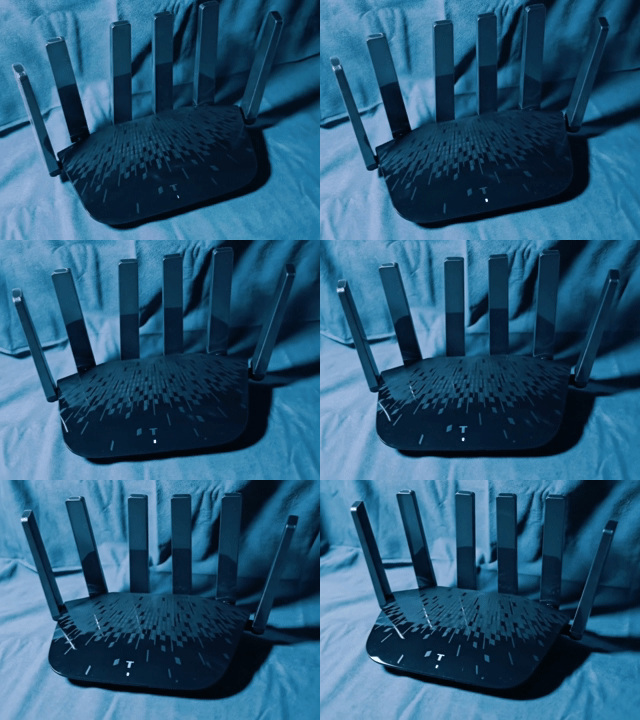
📸 TP-Link BE6400(7DR6430)路由器實際使用,燈光調暗近拍,顯示前方狀態燈號
【心得】不到千元入手 WiFi 7路由器神機!TP-Link BE6400 (7DR6430) 開箱分享:網速有感翻倍!
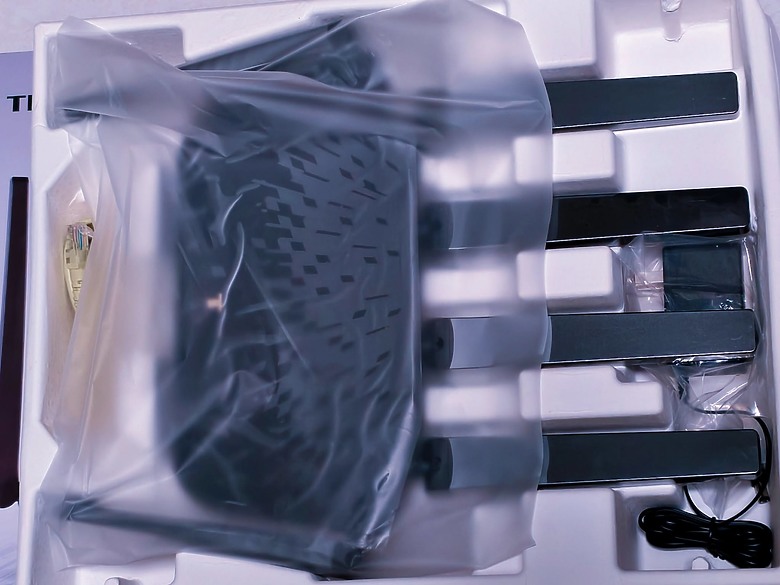
📸 TP-Link BE6400(7DR6430)路由器開箱內容物一覽,包含路由器本體、電源供應器與 1 條約 1 公尺網路線
【心得】不到千元入手 WiFi 7路由器神機!TP-Link BE6400 (7DR6430) 開箱分享:網速有感翻倍!
📸 TP-Link BE6400 路由器本體外型環繞拍攝展示
2025-12-19 16:38 發佈
有分享就給讚,想知道全部都買大陸同型號是否可以mesh,他官方沒有講得很清楚
wj2es

陸版的 TP-Link 只要有支援Mesh/易展,同不同機型都可組成Mesh!

2025-12-23 8:29
Yang Jian
Yang Jian 樓主

謝謝分享補充

2025-12-23 13:04
看起來不錯喲,可以來替換我越來越慢的TOTOLink,謝謝分享
Yang Jian
Yang Jian 樓主

這台 CP 值真的很讚!👍

2025-12-19 21:16
david2000com

感謝分享,已下訂

2025-12-19 23:49
補充一個使用實測的神奇發現:
這台是雙頻,但我發現它的 5G 訊號穿牆竟然比 2.4G 還強! 以前家裡隔一道牆 5G 就掉速,這台 5G 居然還能跑出接近滿速的表現。
tom06061

2.4G頻段2T2R、5G頻段4T5R、https://www.youtube.com/watch?v=uioGM-7HUf8

2025-12-20 1:25
Yang Jian
Yang Jian 樓主

謝謝補充分享

2025-12-23 15:22
網友關心的電壓問題:
這台TP-Link的陸版路由器標配的電源變壓器是 100-240V 國際電壓(如圖),在台灣 110V 插座可以直接使用,不需要額外買變壓器或轉接頭。


📸 電源支援 100–240V,台灣扁頭插座可直接使用
Yang Jian wrote:
【心得】百多元人民幣入手 Wi-Fi 7 路由器 實測:網速直接翻倍!⚡️
前陣子因為在家工作需要安靜些,就換到家裡角落的房間,因為跟原本放置無線路由器的位置隔得比較遠,又有牆壁阻隔,網路用起來確實有收訊變差和不穩 🤔
上網看影片、線上開會偶爾都會卡一下,因今年購入的新筆電和新手機都有Wi-Fi 7規格,想說乾脆換台Wi-Fi 7路由器試試看。
TP-Link BE6400(7DR6430)Wi-Fi 7 大道路由器
這次使用的是 TP-Link BE6400(7DR6430)Wi-Fi 7 大道路由器,從京東台灣購入。詢問京東直營客服時有提醒台灣不一定適用,不過考量到入手價落在一百多人民幣價位,而同等規格在台灣通路通常要好幾千元,最後還是決定嘗試看看。
實測心得分享
這台 TP-Link BE6400(7DR6430)Wi-Fi 7 大道路由器是 TP-Link 在 Wi-Fi 7 世代的入門機種,但規格和價格相當有性價比!👍
1. 訊號與網速:直接翻倍!📶🚀
咱家原本使用的是台灣買的 TP-Link Wi-Fi 6 路由器(當時購入價約兩千元),訊號已經不錯,但換上這台 BE6400 後,真的是「有感升級」!💯
訊號強度: 以前咱家裡某些角落訊號會衰弱,現在幾乎是有多 2 格狀態,覆蓋範圍和穩定性明顯提升。💪
網速表現: 相比舊的 Wi-Fi 6 路由器,咱的手機和筆電在測速時,網速直接翻了一倍!📈 無論是看 4K 影片還是下載大型檔案,都很順暢。🎬
2. 2.5G 網口:NAS 用戶的福音!💾
這台搭載了 2.5G 高速網口 ⚡️,對於像咱一樣有 NAS 需求的人來說,真的是太棒了!以後內網傳輸資料的速度再也不會是瓶頸了!🥳
3. 聯網使用:小小的遺憾 💔
原本打算利用 TP-Link 的 Mesh 技術,讓這台 Wi-Fi 7 和使用中舊的台灣版 Wi-Fi 6 路由器一起組網,擴大訊號覆蓋。📡
但很可惜!😭 可能大陸和台灣銷售的同廠牌路由器在 Mesh/易展功能 的規格上可能存在差異,無法聯網。大家如果想買來組 Mesh 網路,可能需要確認兩台的功能和版本喔!(※或許新的機型可以試試看) 🤔
✅ 總結:值得入手嗎?
如果不介意不能和台版組 Mesh 網路,而且追求超高性價比的 Wi-Fi 7 體驗,可說非常值得一試!💯
雖然京東直營店客服說不適用台灣,但咱個人的實際使用體驗是訊號強、網速快,運行 ok! 👌 以這個價格和規格來說,算是很可以了!如果有需要也可以再買一台來聯網。🔗
分享這次的實際使用經驗,給最近也在看路由器的朋友參考 🙂
📌 本文為個人經驗分享,僅供參考。購買前請務必先做好功課!
Yang Jian (二郎君)
#京東台灣曬單有禮 #WiFi7 #TPLink #路由器 #3C開箱 #京東台灣 #2.5G網口


分享 +5 分.
沒6G頻段 + 只有一個2.5G
給NAS用後其他裝置有線連接還是只有1G頻寬.....
這樣買小米BE3600就好了....
Yang Jian
Yang Jian 樓主

確實,每個人需求不同。這篇是個人分享,沒拿廠商廣告費。對我來說升級很有感,覺得 CP 值高,有種「拆盲盒成功」的小確幸😂,大家選自己喜歡的設備,用得開心最重要喔😊

2025-12-20 11:50
fox.simon

這種像ChatGPT撰寫的廣告文格式...的確不像有收費[笑到噴淚]

2025-12-20 12:41
感謝分享~請問是用大陸APP設定嗎?溫度會很高嗎?謝謝
Yang Jian
Yang Jian 樓主

設定不難,有 APP 或瀏覽器兩種設定方式。溫度我覺得還好,摸起來不燙手,因回覆有字數限制,細節我補在下方新留言給你看。

2025-12-21 19:56
msiman2000這位捧友,設定跟溫度,幫你測了一下:
1. 設定部分:
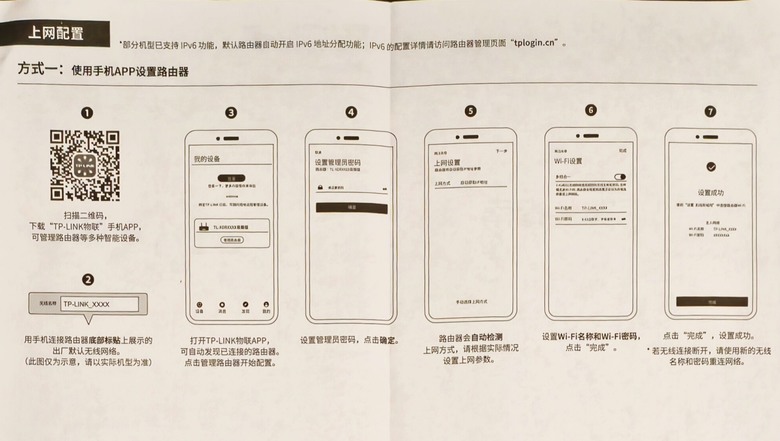
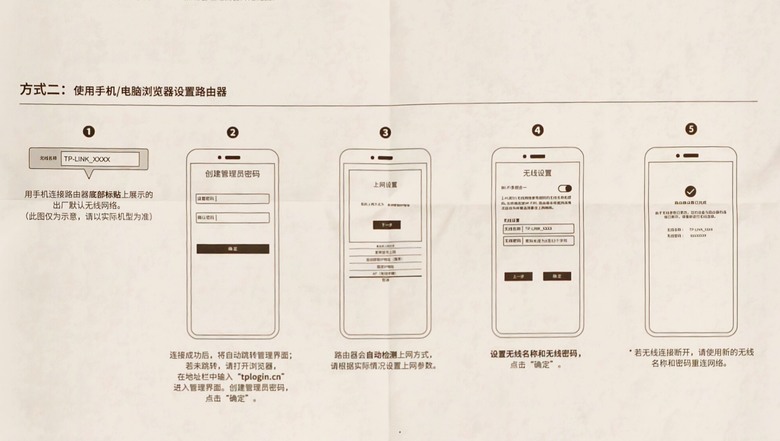
這台陸版路由器有兩種設定方式,我拍說明書了。
  • APP: 下載「TP-LINK物聯」。
  • 網頁: 手機或電腦連上後,瀏覽器直接輸入 tplogin.cn 進去設。

📸 TP-Link BE6400 說明書中的 APP 設定方式說明,下載「TP-LINK 物聯」App 進行初始設定


📸 TP-Link BE6400 說明書中的網頁設定說明,連上路由器後,瀏覽器輸入 tplogin.cn 即可進入設定頁面


2. 溫度部分:
剛去摸了一下,感覺起來就是溫溫的,不到燙手的程度。
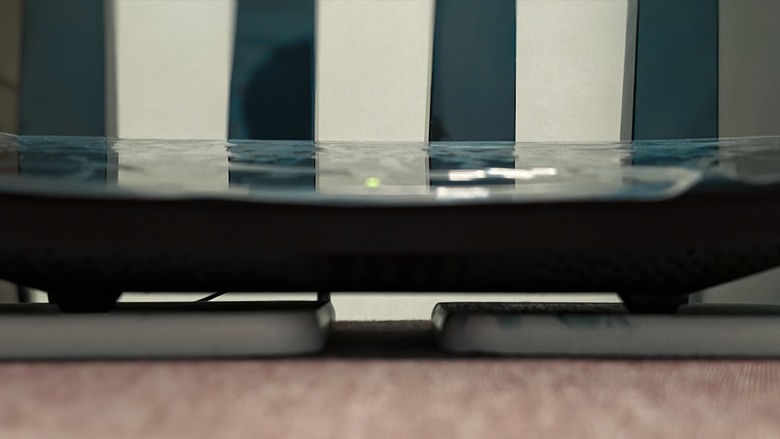
既然你提問了,我也隨手拿兩個陶瓷杯墊把底部墊高,讓空氣流通的空間大一些應該是有助散熱。如果你很在意溫度,預算多一點,可以去網上搜「路由器散熱支架」或「路由器增高墊」,這類東西還蠻多的,或者像我一樣用比較省錢的方法,提供給你參考。💡


📸 實際使用時,機身溫度摸起來屬於溫溫、不燙手。路由器以簡易方式將底部墊高,增加空氣流通空間,協助散熱
Yang Jian wrote:
這位捧友,設定跟溫度...(恕刪)

感謝大大回復.是怕大陸APP無法下載和使用.
溫度是溫溫可以使用就好,被其它雷過有點怕
Yang Jian
Yang Jian 樓主

研究 3C 、敗家產品和交流分享是咱的一點樂趣,但我不是廠商,也不為商品背書。設備都有它的優缺點,建議評估自己的需求和承擔風險的能力,挑選適合自己的就好。🙂

2025-12-21 23:53
  • 2
內文搜尋
X
評分
評分
複製連結
Mobile01提醒您
您目前瀏覽的是行動版網頁
是否切換到電腦版網頁呢?