


Apple iPad Air M4 13 吋。
iPad Air 可能是蘋果旗下硬體裝置中,除了 iPhone 之外更新頻率最高的產品,幾乎保持一年一更的頻率(上一代甚至僅有 10 個月就換代),在外型沒有太大變動的設定下,透過處理器更新來提供消費者效能更新的選擇,不過在今年 3 月份更新的 iPad Air M4 的產品發表前,蘋果推出了結合了包括 Final Cut Pro、Logic Pro、Pixelmator Pro、Motion、Compressor 和 MainStage 等創作者工具,再加上 Keynote、Pages 和 Numbers 等生產力應用的 Creator Studio 套件,其中有很多的功能就是為了 iPad 搭配 Apple Pencil 所設計,在新軟體的加持以及硬體升級後,新款的 iPad Air 真的能變成更好用的隨身生產力工具,還是最後成為床邊睡前的追劇平台,這次陳拔就來一併體驗。
Apple iPad Air M4 開箱與外觀

老實說這次 Apple iPad Air M4 的升級重點就是在處理器、記憶體容量以及通訊晶片的升級上,其他的像是螢幕、相機、連接埠甚至是機身尺寸,都跟 iPad Air M3 一樣,若是只看重這些外部規格的使用者,那真的沒有升級的必要。
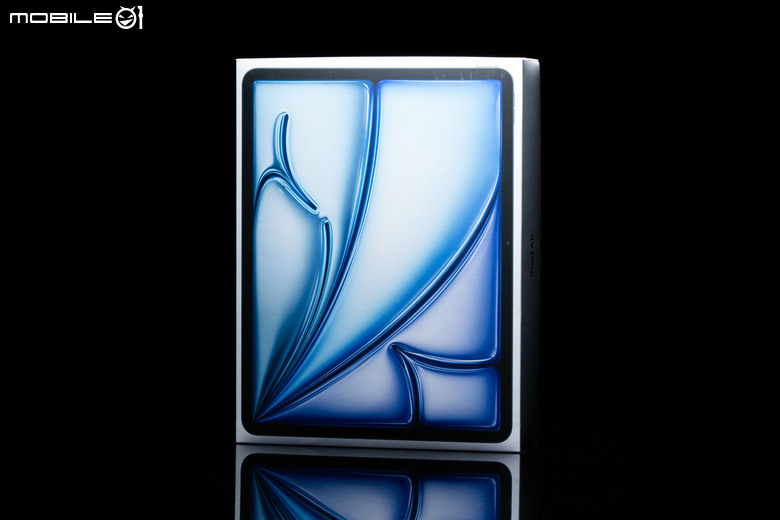
Apple iPad Air M4 外盒的部分,這次陳拔開箱的是藍色 13 吋的款式,所以在盒裝正面上也是以藍色系的螢幕畫面來呈現。
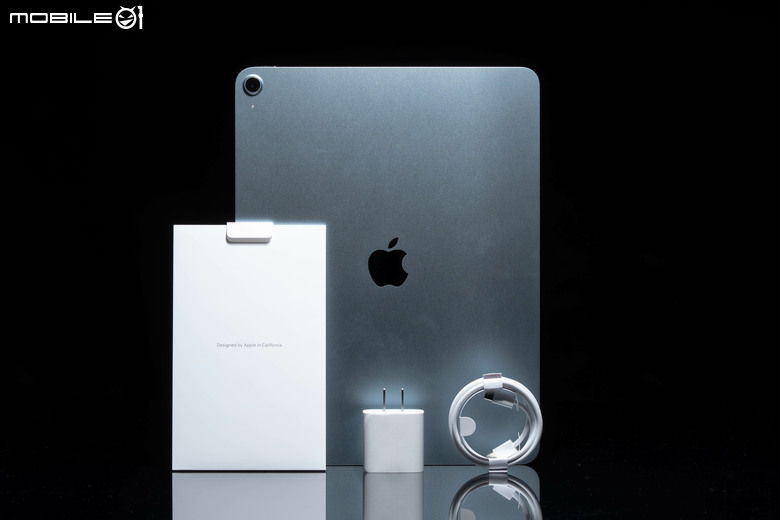
開箱後裡面的內容物基本上一樣,包括平板本體、USB-C 傳輸線、20W USB-C 充電頭還有一些文件。
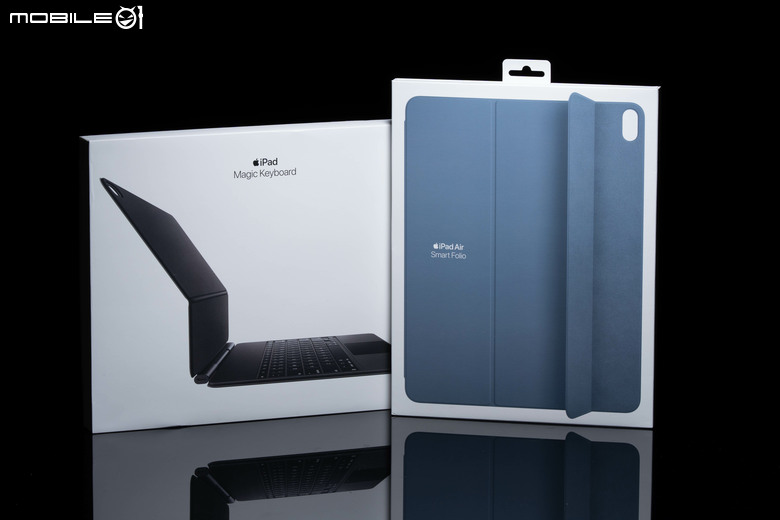
另外這次陳拔也借了巧控鍵盤、聰穎雙面夾、Apple Pencil Pro 一併進行拍攝,基本上搭配巧控鍵盤跟 Apple Pencil Pro 就會變身成工作型態,如果是搭聰穎雙面夾的話,看來就追劇娛樂的時刻到了。
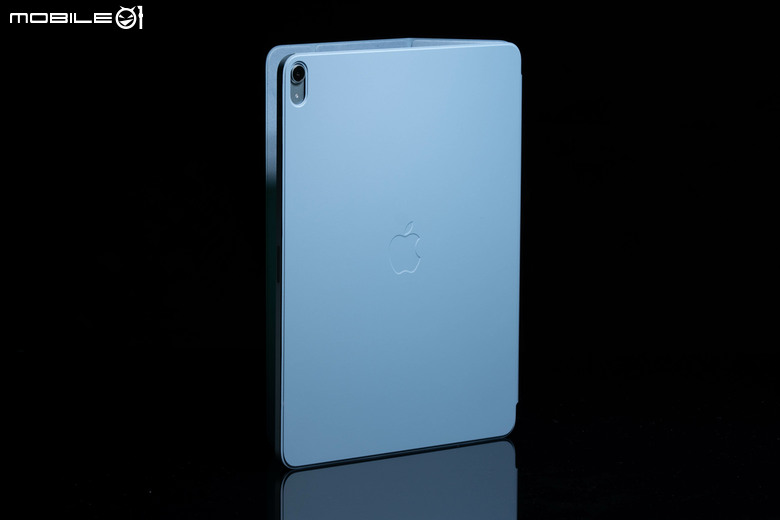
搭配聰穎雙面夾的狀態。
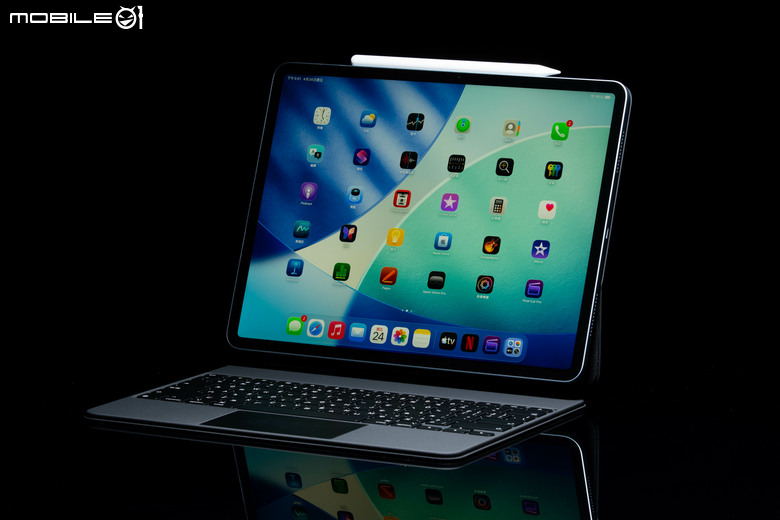
搭配巧控鍵盤跟 Apple Pencil Pro 的狀態,畢竟陳拔還是要追求隨身生產力的人,所以這個組合會是我平常帶出門的搭配。
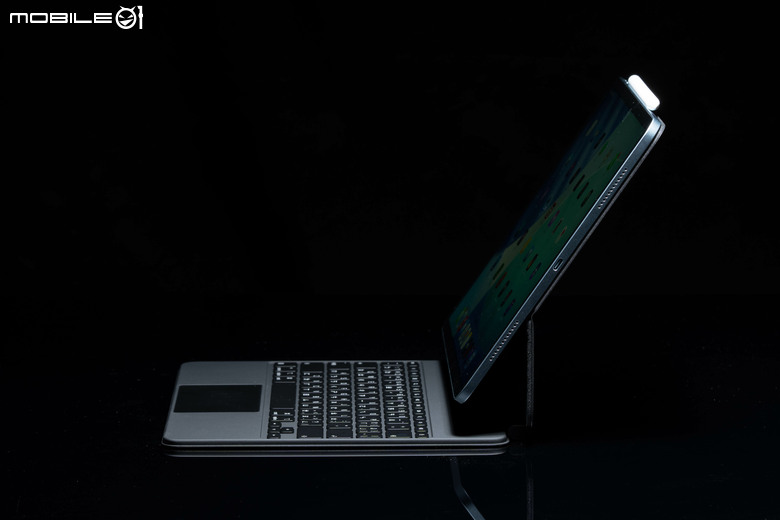
巧控鍵盤雖然可以提供鍵盤輸入、觸控板操作以及多一個 USB-C 充電孔,但是在使用角度上就比較有所限制。
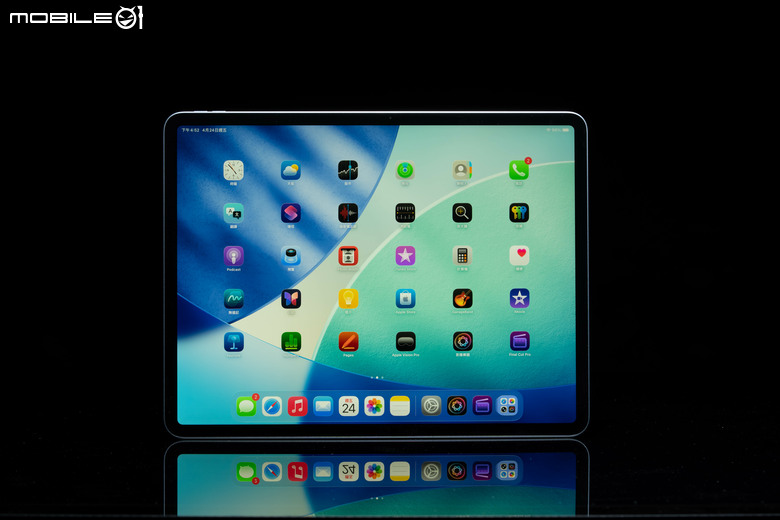
接著來看 iPad Air M4 的機體設計,正面顯示螢幕部分就沒有甚麼好說的,維持同樣的 600 nit 亮度、60Hz 更新率設定,解析度跟尺寸也跟上一代也相同。
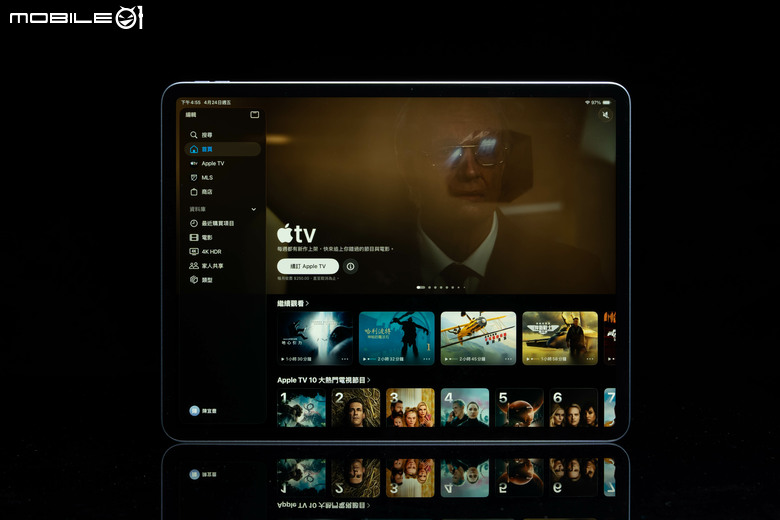
單純用來追劇當然是沒問題的。
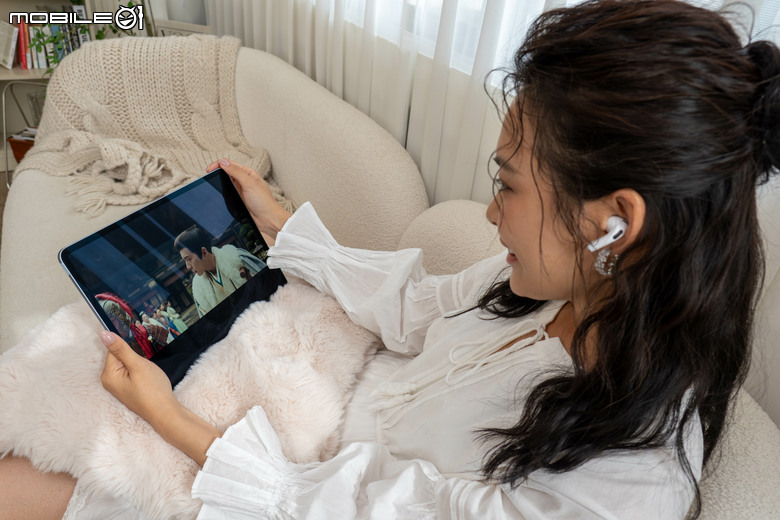
表面的抗反射鍍膜在有反光的環境下仍然能清晰呈現內容。
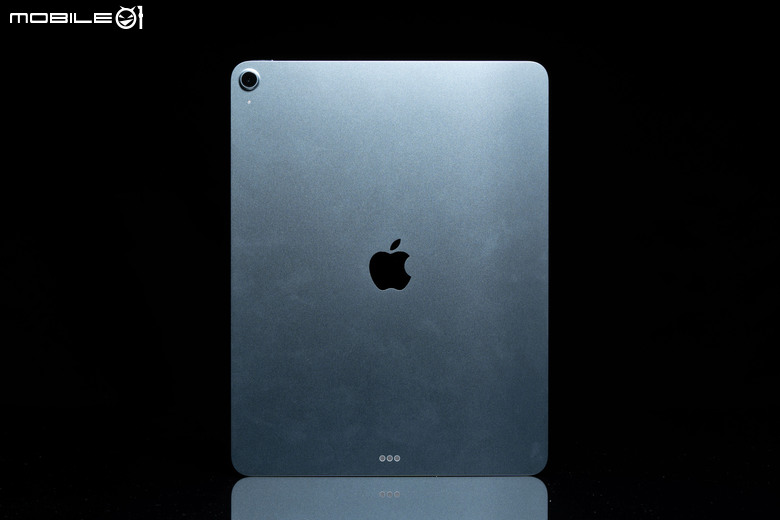
機體的背面,採用霧面的金屬烤漆塗裝,下方三個圓點則是巧控鍵盤的訊號連接點,從上一代開始背面就沒有產品名稱的標示了。
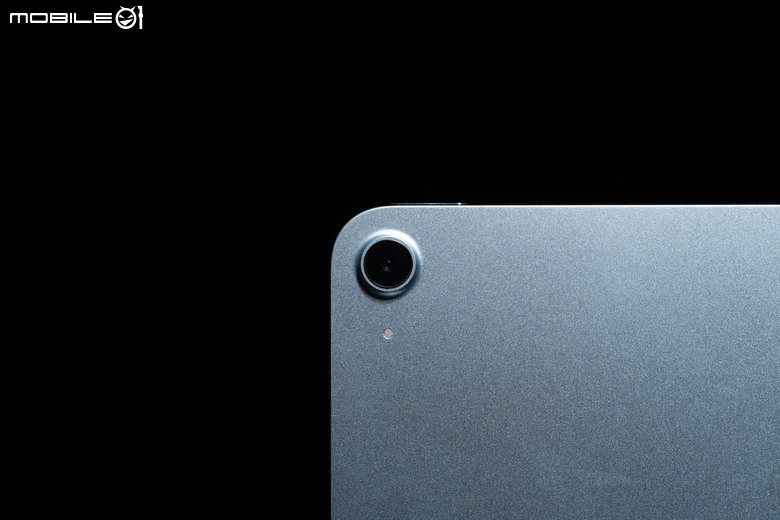
相機一樣是單鏡頭 1200 萬畫素的配置,具備 4K 的錄影規格
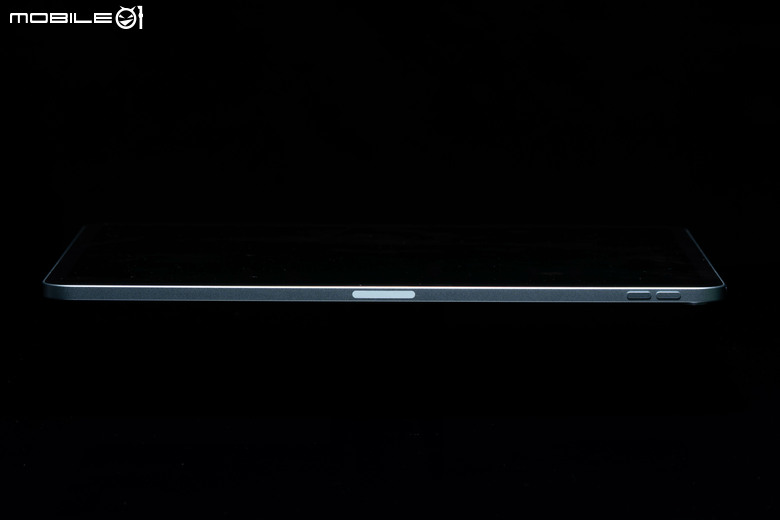
機身側邊的音量按鍵部分都維持相同的設計,這邊就用圖片快速帶過一下,中間就是 Apple Pencil 的磁吸充電點。
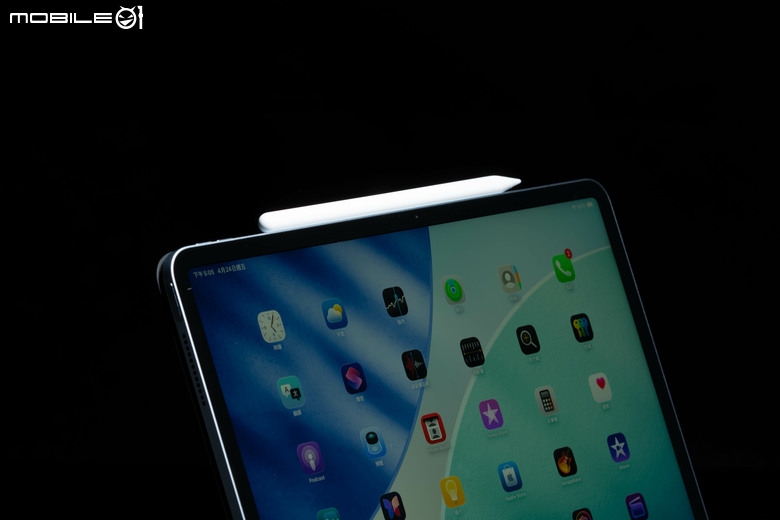
老實說 iPad 系列這個以磁吸方式固定 Apple Pencil 的設計,真的從以前到現在都有不是很穩固的問題,雖然說吸附上就會直接充電了,但是移動時或是裝在包包裡面真的很常會吸不住阿,蘋果是不是要再想一下有甚麼更好的方式。
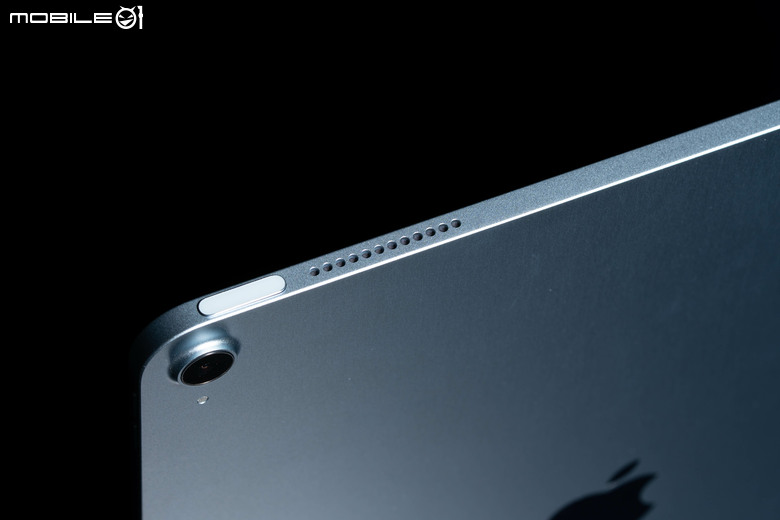
上方的電源按鍵依舊整合 Touch ID 指紋辨識功能。
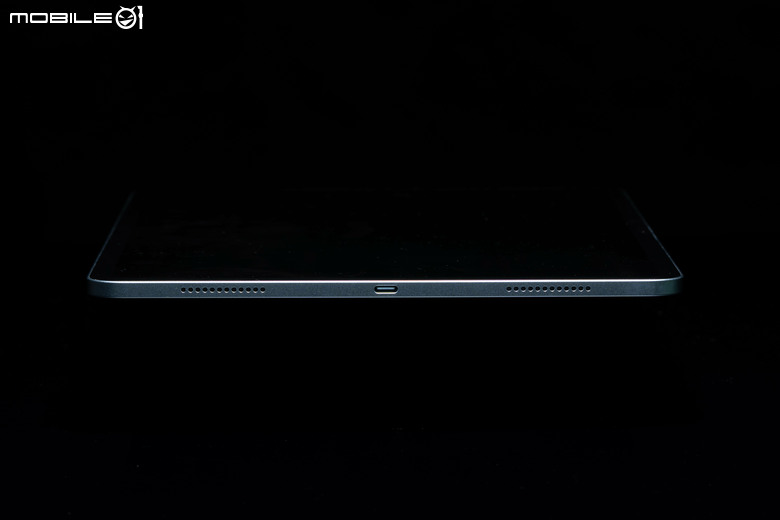
下方的 USB-C 連接埠也仍然停留在支援 USB 3 10 Gbps 傳輸規格的等級,並沒有向上提升至 USB 4 甚至是 Thunderbolt 介面的水準,雖對於 iPad Air 的客群來說已經足夠,要連接記憶卡讀卡機、外接 SSD 也算夠用,還可以外接一具最高 6K 解析度、60 Hz 更新率的螢幕,讓使用者回到家/辦公室也能轉換成大螢幕使用。
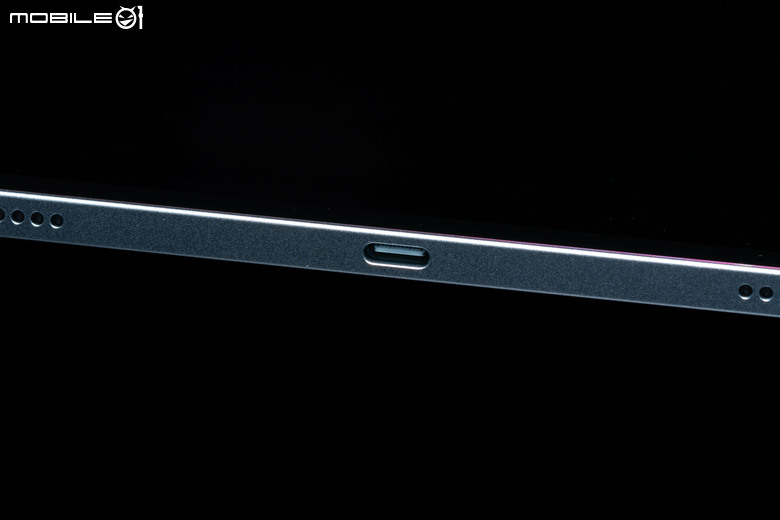
USB-C 介面可以連接像是外接 SSD、隨身碟、記憶卡讀卡機等周邊來擴充容量或是讀取資料,10 Gbps 的速度對於一般使用者來說算是夠用,但如果是要進行影片剪輯作業這類需要大量資料傳輸的應用,還是要將素材存到本機裡比較合適。這個 USB-C 介面也可以連接外接螢幕,提供更大尺寸的畫面使用,像是在使用 Final Cut Pro 編輯影片的時候,用大畫面來拖曳時間軸或是進行更細微的調整,真的會比較好用。
Apple iPad Air M4 硬體效能

Apple iPad Air M4。
在前面陳拔提到 Apple iPad Air M4 這次主要針對硬體效能進行提升,所以在看完外觀之後,接著來看看這個部分的表現,跟上一代 M3 處理器的 8 核心 CPU/9 核心 GPU 相比,這次 iPad Air M4 在數量上看起來一樣,但是在內部組成部分,由原先 M3 處理器的 4 個效能核心/4 個節能核心配置改為 3 個效能核心/5 個節能核心的組成,看起來是偏向節能設定的調整,但是在實際效能的測試上,畢竟處理器架構就是跨了一個世代,所以在效能表現上仍然會比 M3 處理器要高,以下是陳拔利用 GeekBench 6 以及3DMark 的相關測試項目,對 iPad Air M4 進行效能測試的結果;
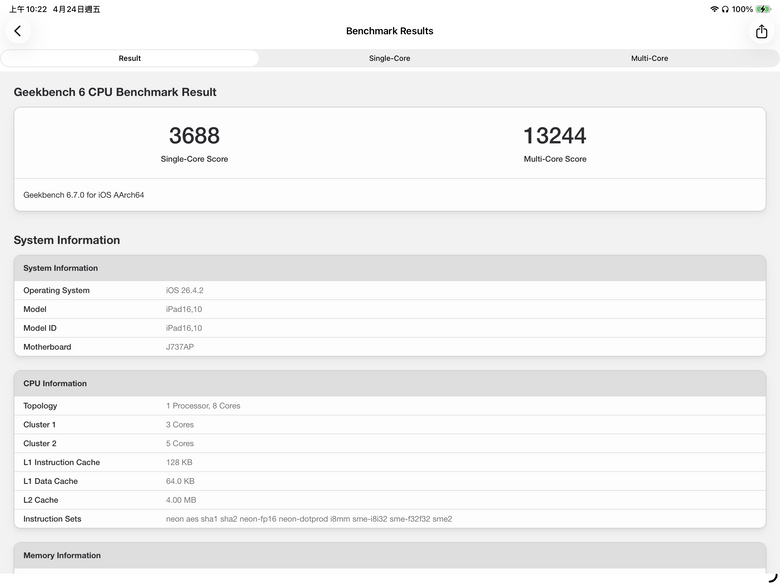
在 GeekBench 6 的 CPU 測試項目中, iPad Air M4 獲得了單核心 3688 分、多核心 13244 分的成績,跟去年馬丁大大測試 iPad Air M3 版本的成績相比,單核心效能提升了 24%,多核心效能提升了 13%,提升的幅度算是相當明顯,跟 iPad Pro M4 版本的效能差不多。
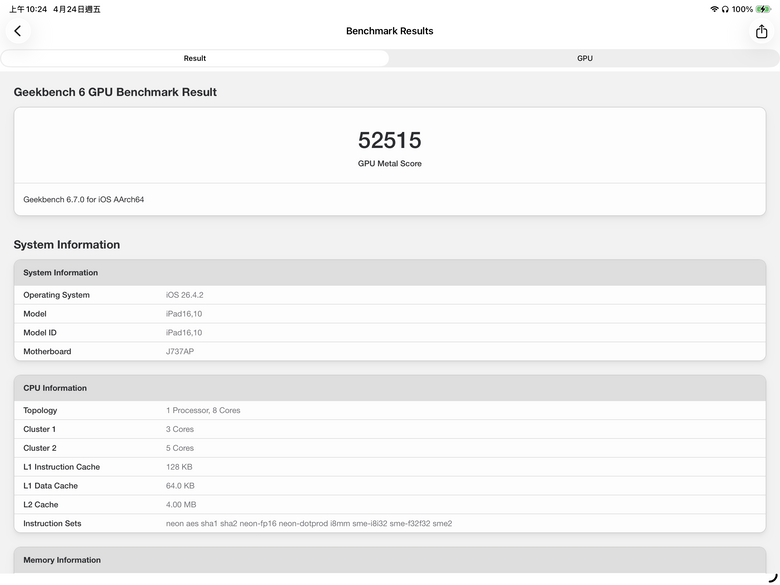
而在 GPU 的效能測試項目中,iPad Air M4 版本獲得了 52515 分的成績,這部分比起 iPad Pro M4 版本要稍微弱一點。
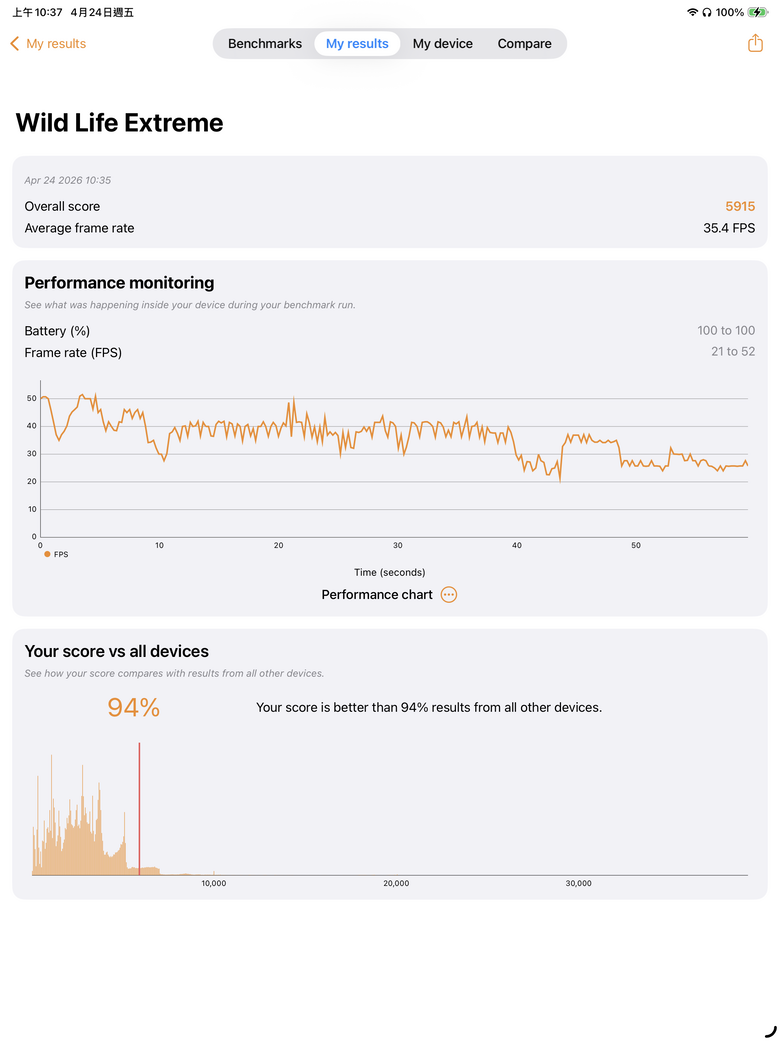
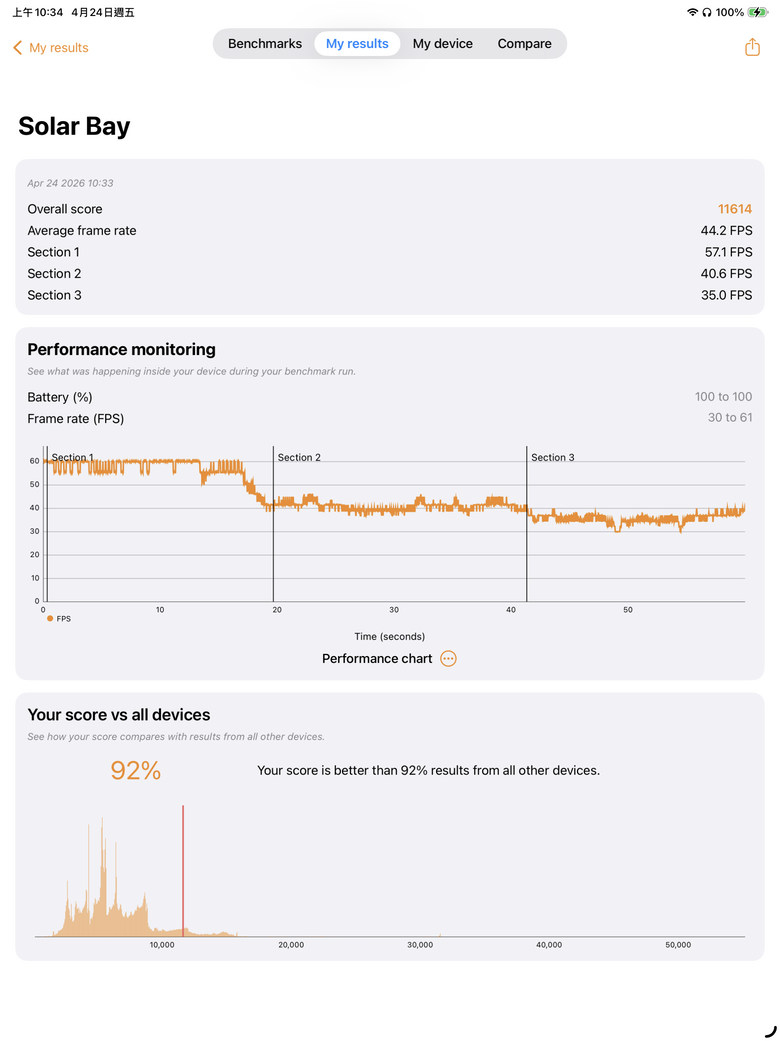
而在 3DMark 顯示效能測試的部分,陳拔則是利用 Steel Nomad Light、Wild Life、Wild Life Extreme、Solar Bay、Solar Bay Extreme 等項目進行測試,結果如下:
- Steel Nomad Light
- Wild Life
- Wild Life Extreme
- Solar Bay
- Solar Bay Extreme
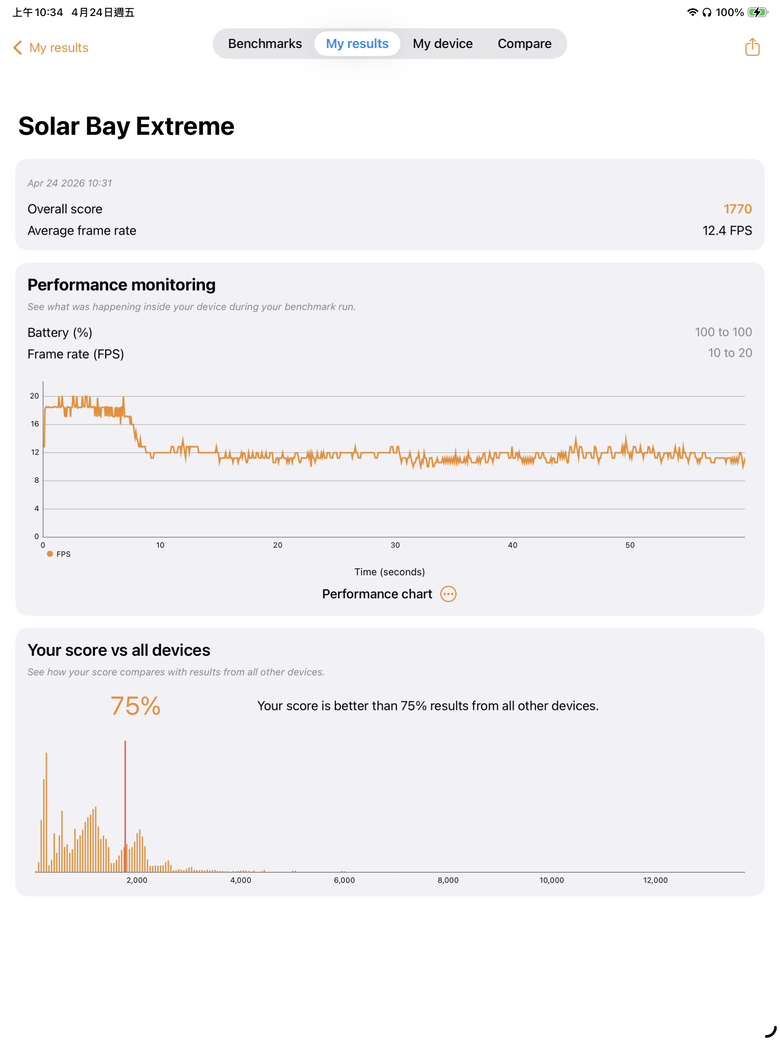
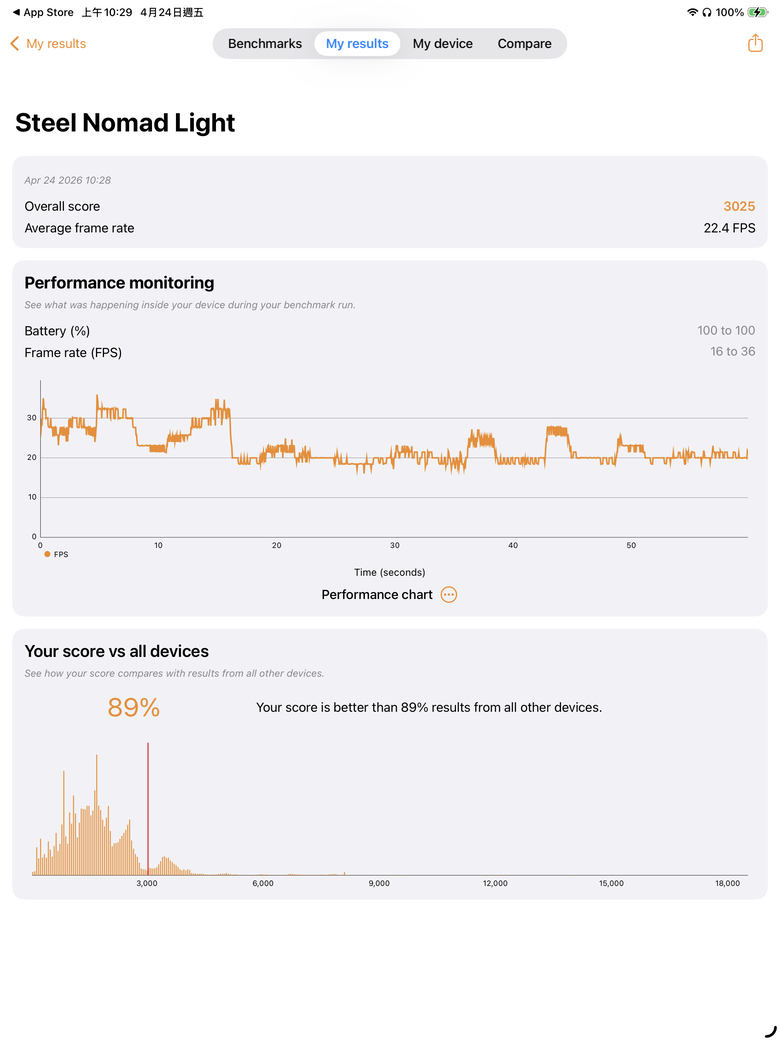
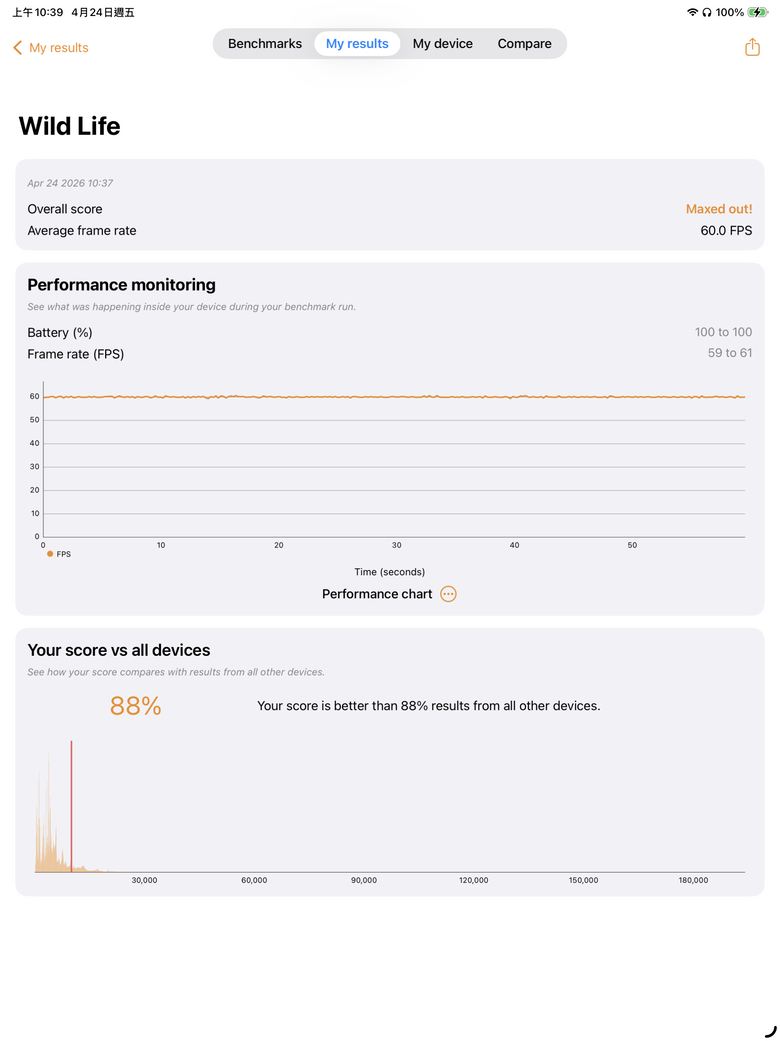
蘋果 iPad Air M4 版本在 3DMark Steel Nomad Light 的測試分數為 3025 分,平均顯示幀率是 22.4 fps。在 Wild Life Extreme 的測試項目中,iPad Air M4 的測試分數為 5915,平均顯示幀率為 35.4 fps。在 Solar Bay 測試項目中,iPad Air M4 的測試分數為 11614,平均顯示幀率為 44.2 fps。在 Solar Bay Extreme 測試項目中,iPad Air M4 的測試分數為 1770,平均顯示幀率為 12.4 fps。
以上面的測試成績來看,若是將 Steel Nomad Light 的成績作為參考值,這次 iPad Air M4 的效能表現比起 iPad Pro M4 低了約 15% 左右,畢竟在 GPU 部分的核心數量比較少,在記憶體以及記憶體頻寬部分也有落差,但是絕對比 iPhone 要來得好,加上蘋果裝置一貫的軟硬體最佳化配置,所以要在 iPad Air M4 上面順跑遊戲絕對是可以的,只是大尺寸螢幕不好手持,建議要搭配無線控制器來玩會比較好。
除了核心處理器所帶來的效能提升外,這次 iPad Air M4 版本在無線連接部分,升級到支援 WiFi 7 無線網路的 N1 晶片,如果使用環境中有 WiFi 7 無線網路,就可以更快的網路速度進行傳輸。至於行動網路配置部分,iPad Air M4 一樣是支援 5G 行動網路,但是這次 iPad Air M4 在行動網路晶片部分採用 C1X 數據晶片,官方表示比起 iPad Air M3 在行動傳輸效能上提高 50%,不過可惜這次陳拔僅借到 WiFi 的版本,行動網路的部分就看之後有沒有機會試了,不然依照 iPad Air 的行動工作特性,搭配 5G 網路才真的是完成體啊。
Apple iPad Air M4 軟體介面與工作流應用

Apple iPad Air M4 13 吋。
其實 iPad Air 好不好用的重點一項都不在硬體層面,而是在軟體設計上,畢竟從行動裝置操作的邏輯還是跟桌上型電腦有所差異,雖然說在去年的 iPad OS 26 上面加入了對多工視窗的支援(請見:【WWDC25】Apple iPadOS 26:多工大強化!),在視窗的操作性上已經跟桌上型電腦沒有太大的差異了,可以讓使用者自行縮放 App 視窗的大小、調整位置以及視窗佈局,如果有外接螢幕的話還可以指定 App 顯示在哪個螢幕上,在操作時也會在上方顯示相關的功能列,在介面設計上幾乎有 90% 跟 MacOS 差不多了。
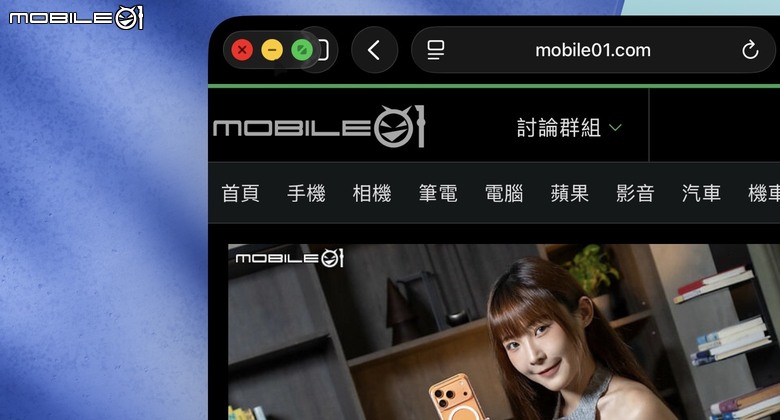
在 iOS 26 的 App 視窗左上角,會出現像是跟 MacOS 相同的視窗控制介面,顯示關閉 App/隱藏/最大化視窗的控制選項。
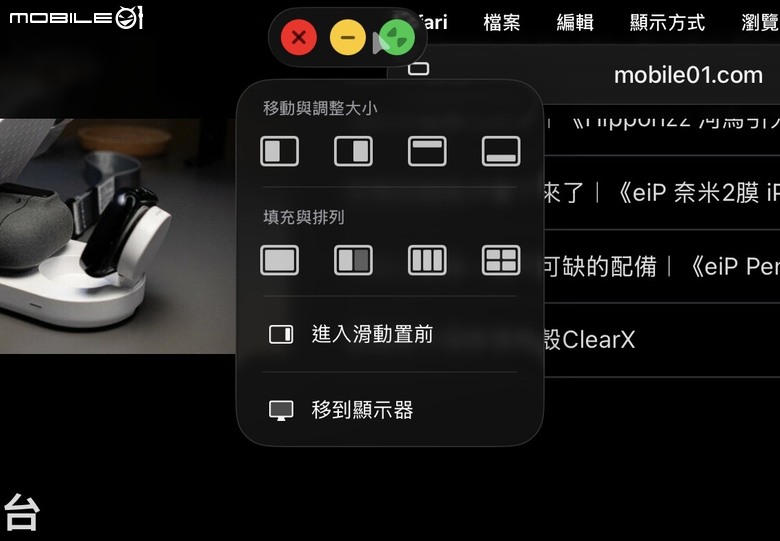
在最大化視窗的選項中,還有像是 MacOS 一樣的視窗分割排列選項,如果有外接螢幕的話,也可以選擇將 App 在外接螢幕上顯示。
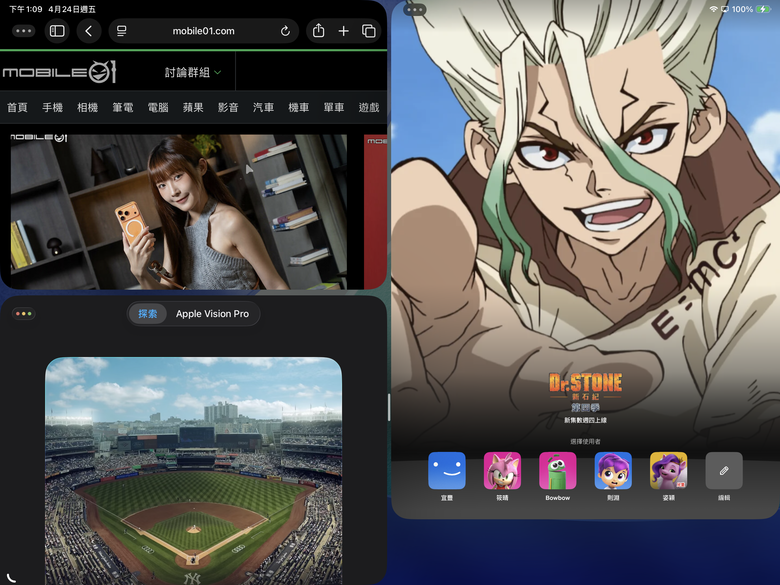
透過分割排列可以將有開啟的 App 在螢幕上以整齊的方式顯示,當然要像電腦一樣隨意擺放也可以,不過在 App 的顯示比例上,陳拔發現在 iPad OS 上面仍有限制,App 畫面的長寬比例調整範圍並不是能隨意調整,而是有一個限制的範圍的,但這已經比以前好很多了。
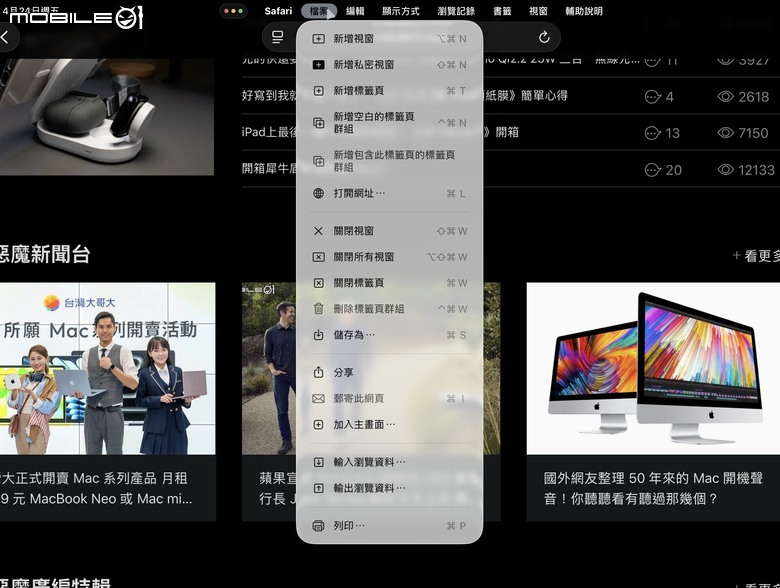
另外在應用程式的功能部分,iPad OS 26 也提供了選單列的設計,讓使用者能夠以最熟悉的方式來尋找指令,這部分就真的很像電腦。
除了介面上的推進外,導入 Apple Intelligence 後對工作效率的提升,也是陳拔這次覺得 iPad Air M4 在工作上變得更可用的原因之一,像是陳拔在撰寫這篇文章時,就能開啟書寫工具進行校對甚至改寫、彙整摘要的功能,也能呼叫 ChatGPT 快速進行問答,來增加文章的豐富度,老實說真的很方便。
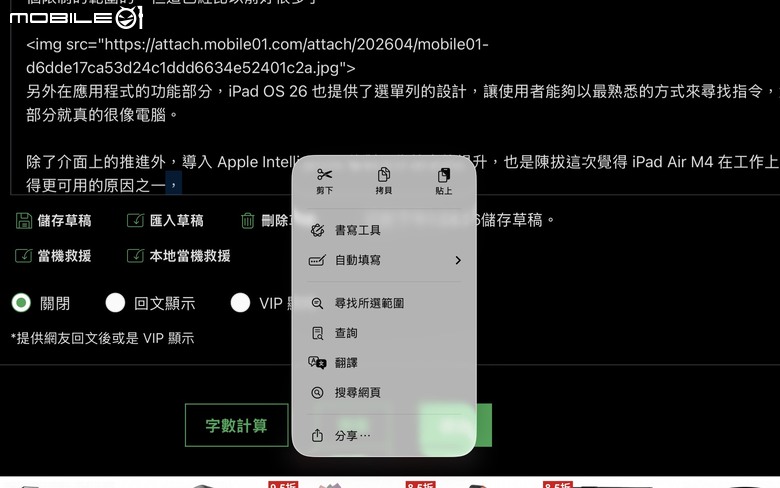
可以在快捷列表中直接開啟書寫工具。(從畫面就知道陳拔這篇文章就是用 iPad Air 寫的)
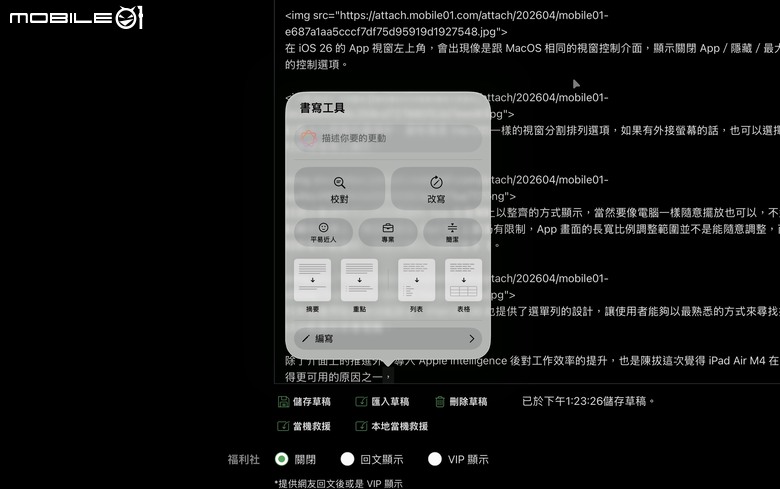
可以輸入提示詞來請 Apple Intelligence 生成內容(不過在 01 工作上是禁止的),或者是進行校對、改寫或是生成摘要。另外可以生成影像的影像樂園、在訊息或是 FaceTime 中將他國語言翻譯成中文的即時翻譯功能,也都可以在 iPad Air M4 上面運作。
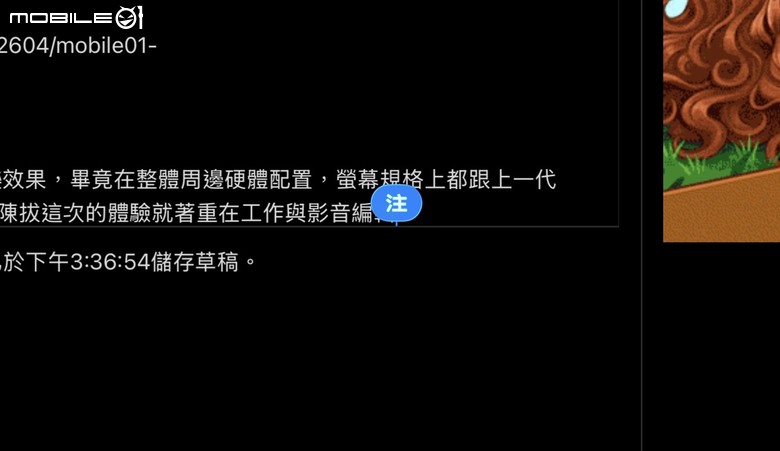
不過 iPad OS 還是有美中不足的地方,那就是在中/英輸入法的切換上,雖然說 iPad OS 26 在中文輸入的介面上已經有很大的進步了,但是每當在中英文輸入切換的時候,就短暫出現中英文符號擋住游標的情形(就像上面的圖那樣,會出現一秒左右的時間),像是陳拔在寫這篇文章時,視覺上就會一直被這個藍色符號干擾。
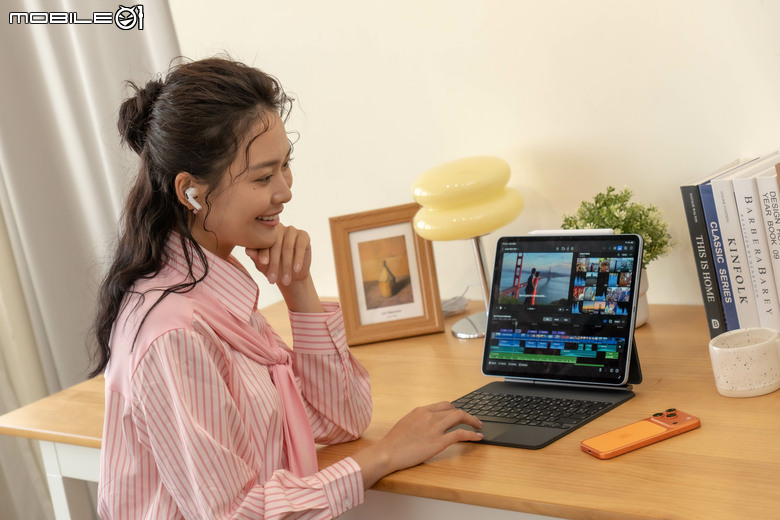
除了 iPad OS 26 在介面上的改進外,今年對 iPad 系列產品工作流上最大的影響,應該就是 Creator Studio 創作App 組合的推出了,結合了包括 Final Cut Pro、Logic Pro、Pixelmator Pro、Motion、Compressor 和 MainStage 等創作者工具,再加上 Keynote、Pages 和 Numbers 等生產力應用工具,只要是使用者先前沒有被 Adobe 或是微軟的創作工具綁定,這套工具可說就已經可以提供完整的一般工作與內容創作所需功能。不過要講Creator Studio 裡的所有功能真的太多了,這邊就來用陳拔比較常使用的 Final Cut Pro 影片剪輯軟體來看在iPad Air 上的應用。
首先是在操作介面的部分,雖然在陳拔這次借用的是較大的 13 吋版本,但是要在 iPad 螢幕上,以觸控螢幕來操控影片編輯的時間軸,那真的會讓人瘋掉,難道真的只能透過外接螢幕,將整個 Final Cut Pro 搬到外接螢幕上作業嗎?
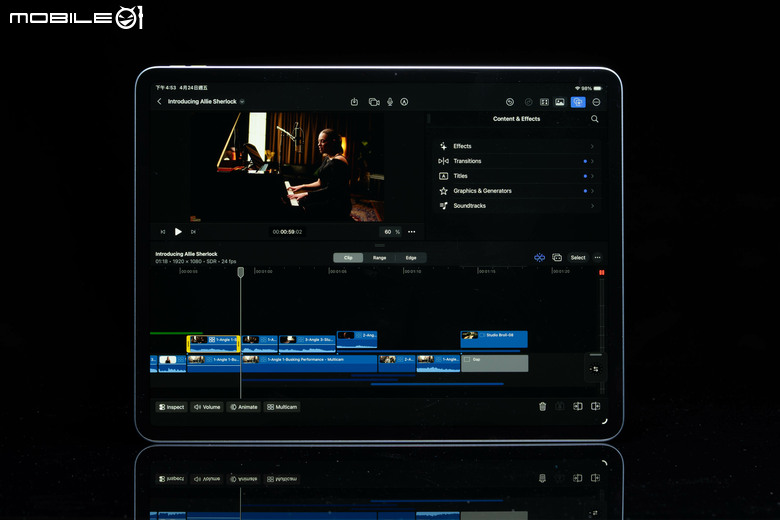
雖然 Final Cut Pro 的介面已經很簡單了,13 吋的螢幕也算大,但是要用手指觸控來拉那個時間軸真的會讓人很快就累了....。
其實在新的 iPad 版 Final Cut Pro 中,具備了一個隱藏的操控滾輪,可以用這個操控滾輪來進行時間軸的調整選取,在進行編輯時可以進行更精準的時間調整,或是調整 Clip 的位置與長短。另外在 iPad 版本的 Final Cut Pro 中,導入了背景輸出的功能,過去影片編輯完成後輸出時,使用者需要留在Final Cut Pro 的介面中,在加入背景輸出功能後,就可以在影片輸出時切換到其他 App 進行作業。

在 iPad 版 Final Cut Pro 中加入了隱藏的滾輪設計(就是最右邊那個向下箭頭的小浮動視窗)。
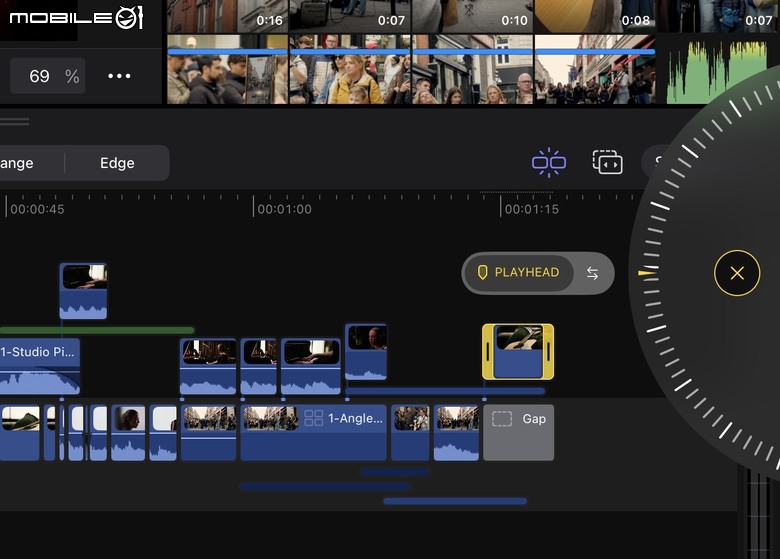
點開後會出現這樣的觸控滾輪,可以調整目前顯示/編輯的時間點。
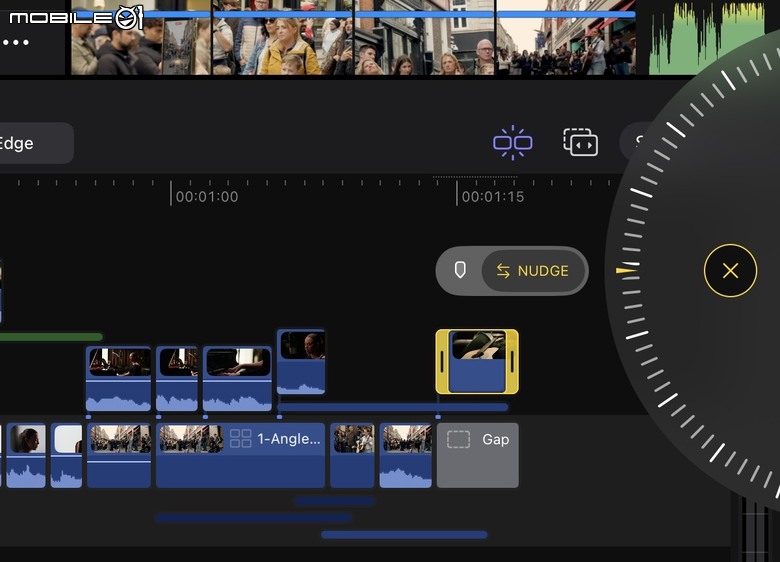
也可以改成拉動模式,可以移動 Clip 的位置或是調整長短
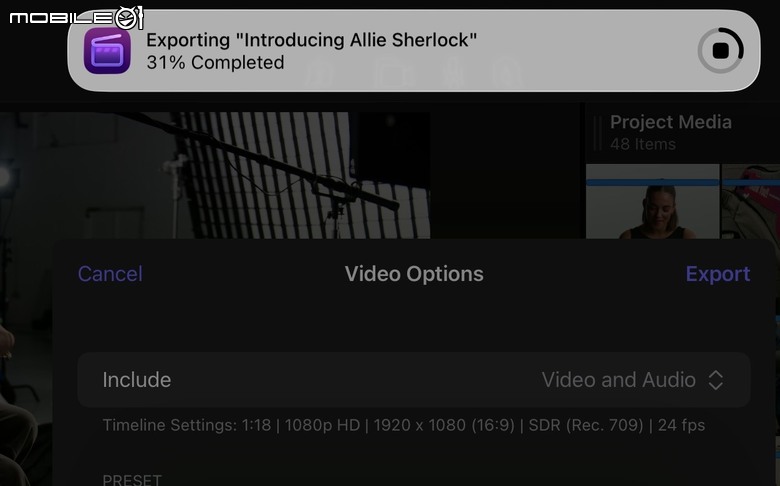
新加入的背景輸出功能,可以在輸出影片的時候,切換到其他 App 繼續工作。
不過陳拔覺得 iPad Pro 版 Final Cut Pro 最吸引陳拔的地方,就是結合了 Apple Pencil 的手繪功能,可以在影片中利用 Apple Pencil 加入手繪特效,在電腦上可能要透過一堆麻煩步驟才能做出來的指示動畫,在 iPad 版本的Final Cut Pro 中輕鬆就能辦到。
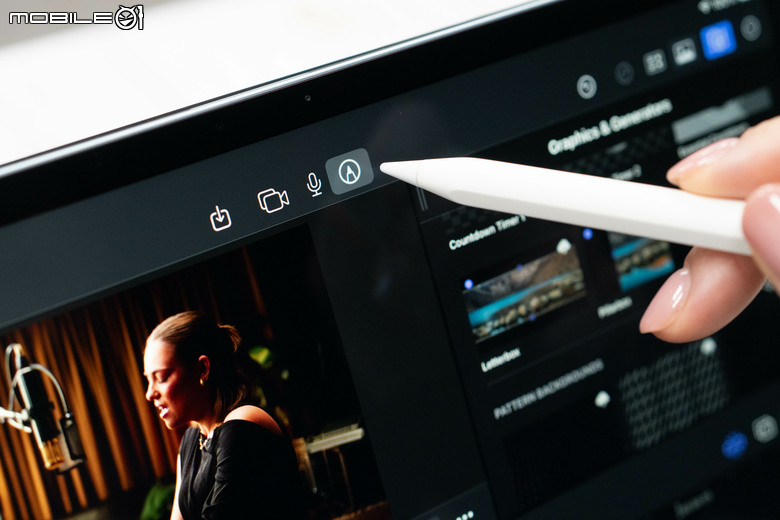
點擊 Final Cut Pro 上方工具的 Apple Pencil 圖示,就可進到 Live Drawing 的視窗。
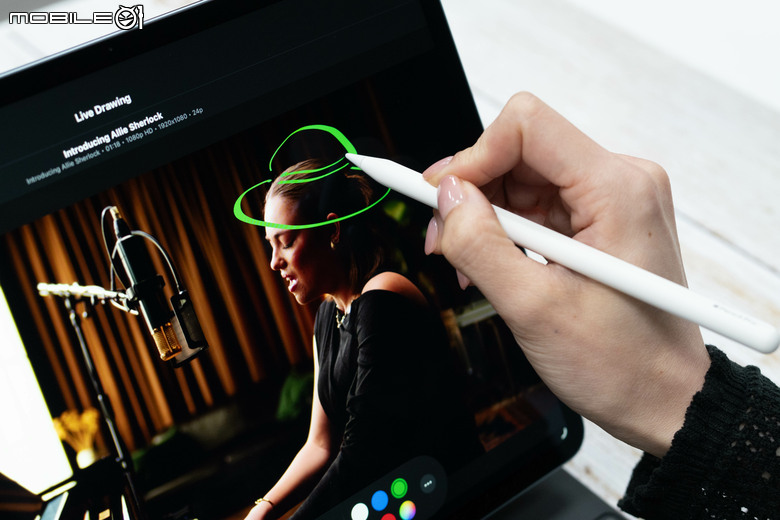
這個時候就能夠利用手指觸控或是 Apple Pencil 在影片上進行手繪。
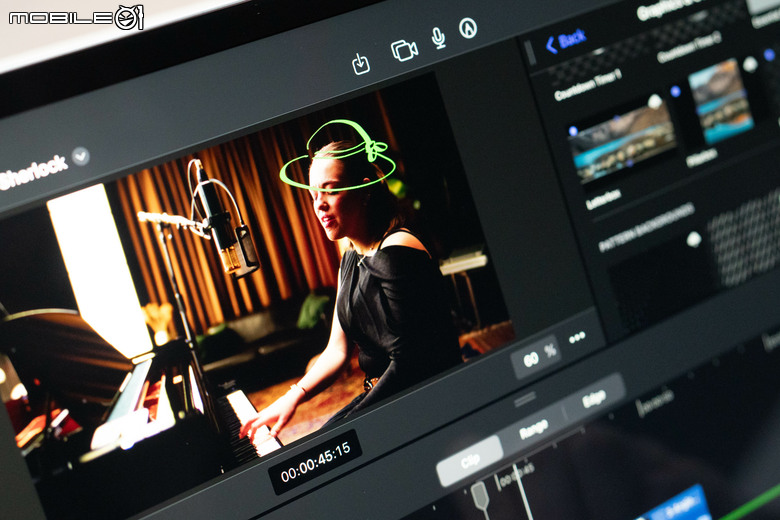
繪製的影像就會自動整合到時間軸內,也可以透過時間軸的調整來改變筆畫的速度。
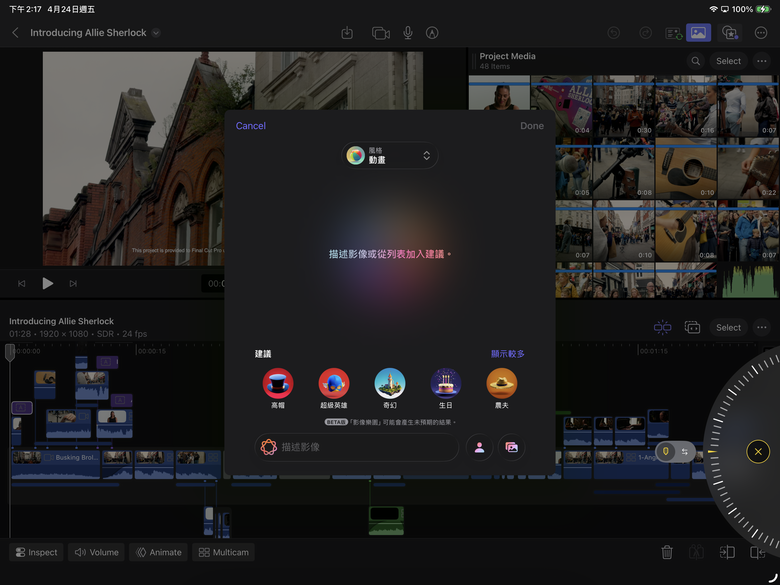
也可以透過影像樂園生成素材,放到影片裡頭。
至於在影片輸出效能部分,老實說這算是 M 系列處理器的強項,加上 Final Cut Pro 其實會在處理器空檔的時候,就開始在背景進行 Render 的作業,最後在實際輸出的時候其實時間就變得很短,以陳拔這次使用的測試專案檔為例,在 40 個 Clip、總共 4.78 GB 容量的素材,輸出成預設格式 1080p/24 fps,1 分 18 秒的 HEVC SDR 影片,最後的輸出時間只要 8 秒,對於一般創作者來說,iPad Air 這樣的效能真的夠用了。
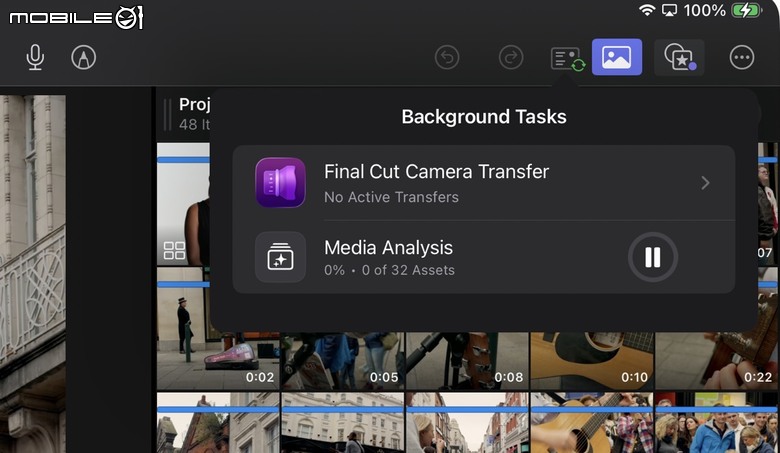
Final Cut Pro 從以前的版本就會在背景進行轉場效果以及媒體素材的分析運算,可以縮短最後影片輸出的時間。
Apple iPad Air M4 體驗總結

Apple iPad Air M4。
咦?這次好像沒有提到 iPad Air M4 版本的影音娛樂效果,畢竟在整體周邊硬體配置,螢幕規格上都跟上一代 iPad Air M3 一樣,配件部分也沒有什麼改變,所以陳拔這次的體驗就著重在工作與影音編輯的使用上,在這段時間的體驗下來,不管是出外短時間的工作(最好是買有行動網路的版本,才能夠隨時開工),或是回到辦公桌前搭配大螢幕作業,iPad Air M4 已經能滿足大部分陳拔工作上的需求,加上方便攜帶,還可以用來玩遊戲跟追劇,怎麼感覺口袋裡的荷包又破洞了。(本篇文章在 iPad Air M4 上完成)
 登入回文還可以看到福利社資訊















